 Emily CarterDLL Errors
Introduction
Pour corriger en toute sécurité l’erreur d3dx9_43.dll manquant, restaurez le composant DirectX requis avec un programme d’installation fiable plutôt qu’avec un fichier DLL téléchargé séparément. Trois méthodes sont proposées. Commencez par réparer l’application si elle seule rencontre l’erreur. Installez ensuite le package DirectX officiel de Microsoft si la réparation échoue ou si plusieurs applications anciennes sont concernées. Réservez l’analyse élargie facultative aux erreurs qui persistent ou impliquent plusieurs dépendances.
Pourquoi d3dx9_43.dll peut être manquant malgré une version récente de DirectX
Microsoft classe D3DX9_43.dll parmi les composants facultatifs côte à côte de l’ancien SDK DirectX. Ces bibliothèques sont distinctes du moteur DirectX principal inclus dans Windows. La documentation Microsoft sur le package d’infrastructure DirectX indique que la plage D3DX9 prise en charge va de d3dx9_24.dll à D3DX9_43.dll.
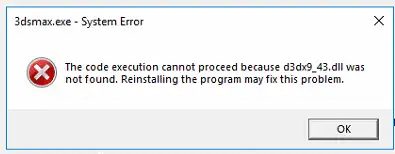
dxdiag peut donc afficher une version récente de DirectX alors qu’une application ne trouve pas cette bibliothèque facultative. L’erreur signifie généralement que le composant requis n’est pas accessible à l’application. Elle ne prouve pas que DirectX, le pilote graphique ou Windows est obsolète.
Comparaison rapide des méthodes
| Situation observée | Méthode recommandée en premier | Raison |
|---|---|---|
| Une seule application échoue | Réparer ou réinstaller l’application | L’installation de ses dépendances a pu rester incomplète. |
| Plusieurs applications signalent des fichiers D3DX9 manquants | Installer le package Microsoft | Des composants facultatifs partagés peuvent manquer. |
| Plusieurs erreurs de DLL ou de chargement apparaissent | Lancer une analyse élargie facultative | Un diagnostic global peut détecter d’autres anomalies. |
| Le message indique « image incorrecte », « point d’entrée introuvable » ou un autre fichier | Réévaluer l’erreur | Il ne s’agit plus du même scénario de fichier manquant. |
Méthode 1 : réparer ou réinstaller l’application concernée
Quand utiliser cette méthode
Commencez ici lorsqu’une seule application affiche l’erreur après son installation, sa mise à jour ou son déplacement vers un autre lecteur. Son propre programme d’installation pourra rétablir les dépendances prévues par l’éditeur.
Procédure pas à pas
- Fermez l’application concernée après avoir enregistré votre travail.
- Ouvrez
Paramètres > Applications > Applications installéessous Windows 11 ouParamètres > Applications > Applications et fonctionnalitéssous Windows 10. - Affichez les options avancées de l’application.
- Sélectionnez Réparer si cette option est disponible.
- Si la réparation est absente ou inefficace, désinstallez l’application, puis réinstallez-la avec son programme d’installation d’origine.
La fonction de réparation n’est pas proposée par tous les logiciels. Les instructions de Microsoft pour réparer des applications Windows présentent également le chemin Panneau de configuration > Programmes > Programmes et fonctionnalités pour les logiciels de bureau compatibles.
Comment vérifier le résultat
Relancez l’application depuis son raccourci habituel et reproduisez l’action qui déclenchait l’erreur. Si le message concernant d3dx9_43.dll ne revient pas, la réparation a réussi. Sinon, passez au package DirectX officiel.
Méthode 2 : installer le package Microsoft DirectX End-User Runtime officiel
Quand utiliser cette méthode
Choisissez cette méthode si la réparation de l’application échoue, si aucune option de réparation n’existe ou si plusieurs programmes signalent des composants D3DX9 manquants. Le package ajoute les anciennes bibliothèques facultatives sans remplacer le moteur DirectX intégré à Windows.
Procédure pas à pas
- Ouvrez la page officielle du programme d’installation web DirectX End-User Runtime.
- Sélectionnez Télécharger et enregistrez
dxwebsetup.exe. - Fermez l’application concernée.
- Exécutez
dxwebsetup.exeet suivez les instructions d’installation. - Redémarrez Windows après la fin de l’installation.
Pour un ordinateur qui doit rester hors ligne, utilisez le package officiel DirectX End-User Runtimes (June 2010). Extrayez-le dans un nouveau dossier vide, ouvrez ce dossier, puis exécutez DXSETUP.exe.
Comment vérifier le résultat
Lancez chaque application qui affichait l’erreur. La méthode a réussi si le même message de fichier manquant a disparu. Il est normal que dxdiag n’affiche pas une autre version de DirectX, car ce package ne modifie pas le moteur DirectX de Windows. Si plusieurs erreurs de dépendances subsistent, utilisez la méthode facultative suivante.
Méthode 3 : utiliser Fionn DLL Fixer pour une analyse plus large
Quand utiliser cette méthode
Envisagez cette option sous Windows après l’échec des deux méthodes ciblées, notamment si d’autres DLL ou dépendances refusent aussi de se charger. Fionn DLL Fixer peut rechercher les DLL manquantes, endommagées, incompatibles en version ou associées à un chemin System32 incorrect. Il prend en charge l’analyse complète, la réparation automatique ou manuelle et le contrôle après réparation.
Procédure pas à pas
- Lancez Fionn DLL Fixer. Le logiciel analyse automatiquement l’ordinateur et affiche les problèmes de DLL ou de composants système détectés.

- Une fois l’analyse terminée, cliquez sur « Réparer » pour traiter automatiquement les problèmes détectés.

- Attendez la fin du traitement pendant que le bouton indique que la réparation est en cours.

- À la fin de la réparation, cliquez sur « OK » dans la boîte de confirmation et suivez l’éventuelle demande de redémarrage.

- Si l’erreur persiste après le redémarrage, cliquez sur « Revérifier », puis relancez la réparation si de nouveaux problèmes apparaissent.

Comment vérifier le résultat
Consultez les résultats du nouveau contrôle, puis ouvrez l’application concernée. Vérifiez que l’analyse ne signale plus l’anomalie réparée et que le message exact de fichier manquant a disparu. Si l’analyse est claire mais que l’application échoue encore, notez le nouveau message complet et contactez l’éditeur de l’application ou l’assistance du produit.
Erreurs courantes à éviter
- Confondre version de DirectX et inventaire des fichiers :
dxdiagindique la version du moteur principal, pas la présence de chaque bibliothèque D3DX9 facultative. - Télécharger une DLL non vérifiée : restaurer le package signé complet évite de deviner la bonne architecture ou version.
- Commencer par des réparations Windows générales : Windows Update, SFC et DISM ne sont pas les premières réponses ciblées pour ce composant DirectX facultatif.
- Ignorer un changement de message : « manquant », « image incorrecte » et « point d’entrée introuvable » correspondent à des pannes différentes. N’utilisez ce parcours que tant que l’erreur indique un fichier absent.
Conclusion
Si une seule application échoue, réparez-la ou réinstallez-la en premier. Si l’erreur d3dx9_43.dll persiste, ou si plusieurs programmes sont touchés, installez le package DirectX officiel de Microsoft et redémarrez Windows. Validez toujours la correction en reproduisant le lancement qui échouait, et non en consultant seulement dxdiag. Évitez les téléchargements isolés de DLL. Lorsque plusieurs erreurs de dépendances subsistent, une vérification facultative avec Fionn DLL Fixer peut compléter le diagnostic. Si le message change ou persiste, transmettez son texte intégral à l’éditeur de l’application ou à l’assistance.
Questions fréquentes
d3dx9_43.dll est-il installé automatiquement avec la dernière version de DirectX ?
Pas nécessairement. Microsoft classe D3DX9_43.dll comme un ancien composant DirectX facultatif installé côte à côte. Windows peut donc disposer d’une version récente de DirectX sans rendre cette bibliothèque disponible. Le package DirectX End-User Runtime officiel ajoute ces composants sans changer la version du moteur principal.
Puis-je télécharger d3dx9_43.dll séparément ?
Ce n’est pas la réparation recommandée. Le fichier peut provenir d’une source non fiable ou présenter une architecture ou une version incompatible. Utilisez le programme d’installation officiel de l’application ou le package DirectX complet de Microsoft.
Pourquoi la réinstallation de l’application n’a-t-elle pas corrigé l’erreur ?
Son programme d’installation peut ne pas inclure le composant facultatif requis, ou l’installation des dépendances peut avoir échoué. Installez ensuite le package DirectX End-User Runtime officiel. Si plusieurs erreurs de DLL persistent, effectuez un diagnostic élargi ou contactez l’éditeur avec le message complet.
SFC ou DISM peuvent-ils restaurer d3dx9_43.dll ?
SFC et DISM réparent des composants Windows protégés, tandis que Microsoft documente les bibliothèques D3DX9 comme des composants anciens et facultatifs. Ces outils ne constituent donc pas le premier choix ciblé. Réparez l’application et installez d’abord le package DirectX officiel.


