 Emily CarterDLL Errors
Introduction
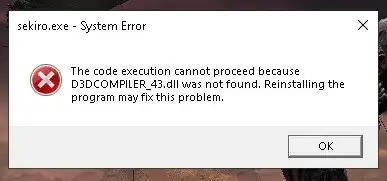
Le message d3dcompiler_43.dll manquant signifie que le programme lancé ne parvient pas à charger une ancienne bibliothèque DirectX dont il dépend. Appliquez trois solutions dans cet ordre : installez le package DirectX officiel de Microsoft, réparez ou réinstallez l’application concernée, puis lancez éventuellement une analyse ciblée. Commencez par la première méthode, car elle restaure le composant depuis sa source officielle. Après chaque méthode, relancez exactement le même programme et arrêtez-vous dès qu’il démarre sans afficher l’erreur.
Pourquoi l’erreur d3dcompiler_43.dll manquant apparaît-elle ?
La documentation du kit DirectX de Microsoft confirme que le kit de juin 2010 contient D3DCompiler_43.dll. Microsoft décrit sa fonction comme un compilateur hors ligne du langage HLSL pour Direct3D 9, 10 ou 11.
Cette bibliothèque appartient à un ensemble facultatif de composants anciens. Le package destiné aux utilisateurs ajoute ces technologies côte à côte sans modifier le moteur DirectX déjà intégré à Windows. Une version actuelle de DirectX ne garantit donc pas la présence de ce fichier plus ancien.
Si une seule application échoue, son installation peut être incomplète. Si plusieurs applications affichent la même erreur, le package DirectX partagé constitue une cible plus pertinente. Cette distinction évite d’entreprendre des réparations générales de Windows sans indice de corruption du système.
Comparaison rapide des solutions
| Situation observée | Méthode recommandée | Niveau de risque |
|---|---|---|
| Le fichier précis manque au lancement d’une application ancienne | Installer Microsoft DirectX End-User Runtimes | Faible |
| Une seule application échoue encore après la méthode 1 | Réparer ou réinstaller cette application | Faible, après sauvegarde |
| Plusieurs applications échouent ou d’autres erreurs DLL apparaissent | Effectuer une analyse facultative avec Fionn DLL Fixer | Faible à modéré |
Méthode 1 : corriger d3dcompiler_43.dll manquant avec Microsoft DirectX End-User Runtimes
Quand utiliser cette méthode ?
Utilisez-la en premier lorsque le message cite précisément d3dcompiler_43.dll. Le package de Microsoft installe les bibliothèques d’exécution issues de l’ancien kit DirectX sans remplacer ni rétrograder la version de DirectX intégrée à Windows.
Procédure détaillée
- Fermez l’application qui affiche l’erreur.
- Ouvrez la page officielle de téléchargement de DirectX End-User Runtimes (June 2010).
- Téléchargez
directx_Jun2010_redist.exe. - Exécutez le fichier et extrayez son contenu dans un nouveau dossier vide.
- Ouvrez ce dossier, puis exécutez
DXSETUP.exe. - Terminez l’installation et redémarrez Windows si le programme vous le demande.
Comment vérifier le résultat ?
Relancez l’exécutable qui produisait l’erreur. La méthode a réussi si l’application atteint son écran de démarrage normal sans mentionner d3dcompiler_43.dll. Si elle reste la seule application concernée, passez à sa réparation ou à sa réinstallation.
Méthode 2 : réparer ou réinstaller l’application concernée
Quand utiliser cette méthode ?
Choisissez cette solution si l’installation DirectX s’est terminée correctement, mais qu’une seule application refuse toujours de démarrer. Une réparation peut restaurer ses fichiers et sa configuration. Si aucune fonction de réparation n’est proposée, effectuez une réinstallation propre.
Procédure détaillée
- Sauvegardez les parties, projets, profils et réglages personnalisés enregistrés localement.
- Ouvrez
Paramètres > Applications, puisApplications installéessous Windows 11 ouApplications et fonctionnalitéssous Windows 10. - Sélectionnez l’application concernée et choisissez
Réparersi cette option est disponible.
- Désinstallez l’application si la réparation est absente ou inefficace.
- Redémarrez Windows après la désinstallation.
- Réinstallez l’application depuis le site de son éditeur ou une boutique autorisée.
Comment vérifier le résultat ?
Ouvrez la copie réparée ou réinstallée depuis son raccourci habituel. Vérifiez qu’elle démarre sans boîte de dialogue signalant un fichier manquant. Si plusieurs programmes sans rapport présentent désormais des erreurs de composants, une analyse plus large sera plus efficace que des réinstallations successives.
Méthode 3 : effectuer une analyse avec Fionn DLL Fixer
Quand utiliser cette méthode ?
Cette méthode facultative intervient après les solutions officielle et propre à l’application. Elle convient notamment lorsque plusieurs programmes échouent ou que le nom de la DLL signalée change. L’application Windows peut vérifier les DLL DirectX, les composants D3D Runtime, le Shader Compiler, les conflits d’API graphiques ainsi que les DLL manquantes, endommagées ou de version incompatible.
Procédure détaillée
- Lancez Fionn DLL Fixer. Le logiciel analyse automatiquement le PC et affiche les problèmes de DLL ou de composants système détectés.

- Une fois l’analyse terminée, cliquez sur le bouton
Repairpour lancer la correction des éléments détectés.
- Attendez la fin du processus. Le bouton affiche
Fixingpendant la réparation.
- Lorsque la confirmation apparaît, cliquez sur
Ok. Redémarrez l’ordinateur si le logiciel vous le demande.
- Si le problème persiste après le redémarrage, cliquez sur
Recheck. Réparez les nouveaux éléments détectés, le cas échéant.
Comment vérifier le résultat ?
Effectuez la nouvelle vérification et confirmez que l’élément concerné n’apparaît plus comme une erreur ou un avertissement. Lancez ensuite l’application initialement touchée. La correction est confirmée lorsque la vérification ne signale plus le composant et que l’application démarre normalement.
Erreurs courantes à éviter
- Télécharger une DLL isolée depuis un dépôt non vérifié : sa provenance, sa version ou son architecture peut être incompatible. Utilisez le package complet de Microsoft.
- Copier manuellement des fichiers dans les dossiers système : cette opération peut créer des exemplaires incompatibles ou en double. L’installateur officiel choisit les emplacements requis.

- Supposer que DirectX inclut tous les composants anciens : Microsoft les distribue comme technologies facultatives installées côte à côte.
- Commencer par une réparation générale de Windows : SFC et DISM ne sont pas les premières réponses ciblées pour une DLL identifiée dans le package DirectX historique. Réservez-les aux situations présentant des indices distincts de corruption de Windows.
Conclusion
Suivez un ordre ciblé : installez d’abord le package DirectX officiel, réparez ou réinstallez ensuite l’unique application concernée, puis analysez le système seulement si les erreurs persistent ou touchent plusieurs programmes. La validation finale consiste à relancer le même exécutable et à vérifier que le nom d3dcompiler_43.dll ne réapparaît pas. Si l’échec reste limité à un logiciel, transmettez à son éditeur le message exact et les opérations déjà réalisées. Pour des erreurs DLL récurrentes, Fionn DLL Fixer propose une analyse, une réparation et une nouvelle vérification facultatives.
Questions fréquentes
Qu’est-ce que d3dcompiler_43.dll ?
d3dcompiler_43.dll fait partie du kit DirectX de Microsoft publié en juin 2010. La fonction de compilation associée prend en charge la compilation HLSL hors ligne pour Direct3D 9, 10 ou 11. Une application conçue pour utiliser ce composant ancien peut ne pas démarrer si Windows ne parvient pas à le charger.
Pourquoi d3dcompiler_43.dll est-il manquant alors que DirectX est installé ?
Le moteur DirectX actuel et les anciennes bibliothèques facultatives sont des composants différents. Le package destiné aux utilisateurs ajoute les technologies historiques du kit sans modifier la version de DirectX installée dans Windows.
Peut-on télécharger d3dcompiler_43.dll seul en toute sécurité ?
Ce n’est pas la méthode recommandée, car la provenance, la version et l’architecture d’un fichier isolé sont difficiles à vérifier. Téléchargez le package complet depuis la page HTTPS officielle de Microsoft afin que son installateur place correctement les composants.
Pourquoi une seule application affiche-t-elle cette erreur ?
Cette application peut être la seule à demander le composant ancien, ou sa propre installation peut être incomplète. Installez d’abord le package Microsoft. Si l’erreur reste isolée, réparez ou réinstallez l’application depuis une source autorisée.
Que faire si une autre erreur DLL apparaît ensuite ?
Notez le nouveau nom de fichier au lieu de supposer que la cause est identique. Utilisez l’installateur officiel de l’application, effectuez une analyse centrée sur les composants ou communiquez tous les messages exacts à l’éditeur. Évitez d’accumuler des DLL téléchargées séparément.


