 Emily CarterDLL Errors
Введение
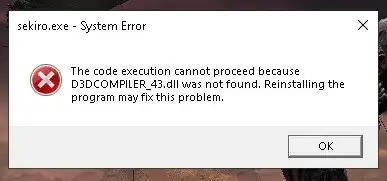
Сообщение «d3dcompiler_43.dll отсутствует» означает, что запускаемая программа не может загрузить нужную ей устаревшую библиотеку DirectX. Попробуйте три способа по порядку: установите официальный пакет Microsoft DirectX End-User Runtimes, восстановите или переустановите проблемную программу, а затем при необходимости выполните целевую проверку DLL. Начинайте с первого способа: он возвращает компонент из подтверждённого пакета, не требуя скачивать отдельный DLL-файл. После каждого способа запускайте ту же программу и прекращайте исправление, как только ошибка исчезнет.
Почему появляется ошибка d3dcompiler_43.dll
Примечания Microsoft к DirectX SDK подтверждают, что комплект SDK за июнь 2010 года содержит D3DCompiler_43.dll. Связанная с библиотекой функция выполняет автономную компиляцию шейдеров HLSL для Direct3D 9, 10 и 11.
Эта библиотека входит в дополнительный набор устаревших компонентов. По данным Microsoft, пакет для конечных пользователей устанавливает их параллельно с современными компонентами и не изменяет встроенную в Windows среду DirectX. Поэтому актуальная версия DirectX в системе ещё не означает, что файл D3DCompiler_43.dll установлен.
Если сбой возникает только в одной игре или программе, причиной может быть неполная установка именно этого приложения. Одинаковая ошибка в нескольких программах чаще указывает на общий устаревший компонент. Такое различие помогает выбрать точечное решение и не начинать с ненужного ремонта Windows.
Краткое сравнение способов
| Сценарий | Рекомендуемое действие | Уровень риска |
|---|---|---|
| Старая программа при запуске сообщает об отсутствии указанного файла | Установить Microsoft DirectX End-User Runtimes | Низкий |
| После установки DirectX не работает только одна программа | Восстановить или переустановить эту программу | Низкий при наличии резервной копии |
| Ошибки появляются в нескольких программах или меняются имена DLL | Дополнительно выполнить проверку с помощью Fionn DLL Fixer | От низкого до умеренного |
Способ 1. Как устранить ошибку d3dcompiler_43.dll с помощью Microsoft DirectX End-User Runtimes
Когда использовать
Начните с этого способа, если в сообщении прямо указан файл d3dcompiler_43.dll. Официальный пакет добавляет библиотеки из устаревшего DirectX SDK, не заменяя и не понижая версию DirectX, встроенную в Windows 10 или 11.
Пошаговая инструкция
- Закройте программу, которая показывает ошибку.
- Откройте официальную страницу загрузки DirectX End-User Runtimes (June 2010).
- Скачайте файл
directx_Jun2010_redist.exe. - Запустите его и распакуйте содержимое в новую пустую временную папку.
- Откройте эту папку и запустите
DXSETUP.exe. - Завершите установку и перезагрузите Windows, если появится соответствующий запрос.
Как проверить результат
Запустите тот же исполняемый файл, который выдавал ошибку. Способ сработал, если программа дошла до обычного стартового экрана без упоминания d3dcompiler_43.dll. Если сбой сохранился только у одного приложения, переходите к его восстановлению.
Способ 2. Восстановление или переустановка проблемной программы
Когда использовать
Выберите этот способ, если пакет DirectX установился успешно, но одна конкретная программа по-прежнему не запускается. Восстановление может вернуть её файлы и настройки. Если разработчик не предусмотрел такую функцию, используйте чистую переустановку.
Пошаговая инструкция
- Сохраните локальные проекты, игровые сохранения, профили и пользовательские настройки.
- Откройте
Параметры > Приложения, затем выберитеУстановленные приложенияв Windows 11 илиПриложения и возможностив Windows 10. - Найдите проблемную программу и выберите
Восстановить, если этот пункт доступен.
- Удалите программу, если восстановление недоступно или не помогло.
- Перезагрузите Windows после удаления.
- Установите свежую копию с сайта исходного разработчика или из авторизованного магазина.
Как проверить результат
Откройте восстановленную или заново установленную программу через её обычный ярлык. Убедитесь, что диалог об отсутствующем файле больше не появляется. Если аналогичные ошибки затронули несколько не связанных между собой программ, повторная переустановка каждой из них менее целесообразна, чем общая диагностика компонентов.
Способ 3. Проверка с помощью Fionn DLL Fixer
Когда использовать
Этот необязательный способ подходит после официального и программного исправления — особенно когда сбой возникает в нескольких приложениях или в сообщениях появляются разные DLL. Программа для Windows проверяет DLL DirectX, компоненты D3D Runtime, компилятор шейдеров, конфликты графических API, а также отсутствующие, повреждённые и несовместимые версии библиотек.
Пошаговая инструкция
- Запустите Fionn DLL Fixer. Дождитесь автоматической проверки DLL и системных компонентов, после которой появится список результатов.

- После завершения проверки нажмите кнопку
Repair, чтобы начать исправление обнаруженных неполадок.
- Дождитесь окончания процесса: во время исправления на кнопке отображается состояние
Fixing.
- После завершения нажмите
Okв окне подтверждения и перезагрузите компьютер, если программа предложит это сделать.
- Если после перезагрузки ошибка осталась, нажмите
Recheck. При обнаружении новых проблем снова выберитеRepair.
Как проверить результат
Выполните повторную проверку и убедитесь, что связанный компонент больше не отмечен как ошибка или предупреждение. Затем запустите проблемную программу. Результат можно считать подтверждённым, только если повторная проверка не показывает прежнюю неполадку, а приложение открывается без исходного диалога.
Распространённые ошибки
- Скачивание отдельного DLL из непроверенного каталога. Происхождение, версия и архитектура такого файла могут не соответствовать программе. Безопаснее использовать полный пакет Microsoft.
- Ручное копирование файлов в системные папки Windows. Так могут появиться дублирующиеся или несовместимые копии. Официальный установщик сам определяет нужное расположение.

- Предположение, что современный DirectX содержит все старые библиотеки. Microsoft распространяет рассматриваемые компоненты как отдельные параллельно устанавливаемые технологии.
- Немедленный запуск SFC или DISM. Для библиотеки, входящей в подтверждённый пакет старого SDK, это не самое точечное первое действие. Используйте широкий ремонт Windows только при дополнительных признаках повреждения системы.
Заключение
Соблюдайте последовательность от точечного решения к более широкому: установите официальный устаревший пакет DirectX, затем восстановите или переустановите единственную проблемную программу и только после этого применяйте дополнительную диагностику. Итог проверяйте запуском того же исполняемого файла: сообщение с точным именем d3dcompiler_43.dll должно исчезнуть. Если не работает только одно приложение, передайте его разработчику текст ошибки и список выполненных действий. При повторяющихся ошибках в разных программах Fionn DLL Fixer предлагает необязательный цикл проверки, исправления и повторной проверки.
Часто задаваемые вопросы
Что такое d3dcompiler_43.dll?
d3dcompiler_43.dll входит в Microsoft DirectX SDK за июнь 2010 года. Связанный компонент обеспечивает автономную компиляцию HLSL для Direct3D 9, 10 и 11. Программы, рассчитанные на эту устаревшую библиотеку, могут не запускаться, если Windows не может её загрузить.
Почему d3dcompiler_43.dll отсутствует, хотя DirectX уже установлен?
Встроенная среда DirectX и дополнительные устаревшие библиотеки — разные компоненты. Пакет Microsoft добавляет старые технологии параллельно и не меняет текущую версию DirectX в Windows. Поэтому пакет может понадобиться даже в полностью обновлённой системе.
Безопасно ли скачивать d3dcompiler_43.dll отдельно?
Это не рекомендуемый способ: происхождение, архитектуру и версию отдельного файла трудно проверить. Скачивайте полный пакет среды выполнения с официальной HTTPS-страницы Microsoft. Установщик разместит компоненты без ручного копирования в защищённые папки.
Почему ошибка появляется только в одной программе?
Возможно, только эта программа запрашивает устаревший компонент или её собственная установка повреждена. Сначала установите пакет Microsoft. Если проблема остаётся изолированной, восстановите или переустановите приложение из официального источника.
Что делать, если затем появляется ошибка другой DLL?
Запишите новое имя файла и не считайте источник ошибки тем же без проверки. Последовательное скачивание отдельных библиотек может создать набор несовместимых версий. Используйте официальный установщик приложения, проверку компонентов или передайте разработчику полный список сообщений.


