 Emily CarterDLL Errors
引言
出现 d3dcompiler_43.dll 缺失 提示,表示正在启动的程序无法加载它所依赖的旧版 DirectX 着色器编译组件。建议按顺序尝试三种方法:先安装 Microsoft 官方旧版 DirectX 运行库,再修复或重新安装报错应用;如果多个程序仍然报错,可选择运行针对 DLL 和运行库的扫描。每完成一种方法,都重新启动最初报错的程序;错误消失后便不必继续操作。不要从来源不明的网站单独下载 DLL 文件。
d3dcompiler_43.dll 缺失的原因
Microsoft DirectX SDK 说明确认,2010 年 6 月版 SDK 包含 D3DCompiler_43.dll。Microsoft 将其功能描述为用于 Direct3D 9、10 或 11 的离线高级着色器语言编译器。
该文件属于可选的旧版组件集。Microsoft 表示,最终用户运行时会以并行方式添加旧版技术,不会替换或降低 Windows 已安装的 DirectX Runtime 版本。因此,即使系统显示 DirectX 已是当前版本,也不能证明这个可选文件已经安装。
如果只有一个应用报错,其自身安装文件或配置可能不完整;如果多个互不相关的应用都出现同类错误,应优先检查共享的旧版 DirectX 组件。根据报错范围选择方法,可以避免执行无关的系统修复。
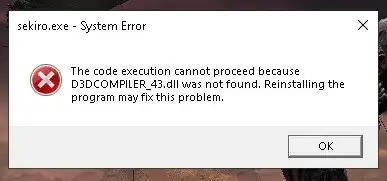
方法快速对比
| 观察到的情况 | 建议方法 | 风险程度 |
|---|---|---|
| 旧应用启动时明确提示该文件缺失 | 安装 Microsoft DirectX 最终用户运行时 | 低 |
| 完成方法 1 后仍只有一个应用报错 | 修复或重新安装该应用 | 低,操作前应备份 |
| 多个应用报错,或错误涉及不同 DLL | 使用可选的 Fionn DLL Fixer 扫描 | 低至中等 |
方法 1:使用 Microsoft DirectX 最终用户运行时修复 d3dcompiler_43.dll 缺失
适用场景
当错误信息明确包含 d3dcompiler_43.dll 时,优先使用此方法。Microsoft 的安装包会添加旧版 DirectX SDK 所需的运行库,但不会更改 Windows 内置的 DirectX Runtime。
操作步骤
- 关闭显示错误信息的应用。
- 打开 Microsoft 官方的 DirectX 最终用户运行时(2010 年 6 月)下载页面。
- 下载
directx_Jun2010_redist.exe。 - 运行下载的文件,并将内容解压到一个新建的空文件夹。
- 打开解压文件夹,然后运行
DXSETUP.exe。 - 完成安装;如果系统提示重启,请重新启动 Windows。
如何验证结果
重新运行最初产生错误的同一个可执行文件。如果应用正常进入启动界面,且不再提及 d3dcompiler_43.dll,说明修复成功。如果仍然只有这个应用报错,请继续使用方法 2。
方法 2:修复或重新安装出现问题的应用
适用场景
当方法 1 已顺利完成,但故障仍局限于一个应用时使用此方法。应用修复功能可以恢复其文件和配置;如果没有修复选项,再执行重新安装。
操作步骤
- 备份保存在本机的存档、项目、用户配置和自定义设置。
- 打开
设置 > 应用,在 Windows 11 中选择已安装的应用,或在 Windows 10 中选择应用和功能。 - 选择出现问题的应用;如果存在
修复选项,请运行修复。
- 如果没有修复选项或修复无效,请卸载该应用。
- 卸载完成后重新启动 Windows。
- 从应用的原始发布者或授权商店重新下载安装。
如何验证结果
通过正常快捷方式打开修复或重装后的应用。确认应用可以启动,并且没有再次显示文件缺失对话框。如果此时多个无关应用也出现 DLL 或组件错误,与其逐个重装,不如继续检查共享依赖项。
方法 3:使用 Fionn DLL Fixer 扫描
适用场景
完成 Microsoft 官方方案和应用自身修复后,如果多个程序仍然失败,或者错误信息中的 DLL 名称不断变化,可选择此方法。该 Windows 应用可以检查 DirectX DLL、D3D Runtime、Shader Compiler、图形 API 冲突,以及 DLL 缺失、损坏或版本不匹配问题。
操作步骤
- 启动 Fionn DLL Fixer。软件会自动扫描电脑中的 DLL 和系统问题,并在扫描完成后显示检测结果。

- 扫描完成后,单击“修复”,开始处理检测到的 DLL 和系统问题。

- 等待修复过程完成。处理期间,按钮会显示正在修复的状态。

- 修复完成后,在确认对话框中单击“确定”。如果出现提示,请先重启电脑再检查结果。

- 如果重启后问题仍然存在,请单击“重新检查”再次扫描;发现新问题后,可再次执行修复。

如何验证结果
完成重新检查,确认相关项目不再显示为错误或警告,然后启动原来报错的程序。只有复检状态正常,并且应用不再显示原始错误对话框,才能视为问题已经解决。
需要避免的常见错误
- 从未经验证的网站单独下载 DLL:文件来源、版本或体系结构可能与应用不匹配。应优先使用 Microsoft 提供的完整组件包。
- 手动把文件复制到 Windows 系统文件夹:这可能产生重复或版本不一致的副本。官方安装程序会选择所需位置。

- 认为内置 DirectX 已包含所有旧版组件:Microsoft 将这些运行库列为可选的并行旧版技术。
- 一开始就执行广泛的 Windows 修复:对于已确认属于旧版 SDK 包的 DLL,SFC 和 DISM 并不是最有针对性的首选方法。只有存在其他 Windows 损坏迹象时,才应考虑更广泛的系统修复。
总结
建议先安装 Microsoft 官方旧版 DirectX 运行库,再处理单个报错应用的安装文件;只有错误持续存在、扩散到多个应用或涉及不同 DLL 时,才进行更广泛的扫描。最终应同时验证两点:复检不再发现相关异常,原来的可执行文件也能正常启动。如果故障始终只影响一个程序,请把完整错误信息和已尝试的步骤提交给该程序的发布者。对于反复出现或跨应用的 DLL 问题,可将 Fionn DLL Fixer 作为手动方案之后的可选扫描、修复和复检工具。
常见问题
d3dcompiler_43.dll 是什么文件?
d3dcompiler_43.dll 包含在 Microsoft 2010 年 6 月版 DirectX SDK 中。相关编译器功能用于为 Direct3D 9、10 或 11 离线编译高级着色器语言。依赖该旧版组件的应用在 Windows 无法加载文件时可能启动失败。
为什么已经安装 DirectX,仍提示 d3dcompiler_43.dll 缺失?
Windows 当前使用的 DirectX Runtime 与可选的旧版并行运行库并不是同一组组件。Microsoft 的最终用户安装包会添加旧版 SDK 技术,但不会改变 Windows 已安装的 DirectX 版本。
可以单独下载 d3dcompiler_43.dll 吗?
不建议这样做,因为单个文件的来源、版本和体系结构通常难以验证。更安全的做法是从 Microsoft 官方 HTTPS 页面下载完整旧版运行库,让安装程序部署所需组件。
为什么只有一个应用显示这个错误?
该应用可能是电脑上唯一调用此旧版组件的程序,也可能是其自身安装不完整。先安装 Microsoft 官方组件;如果错误仍只出现在该应用中,再从原始发布者或授权商店修复或重装。
修复后出现另一个 DLL 错误怎么办?
请记录新的准确文件名,不要默认它与原错误具有相同原因。连续下载单个 DLL 容易形成版本不匹配。应使用应用的官方安装程序、执行组件扫描,或将每条完整错误信息提交给发布者。


