 Emily CarterDLL Errors
xinput1_3.dll 安全下载:在 Windows 10/11 上正确安装
简介
要完成 xinput1_3.dll 安全下载,应安装 Microsoft 官方 DirectX 最终用户运行时,而不是从 DLL 下载站获取单个文件。下面提供三种方法:先尝试在线安装程序;若安装程序无法联网,再使用完整离线包;只有官方运行库安装后仍出现多个 DLL 错误时,才考虑可选诊断工具。每种方法都包含适用场景、操作步骤和结果验证方式。
xinput1_3.dll 为什么会缺失
xinput1_3.dll 属于 XInput 1.3,是 Microsoft DirectX 最终用户运行时包含的旧版可选组件。即使 Windows 显示较新的 DirectX 版本,也不能说明所有旧版并行组件均已安装。
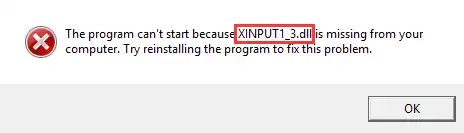
错误通常意味着相关运行库从未安装、组件已损坏,或者应用无法加载预期依赖项。如果只有一个游戏或应用报错,其自身安装可能不完整;如果多个程序出现相同错误,共享的 DirectX 运行库更值得优先检查。
快速选择合适的修复方法
| 可观察到的情况 | 推荐方法 | 主要作用 |
|---|---|---|
| 电脑可以联网,应用提示文件缺失或找不到 | 方法一 | 在线下载并安装所需旧版运行库组件 |
| 在线安装程序下载失败,或目标电脑无法联网 | 方法二 | 使用 Microsoft 完整离线分发包 |
| 官方运行库安装后仍有多个 DLL 或依赖错误 | 方法三 | 执行范围更广的可选依赖诊断 |
方法一:通过 Microsoft 官方运行库完成 xinput1_3.dll 安全下载
适用场景
电脑网络连接稳定时,优先使用在线安装程序。Microsoft 官方页面确认该软件包包含 XInput 1.3 等旧版库。目前页面列出的安装文件为 dxwebsetup.exe,版本为 9.29.1974.1。
分步操作
- 关闭显示
xinput1_3.dll错误的应用或游戏。 - 打开 Microsoft 官方 DirectX 最终用户运行时在线安装程序页面。
- 选择页面上的下载按钮并保存
dxwebsetup.exe。 - 运行
dxwebsetup.exe,并在出现 Windows 安全提示时确认操作。 - 按照安装向导完成运行库安装。
- 重新启动 Windows,以释放仍被进程占用的运行库文件。
- 从原来的快捷方式或可执行文件重新启动出错程序。
如何验证结果
用产生错误时相同的入口启动程序。如果缺失提示不再出现,且程序能够进入正常启动界面,说明安装有效。如果在线安装程序无法获取文件,请改用完整离线包。
方法二:安装 Microsoft 官方离线运行库
适用场景
当 dxwebsetup.exe 报告连接或下载失败时,使用离线分发包。该方法也适合先在联网电脑上保存经过核对的软件包,再用于无法联网的电脑。Microsoft 当前列出的文件为 directx_Jun2010_redist.exe,大小为 95.6 MB。
分步操作
- 关闭发生错误的应用。
- 访问 Microsoft 官方 DirectX 最终用户运行库下载页面。
- 下载
directx_Jun2010_redist.exe。 - 创建一个空的解压目录,例如:
C:\DirectX-June2010 - 运行下载的文件,并把该空目录设为解压位置。
- 打开解压目录并运行
DXSETUP.exe。 - 按照安装向导完成安装。
- 重新启动 Windows,然后再次打开发生错误的程序。

如何验证结果
先确认原来的缺失文件提示是否消失。如果之前有多个程序报错,再测试其中另一个程序。两个程序均恢复正常,通常说明问题来自共享运行库。若只剩一个程序无法启动,应从其原始来源重新安装该程序,不要继续向系统目录复制 DLL。
如果官方运行库已经安装,但错误涉及多个不同依赖项,可以再进行范围更广的可选诊断。
方法三:使用 Fionn DLL Fixer 进行可选诊断
适用场景
仅在两种 Microsoft 官方方法未解决问题、系统报告多个 DLL 名称,或原因仍不明确时使用此方法。该工具可检查缺失、损坏、版本不匹配以及与 System32 路径相关的 DLL 问题,也能检查 XInput 等运行库依赖,但不能替代前面的官方安装程序。
分步操作
- 启动 Fionn DLL Fixer。软件会自动扫描 DLL 与系统问题,并在扫描完成后显示检测结果。

- 扫描完成后,选择“修复”,开始处理检测到的 DLL 与系统问题。

- 等待修复过程结束;处理期间按钮会显示正在修复的状态。

- 修复完成后,在确认对话框中选择“确定”;若软件提示重启,请先重新启动电脑。

- 重启后问题仍存在时,选择“重新检查”;若发现新问题,再次执行修复。

如何验证结果
先查看复检结果,再启动最初报错的程序。只有复检完成且该程序能够正常启动,才能确认问题已经解决;单独看到扫描或修复完成提示并不足以证明原错误已消失。
实用提示与常见错误
- 根据现象选方法:普通联网修复使用在线安装程序,连接失败或离线环境使用完整分发包。
- 通过原程序验证:在磁盘上找到 DLL,并不代表应用能够正确加载它。
- 不要手动注册文件:官方安装程序会管理运行库组件,无需执行来源不明的注册命令。
- 控制修复范围:如果运行库安装后其他程序均正常,只修复或重装剩余的单个应用。
- 保留可信安装包:离线包应直接来自 Microsoft 页面,传输到另一台电脑后不要与第三方文件混用。
总结
最稳妥的顺序是先运行 Microsoft 在线安装程序,下载失败时再使用官方离线分发包。不要从第三方网站下载单个 DLL,也不要猜测应将文件复制到哪个系统目录。完成每种方法后,都应从原来的入口重新启动报错程序进行验证。若只有一个程序仍然失败,请从原始来源重装或联系其发布者;若多个依赖错误持续存在,可使用 Fionn DLL Fixer 执行可选的扫描、修复和复检。
常见问题
可以单独下载 xinput1_3.dll 文件吗?
不建议这样做。Microsoft 官方 DirectX 最终用户运行时包含 XInput 1.3 组件,并通过安装程序放置所需文件。这样可以避免来源不明、版本不兼容以及系统目录选择错误等风险。
为什么安装了较新的 DirectX,仍提示 xinput1_3.dll 缺失?
该文件属于旧版可选运行库组件。较新的 DirectX 版本与全部旧版并行组件是否存在是两件不同的事。Microsoft 安装程序会添加这些组件,而不会降低 Windows 自带的 DirectX 版本。
应该选择在线安装程序还是离线包?
电脑能够联网时先使用 dxwebsetup.exe。如果它无法下载文件,或目标电脑处于离线状态,再使用完整的 directx_Jun2010_redist.exe 分发包。
应该把 xinput1_3.dll 复制到 Windows 10/11 的哪个目录?
不要手动复制到系统目录。运行 Microsoft 官方安装程序,让它管理组件的放置和兼容性,可减少文件架构或加载路径不匹配的风险。
安装运行库后仍然报错怎么办?
先重新启动 Windows 并再次测试。若只有一个应用失败,请从原始来源重新安装该应用;若多个程序持续报告 DLL 或依赖错误,再使用范围更广的诊断工具或联系合格的技术支持。


