 Emily CarterDLL Errors
Descargar xinput1_3.dll: cómo instalarlo de forma segura en Windows
Introducción
Para descargar xinput1_3.dll de forma segura, instala DirectX End-User Runtime desde Microsoft en lugar de obtener un archivo DLL suelto. Este paquete incorpora las bibliotecas de XInput 1.3 que necesitan algunos programas y juegos. Puedes resolver el problema con tres métodos: el instalador web, el paquete completo sin conexión y, si los errores persisten, un diagnóstico opcional. Empieza por el método 1. Utiliza el método 2 si el instalador web no puede descargar los componentes. Reserva el método 3 para errores recurrentes o que afecten a varias dependencias.
Por qué falta xinput1_3.dll
xinput1_3.dll pertenece a XInput 1.3, un componente heredado incluido en DirectX End-User Runtime de Microsoft. Un programa puede solicitar esta biblioteca concreta aunque Windows muestre una versión más reciente de DirectX. Tener esa versión no significa que todos los componentes heredados opcionales estén instalados.
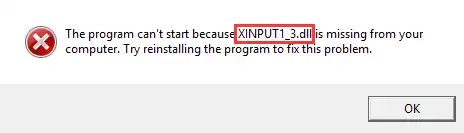
El aviso puede aparecer porque el paquete necesario nunca se instaló, sus archivos están dañados o el programa no puede cargar la dependencia esperada. El alcance del fallo ofrece una pista útil: si solo falla una aplicación, su instalación puede estar incompleta; si varias muestran el mismo error, es más probable que falte un componente compartido.
Resumen rápido: qué método elegir
| Situación | Método recomendado | Qué hace |
|---|---|---|
| El equipo tiene conexión y aparece el aviso de archivo ausente o no encontrado | Método 1 | Descarga e instala los componentes heredados necesarios |
| El instalador web falla o necesitas trabajar sin conexión | Método 2 | Utiliza el paquete redistribuible completo de Microsoft |
| Los errores continúan o afectan a varias dependencias DLL | Método 3 | Realiza un análisis opcional más amplio de las dependencias |
Método 1: descargar xinput1_3.dll mediante el paquete oficial
Cuándo utilizarlo
Elige el instalador web cuando el equipo afectado tenga una conexión estable. Microsoft indica que el paquete instala XInput 1.3 y otras bibliotecas heredadas. El archivo se llama dxwebsetup.exe y la versión publicada en el Centro de descarga es la 9.29.1974.1.
Guía paso a paso
- Cierra el programa que muestra el error de
xinput1_3.dll. - Abre la página oficial del instalador web de DirectX End-User Runtime.
- Selecciona Descargar y guarda
dxwebsetup.exe. - Abre
dxwebsetup.exey acepta el aviso de seguridad de Windows si aparece. - Sigue las instrucciones del instalador de Microsoft hasta completar el proceso.
- Reinicia Windows para que los procesos cerrados liberen los componentes cargados.
- Abre de nuevo el programa afectado.
Cómo comprobar el resultado
Inicia el mismo programa desde el acceso directo o ejecutable que fallaba. El método ha funcionado si el mensaje sobre xinput1_3.dll ya no aparece y el programa llega a su pantalla habitual. Si el instalador no puede obtener los archivos, continúa con el paquete sin conexión.
Método 2: instalar el paquete oficial sin conexión
Cuándo utilizarlo
Utiliza el redistribuible completo cuando dxwebsetup.exe muestre un error de descarga o conexión. También resulta útil si necesitas conservar un instalador verificado para otro equipo sin acceso a Internet. Microsoft publica directx_Jun2010_redist.exe como una descarga de 95,6 MB.
Guía paso a paso
- Cierra el programa afectado.
- Visita la página oficial de DirectX End-User Runtimes de Microsoft.
- Descarga
directx_Jun2010_redist.exe. - Crea una carpeta vacía para la extracción, por ejemplo:
C:\DirectX-June2010 - Ejecuta el archivo descargado y selecciona esa carpeta como destino.
- Abre la carpeta extraída y ejecuta
DXSETUP.exe. - Sigue las indicaciones hasta completar la instalación.
- Reinicia Windows y vuelve a abrir el programa afectado.

Cómo comprobar el resultado
Comprueba si ha desaparecido el aviso original. Si antes fallaban varios programas, prueba también un segundo programa afectado. Que ambos se abran con normalidad apunta a que el problema estaba en el componente compartido. Si solo continúa fallando uno, reinstálalo desde su fuente original antes de modificar archivos del sistema.
Si los paquetes oficiales están instalados, pero aparecen errores amplios o con nombres de DLL diferentes, un análisis de dependencias puede ayudar a concretar el siguiente paso.
Método 3: realizar un diagnóstico opcional con Fionn DLL Fixer
Cuándo utilizarlo
Considera esta opción después de los instaladores de Microsoft cuando el problema persista, aparezcan varias DLL afectadas o la causa no esté clara. La herramienta puede detectar archivos ausentes, dañados o con versiones incompatibles, además de dependencias de XInput y problemas relacionados con rutas de System32. No sustituye los métodos oficiales anteriores.
Guía paso a paso
- Abre Fionn DLL Fixer. La aplicación analiza automáticamente el equipo y muestra los problemas de DLL y del sistema que detecta.

- Cuando termine el análisis, selecciona Reparar para iniciar la corrección de los problemas detectados.

- Espera mientras se ejecuta la reparación. El botón mostrará el estado Reparando hasta que finalice el proceso.

- Selecciona Aceptar en el cuadro de confirmación. Reinicia el ordenador si la aplicación lo solicita antes de probar el programa afectado.

- Si el problema continúa después del reinicio, selecciona Volver a comprobar. Repite la reparación únicamente si el nuevo análisis encuentra incidencias.

Cómo comprobar el resultado
Revisa el resultado del segundo análisis y abre el mismo programa que mostraba el error. La comprobación solo es satisfactoria si la reparación termina —o el nuevo análisis no encuentra incidencias— y el programa se inicia normalmente. Un resultado del análisis, por sí solo, no demuestra que el fallo original haya desaparecido.
Consejos y errores habituales
- Relaciona el método con el síntoma: usa el instalador web para una reparación normal con conexión y el redistribuible si necesitas instalar sin conexión.
- Comprueba el resultado desde el programa: encontrar la DLL en el disco no demuestra que la aplicación pueda cargarla.
- No registres el archivo manualmente: el instalador oficial gestiona el paquete sin recurrir a comandos de registro no compatibles.
- Limita el alcance de la reparación: si todo funciona salvo una aplicación, repara o reinstala únicamente esa aplicación desde su fuente original.
Conclusión
El orden más seguro para descargar e instalar xinput1_3.dll es comenzar con el instalador web de Microsoft y recurrir al redistribuible oficial si la descarga falla. Comprueba el resultado abriendo exactamente el programa que mostraba el aviso; no basta con localizar la DLL en una carpeta. Si solo falla una aplicación, reinstálala desde su fuente original o consulta con su desarrollador. Cuando varias dependencias sigan dando errores tras instalar los paquetes oficiales, Fionn DLL Fixer ofrece un flujo opcional de análisis, reparación y nueva comprobación.
Preguntas frecuentes
¿Puedo descargar xinput1_3.dll como archivo individual?
No es la opción recomendada. DirectX End-User Runtime incluye los componentes de XInput 1.3 y los instala mediante un paquete de Microsoft. Así evitas depender de una DLL de origen desconocido o elegir manualmente una carpeta del sistema.
¿Por qué falta xinput1_3.dll si tengo una versión más reciente de DirectX?
La biblioteca forma parte de un conjunto heredado opcional. El instalador de Microsoft añade esos componentes en paralelo sin reemplazar la versión de DirectX integrada en Windows. Tener una versión reciente y disponer de todas las bibliotecas heredadas son condiciones diferentes.
¿Debo elegir el instalador web o el paquete sin conexión?
Utiliza dxwebsetup.exe en un equipo conectado. Elige el redistribuible completo cuando el instalador web no pueda descargar sus archivos o el ordenador de destino no tenga conexión. El paquete sin conexión ocupa más porque contiene localmente los componentes.
¿Dónde debo copiar xinput1_3.dll en Windows 10 u 11?
No copies manualmente el archivo en una carpeta del sistema. Ejecuta el instalador oficial y deja que coloque los componentes requeridos. Esto reduce el riesgo de utilizar una versión incompatible o una ubicación desde la que la aplicación no pueda cargarla.
¿Qué hago si el error continúa después de la instalación?
Reinicia Windows y vuelve a probar. Si solo falla un programa, reinstálalo desde su fuente original. Si varias aplicaciones muestran errores de DLL o dependencias, realiza un diagnóstico más amplio o solicita asistencia cualificada en lugar de descargar más archivos sueltos.


