 Emily CarterDLL Errors
xinput1_3.dll ダウンロード:Windows 10/11で安全に導入する方法
はじめに
安全なxinput1_3.dll ダウンロード方法は、DLLファイル単体を入手することではなく、Microsoft公式のDirectXエンドユーザーランタイムをインストールすることです。この記事では、オンラインインストーラー、オフラインパッケージ、任意の診断スキャンという3つの方法を案内します。まず方法1を試し、必要なファイルを取得できない場合は方法2へ進んでください。公式パッケージの導入後も複数のDLLエラーが続く場合に限り、方法3を検討します。
xinput1_3.dllが見つからない原因
xinput1_3.dllは、MicrosoftのDirectXエンドユーザーランタイムに含まれる従来のXInput 1.3コンポーネントです。Windowsに新しいDirectXが搭載されていても、すべてのオプションの旧式コンポーネントが導入済みとは限りません。
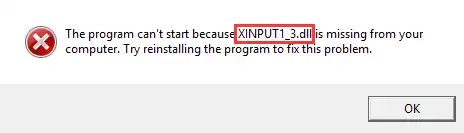
必要なランタイムが未導入の場合のほか、関連ファイルの破損や、アプリが想定する依存関係を読み込めない場合にもエラーが発生します。1つのアプリだけが失敗するなら、そのアプリのインストール不備が考えられます。複数のアプリで同じエラーが出る場合は、共有ランタイムの問題である可能性が高くなります。
早見表:状況に合う方法の選び方
| 確認できる状況 | 推奨方法 | 実行する内容 |
|---|---|---|
| パソコンがオンラインで、DLLの欠落または未検出エラーが出る | 方法1 | 必要な従来版ランタイムコンポーネントを取得して導入する |
| オンラインインストーラーが失敗する、またはオフライン導入が必要 | 方法2 | Microsoftの完全な再頒布可能パッケージを使用する |
| 複数のDLL依存関係でエラーが続く | 方法3 | 任意の広範な依存関係スキャンを実行する |
方法1:Microsoft公式パッケージからxinput1_3.dllを導入する
この方法が適している場合
安定したインターネット接続がある場合は、オンラインインストーラーを使用します。Microsoftは、このパッケージにXInput 1.3などの従来版ライブラリが含まれると案内しています。2026年8月27日の確認時点で、ファイル名はdxwebsetup.exe、バージョンは9.29.1974.1です。
手順
xinput1_3.dllエラーを表示しているアプリを終了します。- Microsoft公式DirectXエンドユーザーランタイムWebインストーラーのページを開きます。
- ダウンロードを選択し、
dxwebsetup.exeを保存します。 dxwebsetup.exeを開き、Windowsの確認画面が表示されたら発行元を確認して許可します。- Microsoftのセットアップ画面に従ってインストールを完了します。
- 読み込まれているランタイムファイルを解放するため、Windowsを再起動します。
- エラーが発生していたアプリを再度開きます。
結果を確認する方法
以前エラーが出たものと同じショートカットまたは実行ファイルからアプリを起動します。xinput1_3.dllのメッセージが表示されず、通常の起動画面まで進めば完了です。セットアップが必要なファイルを取得できない場合は、次のオフラインパッケージを使用します。
方法2:Microsoft公式オフラインランタイムをインストールする
この方法が適している場合
dxwebsetup.exeでダウンロードまたは接続エラーが出る場合に選びます。インターネットに接続できないパソコンへ、確認済みのインストーラーを移して導入する場合にも利用できます。2026年8月27日の確認時点で、Microsoftが掲載するdirectx_Jun2010_redist.exeのサイズは95.6 MBです。
手順
- エラーが発生しているアプリを終了します。
- Microsoft公式DirectXエンドユーザーランタイムのダウンロードページを開きます。
directx_Jun2010_redist.exeをダウンロードします。- 展開先として空の専用フォルダーを作成します。
C:\DirectX-June2010 - ダウンロードしたファイルを実行し、作成した空のフォルダーを展開先に指定します。
- 展開したフォルダーを開き、
DXSETUP.exeを実行します。 - セットアップ画面に従ってインストールを完了します。
- Windowsを再起動し、対象のアプリを開きます。

結果を確認する方法
元のDLL欠落メッセージが消えたか確認します。複数のアプリで失敗していた場合は、少なくとも別の1本も起動してください。両方が正常に開けば、共有ランタイムが原因だったと判断できます。1つのアプリだけが失敗する場合は、システムファイルを変更せず、そのアプリを正規の入手元から再インストールします。
公式ランタイムを導入しても複数の依存関係エラーが残る場合は、次の任意スキャンで対象を絞り込めます。
方法3:Fionn DLL Fixerで任意の診断スキャンを行う
この方法が適している場合
Microsoft公式の方法を完了してもエラーが続く、複数のDLL名が表示される、または原因を特定できない場合に使用します。このツールは、欠落、破損、バージョン不一致、XInput依存関係、System32のパスに関連するDLL問題を検査できます。公式ランタイムの代わりとして使用する方法ではありません。
手順
- Fionn DLL Fixerを起動します。DLLおよびシステム問題の自動スキャンが完了するまで待ち、検出結果を確認します。

- スキャン完了後、
Repairを選択して、検出されたDLLおよびシステム問題の修復を開始します。
- ボタンが
Fixingと表示されている間は、修復処理が終わるまで待ちます。
- 完了画面で
Okを選択します。再起動を求められた場合は、結果を確認する前にパソコンを再起動します。
- 再起動後も問題が残る場合は、
Recheckで再スキャンします。新しい問題が検出された場合は、結果を確認してから再度Repairを選択します。
結果を確認する方法
再スキャンの結果を確認した後、元のエラーを表示したアプリを同じ方法で起動します。修復完了または問題のない再検査結果に加えて、アプリが正常に開くことが成功条件です。スキャン結果だけでは、元の問題が解決したとは判断できません。
役立つポイントとよくある間違い
- 症状に合わせて方法を選ぶ:通常のオンライン修復ではWebインストーラー、接続失敗やオフライン環境では完全パッケージを使用します。
- 実際のアプリで確認する:DLLがディスク上に存在するだけでは、アプリが正常に読み込めるとは限りません。
- DLLを手動登録しない:公式インストーラーが必要なコンポーネントを管理するため、未確認の登録コマンドは不要です。
- 1つのアプリだけなら範囲を絞る:ほかのアプリが正常なら、残る1本を正規の入手元から修復または再インストールします。
まとめ
最初にMicrosoftのWebインストーラーを使用し、ファイルを取得できない場合は公式オフラインパッケージへ進むのが安全な順序です。DLL単体の配布サイトやシステムフォルダーへの手動コピーは避けてください。最終確認では、以前と同じ方法で対象アプリを起動し、エラーなしで通常画面まで進めるかを確認します。1つのアプリだけが失敗する場合は、そのアプリを正規の入手元から再インストールします。複数の依存関係エラーが残る場合は、Fionn DLL Fixerのスキャン、修復、再検査を補助的な診断手段として検討できます。
よくある質問
xinput1_3.dllだけを単体でダウンロードしてもよいですか?
推奨されません。XInput 1.3コンポーネントを含むMicrosoft公式DirectXエンドユーザーランタイムを使用してください。検証できないDLLの使用や、Windowsのシステムフォルダーを手動で選ぶリスクを避けられます。
新しいDirectXがあるのに、なぜxinput1_3.dllが見つからないのですか?
xinput1_3.dllは、オプションの従来版ランタイムに含まれます。WindowsのDirectXバージョンが新しいことと、すべての旧式ライブラリが導入されていることは別の状態です。Microsoftのパッケージは、Windows内蔵のDirectXを置き換えずに必要なコンポーネントを追加します。
Webインストーラーとオフラインパッケージのどちらを選ぶべきですか?
インターネットに接続できるパソコンではdxwebsetup.exeを選びます。インストール中にファイルを取得できない場合や、オフライン環境では完全な再頒布可能パッケージを選んでください。後者は必要なコンポーネントを内部に含むため、ファイルサイズが大きくなります。
Windows 10/11のどのフォルダーへxinput1_3.dllをコピーすればよいですか?
システムフォルダーへ手動でコピーしないでください。Microsoft公式インストーラーに配置を任せます。互換性のないファイルを使用したり、アプリが読み込めない場所へ配置したりするリスクを減らせます。
インストール後もエラーが残る場合はどうすればよいですか?
まずWindowsを再起動し、同じアプリを再度テストします。1つのアプリだけが失敗する場合は、そのアプリを正規の入手元から再インストールしてください。複数のアプリでDLLまたは依存関係エラーが続く場合は、追加の単体DLLを取得せず、広範な診断スキャンまたは適切なサポートを利用します。


