 Emily CarterDLL Errors
Скачать xinput1_3.dll: безопасная установка в Windows 10/11
Введение
Чтобы безопасно скачать xinput1_3.dll, не загружайте отдельный DLL-файл: установите официальный пакет Microsoft DirectX End-User Runtime. Он добавляет компоненты XInput 1.3 через установщик и не требует вручную выбирать системную папку. Ниже описаны три способа. Сначала используйте веб-установщик. Если он не может получить файлы, перейдите к автономному пакету. Дополнительную диагностику применяйте только тогда, когда официальная установка не устранила повторяющиеся ошибки или неполадки затронули несколько DLL.
Почему отсутствует xinput1_3.dll
xinput1_3.dll относится к XInput 1.3 — устаревшему дополнительному компоненту, входящему в Microsoft DirectX End-User Runtime. Программа может запрашивать именно эту библиотеку, даже если в Windows установлена более новая версия DirectX. Наличие новой версии не означает, что все необязательные компоненты старых выпусков уже присутствуют.
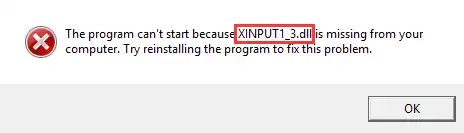
Ошибка возникает, если нужная среда выполнения не установлена, её файлы повреждены либо конкретная программа не может загрузить зависимость. Учитывайте наблюдаемый сценарий: сбой только в одном приложении часто связан с его неполной установкой, а одинаковая ошибка в нескольких программах указывает на общую среду выполнения.
Краткое сравнение способов
| Ситуация | Рекомендуемый способ | Результат |
|---|---|---|
| Компьютер подключён к интернету, а программа сообщает об отсутствии файла | Способ 1 | Загрузка и установка необходимых устаревших компонентов |
| Веб-установщик завершился ошибкой или компьютер работает без интернета | Способ 2 | Установка компонентов из полного пакета Microsoft |
| Ошибка сохраняется либо затронуто несколько DLL-зависимостей | Способ 3 | Дополнительное сканирование зависимостей и системных компонентов |
Способ 1: скачать xinput1_3.dll через официальный пакет Microsoft
Когда использовать
Выберите веб-установщик, если компьютер стабильно подключён к интернету. Microsoft указывает XInput 1.3 среди устаревших библиотек, устанавливаемых этим пакетом. На официальной странице файл называется dxwebsetup.exe, его версия — 9.29.1974.1.
Пошаговая инструкция
- Закройте программу, которая показывает ошибку
xinput1_3.dll. - Откройте официальную страницу веб-установщика среды выполнения DirectX.
- Нажмите кнопку загрузки и сохраните
dxwebsetup.exe. - Запустите
dxwebsetup.exeи подтвердите запрос безопасности Windows, если он появится. - Выполняйте инструкции установщика Microsoft до завершения процесса.
- Перезапустите Windows, чтобы закрытые процессы освободили загруженные компоненты.
- Снова откройте проблемную программу.
Как проверить результат
Запустите ту же программу с помощью того же ярлыка или исполняемого файла, который ранее выдавал ошибку. Способ сработал, если сообщение о xinput1_3.dll больше не появляется и программа доходит до обычного начального экрана. Если установщик не смог загрузить компоненты, используйте автономный пакет.
Способ 2: установить официальный автономный пакет DirectX
Когда использовать
Автономный пакет подходит, если dxwebsetup.exe сообщает об ошибке загрузки или подключения. Его также можно сохранить для компьютера без доступа к интернету. На странице Microsoft файл directx_Jun2010_redist.exe указан как пакет размером 95,6 МБ.
Пошаговая инструкция
- Закройте программу, в которой возникла ошибка.
- Перейдите на официальную страницу автономных сред выполнения DirectX.
- Загрузите
directx_Jun2010_redist.exe. - Создайте пустую папку для извлечения файлов, например:
C:\DirectX-June2010 - Запустите загруженный файл и выберите созданную папку как место извлечения.
- Откройте извлечённую папку и запустите
DXSETUP.exe. - Следуйте указаниям установщика до завершения установки.
- Перезапустите Windows и снова откройте проблемную программу.

Как проверить результат
Убедитесь, что исходное сообщение об отсутствии файла исчезло. Если ошибка возникала в нескольких программах, проверьте ещё одну из них. Нормальный запуск обеих программ указывает, что причина, вероятнее всего, заключалась в общей среде выполнения. Если сбой остался только в одном приложении, переустановите его из первоначального источника, прежде чем изменять системные файлы.
Если официальный пакет установлен, но ошибки остаются многочисленными или непоследовательными, дополнительное сканирование поможет сузить дальнейший поиск.
Способ 3: дополнительная диагностика с Fionn DLL Fixer
Когда использовать
Этот необязательный способ предназначен для случаев, когда после установки пакетов Microsoft ошибки сохраняются, сообщения содержат разные имена DLL или причина остаётся неясной. Инструмент проверяет отсутствующие, повреждённые и несовместимые по версии DLL, зависимости XInput и проблемы, связанные с путём System32. Он не заменяет официальные способы установки DirectX.
Пошаговая инструкция
- Запустите Fionn DLL Fixer. Программа автоматически проверит компьютер и покажет обнаруженные проблемы DLL и системных компонентов.

- После сканирования нажмите «Исправить», чтобы начать автоматическую обработку найденных проблем.

- Дождитесь завершения процесса. Во время работы кнопка отображает состояние «Исправление».

- После завершения нажмите «ОК» в окне подтверждения. Если программа предложит перезагрузку, выполните её перед проверкой результата.

- Если ошибка сохранилась после перезапуска, нажмите «Проверить снова». При обнаружении новых проблем повторно запустите исправление.

Как проверить результат
Просмотрите итог повторной проверки, а затем запустите ту же программу, которая показывала ошибку. Успешный результат требует двух признаков: исправление завершено либо повторное сканирование не выявило проблемы, а исходная программа открывается нормально. Один отчёт сканирования ещё не доказывает, что ошибка устранена.
Советы и распространённые ошибки
- Выбирайте способ по симптому: веб-установщик подходит для обычной установки через интернет, а полный пакет — для автономного компьютера или ошибки загрузки.
- Проверяйте запуск программы: наличие DLL на диске не означает, что приложение может её загрузить.
- Не регистрируйте файл вручную: официальный установщик управляет компонентами без неподдерживаемых команд регистрации.
- Не расширяйте ремонт без необходимости: если после установки среды сбой остался только в одной программе, восстановите или переустановите именно её.
Заключение
Безопасный порядок действий начинается с веб-установщика Microsoft. Если он не получает файлы, используйте официальный автономный пакет. Не копируйте отдельную DLL в системные папки и не загружайте её с каталогов неизвестного происхождения. Итог всегда проверяйте повторным запуском той программы, которая показывала ошибку. Если не запускается только она, переустановите её из первоначального источника или обратитесь к разработчику. Когда после официальной установки несколько зависимостей продолжают выдавать ошибки, Fionn DLL Fixer можно использовать для дополнительного сканирования, исправления и повторной проверки.
Часто задаваемые вопросы
Можно ли скачать xinput1_3.dll отдельным файлом?
Это не рекомендуемый способ. Используйте Microsoft DirectX End-User Runtime: проверенный пакет содержит компоненты XInput 1.3 и устанавливает их автоматически. Так не приходится доверять неизвестному источнику или самостоятельно выбирать системную папку.
Почему xinput1_3.dll отсутствует при установленной новой версии DirectX?
Библиотека входит в отдельный набор устаревших компонентов. Установщик Microsoft добавляет их параллельно, не заменяя встроенную в Windows среду DirectX. Новая версия DirectX и наличие всех старых дополнительных библиотек — разные условия.
Что выбрать: веб-установщик или автономный пакет?
Для подключённого к интернету компьютера используйте dxwebsetup.exe. Полный пакет подходит, когда веб-установщик не может загрузить компоненты или установка должна выполняться без интернета. Автономный файл больше, поскольку уже содержит нужные компоненты.
Куда копировать xinput1_3.dll в Windows 10 или 11?
Не копируйте файл в системную папку вручную. Запустите официальный установщик Microsoft и разрешите ему разместить компоненты. Это снижает риск несовместимой версии и ошибочного пути загрузки библиотеки.
Что делать, если ошибка осталась после установки?
Перезапустите Windows и снова проверьте программу. Если проблема касается только одного приложения, переустановите его из первоначального источника. При ошибках в нескольких программах выполните более широкую диагностику зависимостей или обратитесь в квалифицированную поддержку.


