 Emily CarterDLL Errors
Download di xinput1_3.dll: come risolvere l’errore in sicurezza su Windows
Introduzione
Per un download di xinput1_3.dll sicuro, installa il runtime DirectX per utenti finali di Microsoft invece di scaricare una DLL isolata. Il pacchetto ufficiale comprende le librerie XInput 1.3 richieste da alcuni programmi e giochi e le colloca tramite un programma di installazione verificabile. Di seguito trovi tre metodi: il programma di installazione Web, il pacchetto completo offline e una scansione diagnostica facoltativa. Inizia dal Metodo 1; passa al Metodo 2 se il download Web non riesce. Valuta il Metodo 3 soltanto se gli errori continuano o coinvolgono più dipendenze DLL.
Perché xinput1_3.dll risulta mancante
xinput1_3.dll appartiene a XInput 1.3, uno dei componenti legacy inclusi nel runtime DirectX per utenti finali di Microsoft. Un’applicazione può richiedere questa specifica libreria anche quando Windows indica una versione di DirectX più recente. La presenza della versione moderna non garantisce infatti che tutti i componenti legacy facoltativi siano installati.
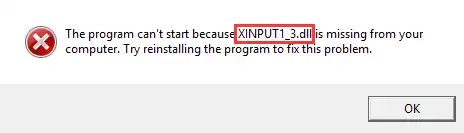
L’errore può comparire perché il runtime necessario non è mai stato installato, alcuni suoi file sono danneggiati oppure il programma non riesce a caricare la dipendenza prevista. Osserva l’ampiezza del problema: se non parte una sola applicazione, la sua installazione potrebbe essere incompleta; se più programmi mostrano lo stesso messaggio, è più probabile un problema condiviso del runtime.
Panoramica rapida: quale metodo scegliere
| Situazione osservata | Metodo consigliato | Risultato previsto |
|---|---|---|
| Il PC è connesso e segnala che xinput1_3.dll è mancante o non è stato trovato | Metodo 1 | Scarica e installa i componenti legacy necessari |
| Il programma Web non scarica i file oppure serve un’installazione senza connessione | Metodo 2 | Usa il pacchetto ridistribuibile completo di Microsoft |
| Gli errori continuano o riguardano diverse dipendenze DLL | Metodo 3 | Esegue una diagnosi facoltativa più ampia |
Metodo 1: usare il pacchetto ufficiale per il download di xinput1_3.dll
Quando usarlo
Scegli il programma di installazione Web se il computer interessato dispone di una connessione stabile. Microsoft indica XInput 1.3 tra le librerie legacy installate dal pacchetto. Il Centro download elenca il file dxwebsetup.exe, versione 9.29.1974.1.
Procedura passo per passo
- Chiudi il programma che mostra l’errore
xinput1_3.dll. - Apri la pagina ufficiale del programma di installazione Web del runtime DirectX per utenti finali.
- Seleziona Download e salva
dxwebsetup.exe. - Apri
dxwebsetup.exe. - Approva la richiesta di sicurezza di Windows, se compare.
- Segui le istruzioni Microsoft fino al completamento dell’installazione.
- Riavvia Windows e riapri il programma interessato.
Come verificare il risultato
Avvia lo stesso programma usando il collegamento o l’eseguibile che prima non funzionava. Il metodo è riuscito se il messaggio relativo a xinput1_3.dll non compare più e l’applicazione raggiunge la normale schermata iniziale. Se il programma di installazione non riesce a recuperare i file, usa il pacchetto offline.
Metodo 2: installare il pacchetto runtime ufficiale offline
Quando usarlo
Scegli il pacchetto ridistribuibile quando dxwebsetup.exe segnala un problema di connessione o download. È adatto anche se devi conservare un programma di installazione verificato per un PC privo di accesso a Internet. Microsoft elenca directx_Jun2010_redist.exe come download da 95,6 MB.
Procedura passo per passo
- Chiudi il programma interessato.
- Visita la pagina ufficiale Microsoft del runtime DirectX per utenti finali.
- Scarica
directx_Jun2010_redist.exe. - Crea una cartella vuota per l’estrazione, ad esempio:
C:\DirectX-June2010 - Esegui il file scaricato e seleziona la cartella vuota come destinazione.
- Apri la cartella estratta ed esegui
DXSETUP.exe. - Completa le istruzioni visualizzate dal programma di installazione.
- Riavvia Windows e riapri il programma interessato.

Come verificare il risultato
Controlla se il messaggio originale è scomparso. Se prima non funzionavano più applicazioni, provane almeno un’altra: il corretto avvio di entrambe indica che la causa probabile era il runtime condiviso. Se continua a non avviarsi un solo programma, reinstallalo dalla sua fonte originale prima di modificare file di sistema.
Quando il runtime ufficiale è presente ma gli errori restano numerosi o incoerenti, una scansione delle dipendenze può aiutare a circoscrivere il passaggio successivo.
Metodo 3: usare Fionn DLL Fixer per una scansione diagnostica facoltativa
Quando usarlo
Valuta questo metodo dopo i pacchetti Microsoft se l’errore persiste, vengono segnalate più DLL oppure la causa non è chiara. Fionn DLL Fixer può controllare DLL mancanti, danneggiate o con versioni non corrispondenti, oltre a dipendenze XInput e problemi legati ai percorsi System32. Non sostituisce i metodi ufficiali descritti sopra.
Procedura passo per passo
- Avvia Fionn DLL Fixer. Il software esegue automaticamente una scansione del PC e mostra i problemi DLL e di sistema rilevati.

- Al termine della scansione, seleziona Repair per avviare la correzione automatica dei problemi rilevati.

- Attendi il completamento della riparazione mentre il pulsante mostra Fixing.

- Seleziona Ok nella finestra di conferma e, se richiesto, riavvia il computer.

- Se il problema rimane dopo il riavvio, seleziona Recheck; se vengono individuati nuovi problemi, seleziona nuovamente Repair.

Come verificare il risultato
Esamina l’esito della nuova scansione, quindi avvia lo stesso programma che generava l’errore. La verifica richiede sia una riparazione completata o una scansione senza problemi, sia il normale avvio dell’applicazione. Il solo risultato della scansione non dimostra che l’errore iniziale sia stato risolto.
Consigli ed errori comuni
- Associa il metodo al sintomo: usa il programma Web per una normale installazione online e il pacchetto completo quando la connessione manca o il download non riesce.
- Verifica tramite l’applicazione: trovare una DLL sul disco non conferma che il programma riesca a caricarla.
- Non registrare manualmente il file: il programma di installazione ufficiale gestisce il runtime senza comandi di registrazione non supportati.
- Limita l’intervento: se tutte le altre applicazioni funzionano dopo l’installazione del runtime, ripara o reinstalla soltanto quella che continua a non avviarsi.
Conclusione
La sequenza consigliata parte dal programma di installazione Web di Microsoft e passa al pacchetto ufficiale offline se il download non riesce. Evita DLL isolate e copie manuali nelle cartelle di sistema. Verifica sempre il risultato riaprendo esattamente il programma che mostrava l’errore. Se il problema riguarda una sola applicazione, reinstallala dalla fonte originale o contatta il suo produttore. Se più dipendenze continuano a generare errori dopo i pacchetti ufficiali, Fionn DLL Fixer offre un flusso facoltativo di scansione, riparazione e nuova verifica.
Domande frequenti
Posso scaricare xinput1_3.dll come file singolo?
Non è l’approccio consigliato. Usa il runtime DirectX per utenti finali di Microsoft, che include i componenti XInput 1.3 e li installa tramite un pacchetto verificabile. Eviti così una DLL di origine sconosciuta e la scelta manuale di una cartella di sistema.
Perché xinput1_3.dll manca se è installata una versione recente di DirectX?
La libreria fa parte di un insieme legacy facoltativo. Il programma Microsoft aggiunge questi componenti affiancati senza sostituire o retrocedere il runtime DirectX integrato in Windows. La versione moderna di DirectX e la presenza di ogni libreria legacy sono due condizioni distinte.
Devo scegliere il programma Web o il pacchetto offline?
Usa dxwebsetup.exe su un computer connesso. Scegli il pacchetto completo se il programma Web non riesce a scaricare i componenti o se devi installarli senza connessione. Il pacchetto offline è più grande perché contiene localmente i file necessari.
Dove devo copiare xinput1_3.dll in Windows 10 o 11?
Non copiare manualmente il file in una directory di sistema. Esegui il programma di installazione ufficiale Microsoft e lascia che collochi i componenti richiesti. In questo modo riduci il rischio di usare una versione incompatibile o una posizione dalla quale l’applicazione non riesce a caricarla.
Cosa posso fare se l’errore rimane dopo l’installazione?
Riavvia Windows e ripeti la prova. Se non funziona una sola applicazione, reinstallala dalla sua fonte originale. Se più programmi segnalano DLL o dipendenze diverse, esegui una diagnosi più ampia o contatta un servizio di assistenza qualificato invece di scaricare altri file DLL isolati.


