 Emily CarterDLL Errors
Come risolvere l’errore xinput1_3.dll su Windows 10 e 11
Introduzione
Un errore xinput1_3.dll indica generalmente che un’applicazione non riesce a caricare il componente XInput 1.3 richiesto. Inizia riparando o reinstallando l’applicazione interessata. Se non basta, installa il runtime DirectX legacy di Microsoft. Usa la riparazione di sistema di Windows quando anche diversi programmi o funzionalità di Windows presentano problemi. Questa guida illustra quattro metodi, inclusa una scansione guidata con Fionn, e spiega come verificare ogni risultato.
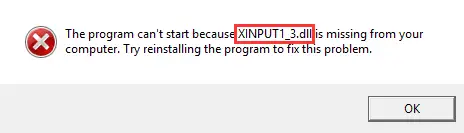
Scegli il metodo giusto
| Metodo | Ideale per | Efficienza | Impegno richiesto |
|---|---|---|---|
| Riparare o reinstallare l’app interessata | Solo un’app o un gioco non funziona | Elevata quando l’installazione locale è incompleta | Da basso a moderato |
| Installare il runtime DirectX legacy di Microsoft | Il messaggio nomina specificamente xinput1_3.dll | Elevata quando manca il componente XInput 1.3 richiesto | Moderato |
| Eseguire DISM e SFC | Diverse app o funzionalità di Windows non funzionano | Utile per una corruzione più ampia dei componenti di Windows | Moderato |
| Fionn DLL Fixer — opzione guidata consigliata | La causa non è chiara o possono essere coinvolte più dipendenze | Automatizza scansione, riparazione e nuova verifica | Basso |
Metodo 1: riparare o reinstallare l’app che mostra l’errore xinput1_3.dll
Quando usarlo: Scegli questo metodo quando non funziona una sola applicazione mentre gli altri programmi operano normalmente. Questo schema indica un’installazione locale incompleta o danneggiata, non un problema generale di Windows.
- Riavvia Windows e avvia nuovamente l’applicazione interessata.
- Apri Start > Impostazioni > App > App installate.

- Trova l’app interessata e apri le opzioni avanzate o di modifica disponibili.
- Seleziona Ripara se l’opzione è disponibile.
- Se la riparazione non è disponibile o non riesce, disinstalla l’app tramite Impostazioni.
- Scarica il programma di installazione dalla fonte ufficiale dell’editore e reinstallala.
- Avvia l’app dal collegamento abituale e ripeti l’azione che ha causato l’errore.
Verifica: Il metodo è riuscito se l’applicazione si apre senza mostrare il messaggio xinput1_3.dll.
Metodo 2: installare DirectX End-User Runtimes di Microsoft
Quando usarlo: Usa questo metodo quando l’errore identifica esplicitamente xinput1_3.dll, soprattutto dopo che la reinstallazione dell’app non ha risolto il problema. Microsoft dichiara che il pacchetto DirectX End-User Runtimes installa librerie legacy affiancate usate da alcune applicazioni, tra cui XInput 1.3.
- Chiudi l’applicazione che mostra l’errore.
- Visita la pagina ufficiale di download di DirectX End-User Runtimes di Microsoft.
- Scarica
directx_Jun2010_redist.exeda Microsoft. - Esegui il pacchetto scaricato e scegli una cartella vuota quando viene richiesto dove estrarre i file.
- Apri quella cartella ed esegui
DXSETUP.exe. - Segui le istruzioni d’installazione e riavvia Windows.
- Avvia l’app interessata e ripeti la stessa azione.
Verifica: Il risultato atteso è che l’applicazione si avvii senza segnalare che xinput1_3.dll è mancante, non trovato o non valido.
Una versione DirectX attuale e la libreria legacy XInput 1.3 non sono controlli intercambiabili. Un computer può indicare una versione DirectX moderna mentre un’applicazione più datata richiede ancora questo componente affiancato.
Metodo 3: riparare i componenti di Windows con DISM e SFC
Quando usarlo: Riserva questo metodo ai sintomi più ampi, come il malfunzionamento di diverse applicazioni o funzionalità di Windows e altri messaggi relativi a file danneggiati. Ripara i componenti protetti di Windows; non sostituisce l’installazione della dipendenza legacy di un’applicazione.
- Apri Start e cerca Prompt dei comandi.
- Seleziona Esegui come amministratore e approva la richiesta.
- Inserisci
DISM.exe /Online /Cleanup-image /Restorehealthe attendi il completamento.
- Inserisci
sfc /scannowdopo il completamento corretto di DISM. - Lascia aperta la finestra finché la verifica raggiunge il 100%.
- Riavvia Windows e prova l’applicazione.
Verifica: Esamina il messaggio finale di SFC, quindi controlla se l’applicazione e le altre funzioni di Windows interessate ora funzionano. Le istruzioni Microsoft su DISM e Controllo file di sistema spiegano i possibili risultati della scansione.
Lo schema dei sintomi è un utile confine diagnostico: una sola app che non funziona favorisce la riparazione locale o del runtime richiesto, mentre problemi in app non correlate giustificano una scansione a livello di sistema.
Metodo 4: diagnosticare e risolvere l’errore xinput1_3.dll con Fionn DLL Fixer
Quando usarlo: È l’opzione guidata consigliata quando la dipendenza sottostante non è chiara o i controlli manuali non hanno risolto l’errore. Fionn DLL Fixer analizza i problemi delle DLL e del sistema Windows, supporta la riparazione automatica e consente di verificare nuovamente il computer.
- Avvia Fionn DLL Fixer. Il software analizza automaticamente il PC alla ricerca di problemi delle DLL e del sistema e mostra i risultati rilevati al termine della scansione.

- Al termine della scansione, fai clic su Ripara per iniziare a correggere automaticamente tutti i problemi rilevati delle DLL e del sistema.

- Attendi mentre la riparazione è in corso. Durante il processo, il pulsante diventa Correzione finché tutti i problemi non sono stati riparati.

- Al termine, fai clic su Ok nella finestra di conferma. Se richiesto, riavvia il computer prima di verificare se il problema è stato risolto.

- Se il problema persiste dopo il riavvio, fai clic su Ricontrolla per eseguire un’altra scansione. Se vengono rilevati nuovi problemi, fai nuovamente clic su Ripara.

Verifica: Conferma che il nuovo controllo non segnali più il problema, quindi avvia l’applicazione e ripeti l’azione che aveva generato l’errore.
Il prodotto offre tre tentativi gratuiti. L’accesso VIP sblocca funzioni di riparazione di DLL, DirectX, runtime e sistema; esamina quindi il piano visualizzato prima di affidarti alle funzioni a pagamento.
Errori comuni da evitare
- Sostituire manualmente i file: Un file scaricato può avere versione o architettura errate e nascondere il problema reale della dipendenza.
- Supporre che ogni componente DirectX sia già presente: Windows moderno include DirectX, ma alcune applicazioni meno recenti richiedono ancora librerie legacy opzionali.
- Eseguire prima le scansioni di sistema per una sola app: Riparare l’app è più mirato e di solito richiede meno passaggi a livello di sistema.
- Saltare la verifica: Ripeti sempre l’avvio o l’azione originale. Il solo completamento dell’installazione non dimostra che l’errore sia stato risolto.
Conclusione
Ripara prima l’applicazione interessata quando l’errore xinput1_3.dll è isolato a un solo programma. Installa il runtime DirectX legacy di Microsoft quando il messaggio persiste e nomina esplicitamente questo componente. Usa DISM seguito da SFC solo quando i sintomi vanno oltre una singola app. Se la causa resta incerta, Fionn DLL Fixer offre un flusso guidato di scansione, riparazione e nuovo controllo. Verifica ogni metodo riaprendo l’applicazione e ripetendo l’azione fallita. Contatta l’editore dell’app se l’errore rimane dopo tutti i controlli pertinenti.
Domande frequenti
Che cos’è xinput1_3.dll?
xinput1_3.dll è associato a XInput 1.3, uno dei componenti legacy inclusi nel pacchetto DirectX End-User Runtimes di Microsoft. Alcune applicazioni dipendono da questo componente affiancato anche quando Windows indica una versione DirectX più recente.
Perché xinput1_3.dll manca su Windows 11?
Un’applicazione può richiedere un componente XInput 1.3 legacy non disponibile, oppure l’installazione può essere incompleta o danneggiata. Il solo nome del file non dimostra quale causa si applichi. Inizia riparando l’app, quindi usa il pacchetto runtime legacy ufficiale Microsoft.
Posso scaricare solo xinput1_3.dll?
Evita copie autonome provenienti da siti DLL non ufficiali. Un file isolato non offre garanzie affidabili su origine, versione o compatibilità. Reinstalla l’applicazione interessata oppure usa il pacchetto DirectX ufficiale Microsoft, così i componenti vengono installati tramite una procedura definita.
DISM e SFC risolvono sempre questo errore?
No. DISM e SFC intervengono sulla corruzione dei componenti di Windows. Possono aiutare quando non funzionano diverse applicazioni o funzionalità, ma non sostituiscono un runtime legacy opzionale richiesto da una singola app. Abbina il metodo allo schema dei sintomi osservati.
Devo copiare xinput1_3.dll in System32?
Non copiare manualmente un file non verificato in System32. Potresti introdurre una copia incompatibile o non affidabile senza risolvere l’installazione sottostante. Usa invece il programma di installazione dell’app, il pacchetto runtime ufficiale Microsoft o un flusso diagnostico supportato.
Serve un controllo guidato delle DLL?
Se la diagnosi manuale non ha individuato la causa, usa Fionn DLL Fixer per analizzare i problemi delle DLL e del sistema, applicare il flusso di riparazione supportato e verificare nuovamente il risultato.


