 Emily CarterDLL Errors
วิธีแก้ข้อผิดพลาด xinput1_3.dll บน Windows 10 และ 11
บทนำ
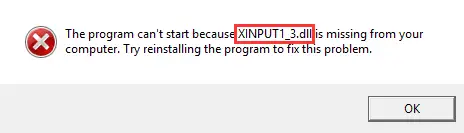
ข้อผิดพลาด xinput1_3.dll มักหมายความว่าแอปพลิเคชันไม่สามารถโหลดส่วนประกอบ XInput 1.3 ที่ต้องการได้ เริ่มจากซ่อมแซมหรือติดตั้งแอปที่มีปัญหาใหม่ หากยังไม่สำเร็จ ให้ติดตั้ง DirectX Runtime รุ่นเก่าของ Microsoft ใช้การซ่อมแซมระบบ Windows เมื่อหลายโปรแกรมหรือฟีเจอร์ของ Windows ทำงานผิดปกติ คู่มือนี้ครอบคลุม 4 วิธี รวมถึงการสแกนแบบมีคำแนะนำด้วย Fionn และอธิบายวิธีตรวจสอบผลลัพธ์แต่ละแบบ
เลือกวิธีที่เหมาะสม
| วิธี | เหมาะสำหรับ | ประสิทธิภาพ | ความพยายามของผู้ใช้ |
|---|---|---|---|
| ซ่อมแซมหรือติดตั้งแอปที่มีปัญหาใหม่ | มีเพียงแอปหรือเกมเดียวที่เปิดไม่ได้ | สูงเมื่อการติดตั้งภายในไม่ครบถ้วน | ต่ำถึงปานกลาง |
| ติดตั้ง DirectX Runtime รุ่นเก่าของ Microsoft | ข้อความระบุชื่อ xinput1_3.dll โดยตรง | สูงเมื่อไม่มีส่วนประกอบ XInput 1.3 ที่ต้องการ | ปานกลาง |
| เรียกใช้ DISM และ SFC | หลายแอปหรือฟีเจอร์ Windows ใช้งานไม่ได้ | มีประโยชน์กับความเสียหายของส่วนประกอบ Windows ในวงกว้าง | ปานกลาง |
| Fionn DLL Fixer—ตัวเลือกแบบมีคำแนะนำที่แนะนำ | ยังไม่ทราบสาเหตุหรืออาจมีหลายส่วนพึ่งพา | ทำให้การสแกน ซ่อมแซม และตรวจซ้ำเป็นอัตโนมัติ | ต่ำ |
วิธีที่ 1: ซ่อมแซมหรือติดตั้งแอปที่แสดงข้อผิดพลาด xinput1_3.dll ใหม่
ควรใช้เมื่อ:เลือกวิธีนี้เมื่อมีแอปเดียวที่ล้มเหลว ขณะที่โปรแกรมอื่นทำงานปกติ รูปแบบนี้ชี้ไปที่การติดตั้งภายในไม่ครบหรือเสียหาย มากกว่าปัญหา Windows ในวงกว้าง
- รีสตาร์ต Windows แล้วเปิดแอปที่มีปัญหาอีกครั้ง
- เปิด เริ่ม > การตั้งค่า > แอป > แอปที่ติดตั้ง

- ค้นหาแอปที่มีปัญหาและเปิดตัวเลือกขั้นสูงหรือการปรับเปลี่ยนที่มี
- เลือก ซ่อมแซม หากมีตัวเลือกนี้
- หากไม่มีตัวเลือกซ่อมแซมหรือซ่อมแล้วไม่สำเร็จ ให้ถอนการติดตั้งแอปผ่านการตั้งค่า
- ดาวน์โหลดตัวติดตั้งจากแหล่งทางการของผู้เผยแพร่แล้วติดตั้งใหม่
- เปิดแอปจากทางลัดปกติและทำซ้ำการกระทำที่ทำให้เกิดข้อผิดพลาด
การตรวจสอบ:วิธีนี้สำเร็จเมื่อแอปเปิดได้โดยไม่แสดงข้อความ xinput1_3.dll
วิธีที่ 2: ติดตั้ง Microsoft DirectX End-User Runtimes
ควรใช้เมื่อ:ใช้วิธีนี้เมื่อข้อผิดพลาดระบุ xinput1_3.dll โดยเฉพาะ โดยเฉพาะหลังติดตั้งแอปใหม่แล้วยังไม่หาย Microsoft ระบุว่าแพ็กเกจ DirectX End-User Runtimes จะติดตั้งไลบรารีรุ่นเก่าแบบเคียงข้างที่บางแอปใช้ รวมถึง XInput 1.3
- ปิดแอปที่แสดงข้อผิดพลาด
- ไปที่หน้าดาวน์โหลด DirectX End-User Runtimes อย่างเป็นทางการของ Microsoft
- ดาวน์โหลด
directx_Jun2010_redist.exeจาก Microsoft - เรียกใช้แพ็กเกจที่ดาวน์โหลดและเลือกโฟลเดอร์ว่างเมื่อระบบถามตำแหน่งแตกไฟล์
- เปิดโฟลเดอร์นั้นแล้วเรียกใช้
DXSETUP.exe - ทำตามขั้นตอนการติดตั้งแล้วรีสตาร์ต Windows
- เปิดแอปที่มีปัญหาและทดสอบการกระทำเดิมอีกครั้ง
การตรวจสอบ:ผลลัพธ์ที่ต้องการคือแอปเริ่มทำงานโดยไม่แจ้งว่า xinput1_3.dll หายไป ไม่พบ หรือไม่ถูกต้อง
DirectX รุ่นปัจจุบันกับไลบรารี XInput 1.3 รุ่นเก่าไม่ใช่สิ่งที่ตรวจสอบแทนกันได้ คอมพิวเตอร์อาจรายงาน DirectX รุ่นใหม่ แต่แอปเก่ายังต้องใช้ส่วนประกอบแบบเคียงข้างนี้
วิธีที่ 3: ซ่อมแซมส่วนประกอบ Windows ด้วย DISM และ SFC
ควรใช้เมื่อ:สงวนวิธีนี้ไว้สำหรับอาการในวงกว้าง เช่น หลายแอปล้มเหลว ฟีเจอร์ Windows ทำงานผิดปกติ หรือมีข้อความไฟล์เสียหายอื่น ๆ วิธีนี้ซ่อมส่วนประกอบ Windows ที่ได้รับการป้องกัน ไม่ใช่สิ่งทดแทนการติดตั้งส่วนที่แอปต้องการ
- เปิดเริ่มและค้นหา พร้อมท์คำสั่ง
- เลือก เรียกใช้ในฐานะผู้ดูแลระบบ และอนุมัติคำขอ
- ป้อน
DISM.exe /Online /Cleanup-image /Restorehealthแล้วรอให้เสร็จ
- เมื่อ DISM เสร็จสมบูรณ์ ให้ป้อน
sfc /scannow - เปิดหน้าต่างไว้จนการตรวจสอบถึง 100 เปอร์เซ็นต์
- รีสตาร์ต Windows และทดสอบแอปที่มีปัญหา
การตรวจสอบ:ตรวจสอบข้อความสุดท้ายของ SFC แล้วดูว่าแอปและฟังก์ชัน Windows อื่น ๆ ที่ได้รับผลกระทบทำงานหรือไม่คำแนะนำ DISM และ System File Checker ของ Microsoft อธิบายผลการสแกนที่เป็นไปได้
รูปแบบอาการเป็นขอบเขตวินิจฉัยที่มีประโยชน์: แอปเดียวที่ล้มเหลวเหมาะกับการซ่อมแอปหรือ Runtime ที่ต้องใช้ ขณะที่หลายแอปที่ไม่เกี่ยวข้องกันล้มเหลวควรสแกนระดับระบบ
วิธีที่ 4: วินิจฉัยและแก้ข้อผิดพลาด xinput1_3.dll ด้วย Fionn DLL Fixer
ควรใช้เมื่อ:นี่คือตัวเลือกแบบมีคำแนะนำที่แนะนำเมื่อยังไม่ทราบส่วนประกอบที่มีปัญหาหรือการตรวจสอบด้วยตนเองไม่ช่วย Fionn DLL Fixer สแกนปัญหา DLL และระบบ Windows รองรับการซ่อมอัตโนมัติ และตรวจสอบคอมพิวเตอร์ซ้ำได้
- เปิด Fionn DLL Fixer ซอฟต์แวร์จะสแกนพีซีเพื่อหาปัญหา DLL และระบบโดยอัตโนมัติ และแสดงผลที่ตรวจพบเมื่อสแกนเสร็จ

- หลังสแกนเสร็จ คลิก ซ่อมแซม เพื่อเริ่มแก้ปัญหา DLL และระบบที่ตรวจพบทั้งหมดโดยอัตโนมัติ

- รอขณะดำเนินการซ่อม ระหว่างนี้ปุ่มจะเปลี่ยนเป็น กำลังแก้ไข จนกว่าปัญหาทั้งหมดจะได้รับการซ่อม

- เมื่อซ่อมเสร็จ คลิก ตกลง ในกล่องยืนยัน หากมีข้อความแจ้ง ให้รีสตาร์ตคอมพิวเตอร์ก่อนตรวจสอบปัญหา

- หากยังมีปัญหาหลังรีสตาร์ต ให้คลิก ตรวจสอบซ้ำ เพื่อสแกนอีกครั้ง หากพบปัญหาใหม่ ให้คลิก ซ่อมแซม อีกครั้ง

การตรวจสอบ:ยืนยันว่าการตรวจสอบซ้ำไม่รายงานปัญหาที่เกี่ยวข้อง จากนั้นเปิดแอปและทำซ้ำการกระทำที่เคยทำให้เกิดข้อผิดพลาด
ผลิตภัณฑ์มีสิทธิ์ทดลองฟรี 3 ครั้ง การเข้าถึง VIP ปลดล็อกความสามารถด้าน DLL, DirectX, Runtime และการซ่อมระบบ ดังนั้นตรวจสอบแผนที่แสดงก่อนใช้งานแบบชำระเงิน
ข้อผิดพลาดทั่วไปที่ควรหลีกเลี่ยง
- แทนที่ไฟล์ด้วยตนเอง:ไฟล์ที่ดาวน์โหลดอาจมีเวอร์ชันหรือสถาปัตยกรรมไม่ถูกต้อง และทำให้มองไม่เห็นปัญหาส่วนประกอบที่แท้จริง
- คิดว่าส่วนประกอบ DirectX มีอยู่แล้วทั้งหมด:Windows รุ่นใหม่มี DirectX แต่แอปเก่าบางตัวต้องใช้ไลบรารีรุ่นเก่าที่เป็นตัวเลือก
- สแกนระบบก่อนเมื่อมีแอปเดียวล้มเหลว:การซ่อมแอปตรงจุดกว่าและมักใช้ขั้นตอนระดับระบบน้อยกว่า
- ข้ามการตรวจสอบ:ทำซ้ำการเปิดหรือการกระทำเดิมเสมอ การติดตั้งเสร็จเพียงอย่างเดียวไม่ได้พิสูจน์ว่าแก้ข้อผิดพลาดแล้ว
บทสรุป
ซ่อมแซมแอปที่มีปัญหาก่อนเมื่อข้อผิดพลาด xinput1_3.dll เกิดกับโปรแกรมเดียว ติดตั้ง DirectX Runtime รุ่นเก่าของ Microsoft เมื่อข้อความยังคงอยู่และระบุส่วนประกอบนี้โดยตรง ใช้ DISM ตามด้วย SFC เฉพาะเมื่ออาการขยายไปไกลกว่าแอปเดียว หากยังไม่ทราบสาเหตุ Fionn DLL Fixer มีเวิร์กโฟลว์สแกน ซ่อมแซม และตรวจสอบซ้ำแบบมีคำแนะนำ ตรวจสอบทุกวิธีด้วยการเปิดแอปและทำซ้ำการกระทำที่ล้มเหลว หากยังมีข้อผิดพลาดหลังตรวจสอบที่เกี่ยวข้องทั้งหมด ให้ติดต่อผู้เผยแพร่แอป
คำถามที่พบบ่อย
xinput1_3.dll คืออะไร
xinput1_3.dll เกี่ยวข้องกับ XInput 1.3 ซึ่งเป็นส่วนประกอบรุ่นเก่าในแพ็กเกจ Microsoft DirectX End-User Runtimes แอปบางตัวพึ่งพาส่วนประกอบแบบเคียงข้างนี้ แม้ Windows จะแจ้งว่าใช้ DirectX รุ่นใหม่กว่า
เหตุใด xinput1_3.dll จึงหายไปใน Windows 11
แอปอาจต้องใช้ส่วนประกอบ XInput 1.3 รุ่นเก่าที่ไม่พร้อมใช้งาน หรือการติดตั้งอาจไม่ครบหรือเสียหาย ชื่อไฟล์เพียงอย่างเดียวไม่ยืนยันสาเหตุ เริ่มจากซ่อมแอป แล้วใช้แพ็กเกจ Runtime รุ่นเก่าทางการของ Microsoft
ดาวน์โหลด xinput1_3.dll แยกไฟล์ได้หรือไม่
หลีกเลี่ยงสำเนาไฟล์เดี่ยวจากเว็บไซต์ DLL ที่ไม่เป็นทางการ ไฟล์ดังกล่าวไม่รับประกันแหล่งที่มา เวอร์ชัน หรือความเข้ากันได้ ให้ติดตั้งแอปที่มีปัญหาใหม่หรือใช้แพ็กเกจ DirectX อย่างเป็นทางการของ Microsoft เพื่อให้ติดตั้งส่วนประกอบผ่านกระบวนการที่กำหนด
DISM และ SFC จะแก้ข้อผิดพลาดนี้ได้เสมอหรือไม่
ไม่เสมอไป DISM และ SFC แก้ความเสียหายของส่วนประกอบ Windows อาจช่วยเมื่อหลายแอปหรือฟีเจอร์ Windows ล้มเหลว แต่ไม่ทดแทน Runtime รุ่นเก่าที่เป็นตัวเลือกซึ่งแอปเดียวต้องใช้ เลือกวิธีตามรูปแบบอาการที่สังเกตได้
ควรคัดลอก xinput1_3.dll ไปไว้ใน System32 หรือไม่
อย่าคัดลอกไฟล์ที่ไม่ผ่านการยืนยันไปยัง System32 ด้วยตนเอง การกระทำนี้อาจนำไฟล์ที่เข้ากันไม่ได้หรือไม่น่าเชื่อถือเข้ามา โดยไม่แก้การติดตั้งต้นเหตุ ให้ใช้ตัวติดตั้งของแอป แพ็กเกจ Runtime อย่างเป็นทางการของ Microsoft หรือเวิร์กโฟลว์วินิจฉัยที่รองรับ
ต้องการตรวจสอบ DLL แบบมีคำแนะนำหรือไม่
หากการวินิจฉัยด้วยตนเองยังไม่ระบุสาเหตุ ให้ใช้ Fionn DLL Fixer เพื่อสแกนปัญหา DLL และระบบ ดำเนินเวิร์กโฟลว์ซ่อมแซมที่รองรับ และตรวจสอบผลลัพธ์ซ้ำ


