 Emily CarterDLL Errors
كيفية إصلاح خطأ xinput1_3.dll على نظامي Windows 10 و11
مقدمة
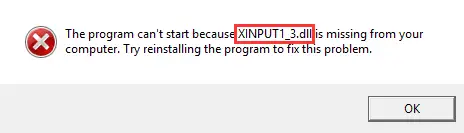
يعني خطأ xinput1_3.dll عادةً أن أحد التطبيقات لا يستطيع تحميل مكوّن XInput 1.3 الذي يتوقعه. ابدأ بإصلاح التطبيق المتأثر أو إعادة تثبيته. إذا لم ينجح ذلك، ثبّت حزمة DirectX القديمة من Microsoft. استخدم إصلاحات نظام Windows عندما تتعطل عدة برامج أو ميزات في Windows أيضاً. يغطي هذا الدليل أربع طرق، منها فحص موجّه بواسطة Fionn، ويوضح كيفية التحقق من كل نتيجة.
اختر الطريقة المناسبة
| الطريقة | الأنسب لـ | الكفاءة | جهد المستخدم |
|---|---|---|---|
| إصلاح التطبيق المتأثر أو إعادة تثبيته | تعطل تطبيق أو لعبة واحدة فقط | مرتفعة عندما يكون التثبيت المحلي غير مكتمل | منخفض إلى متوسط |
| تثبيت حزمة DirectX القديمة من Microsoft | عندما تذكر الرسالة xinput1_3.dll تحديداً | مرتفعة عند غياب مكوّن XInput 1.3 المطلوب | متوسط |
| تشغيل DISM وSFC | تعطل عدة تطبيقات أو ميزات Windows | مفيدة لتلف أوسع في مكونات Windows | متوسط |
| Fionn DLL Fixer — خيار موجّه موصى به | عندما يكون السبب غير واضح أو قد توجد تبعيات متعددة | يؤتمت الفحص والإصلاح وإعادة التحقق | منخفض |
الطريقة 1: إصلاح التطبيق الذي يعرض خطأ xinput1_3.dll أو إعادة تثبيته
متى تستخدمها:اختر هذه الطريقة عندما يفشل تطبيق واحد بينما تعمل البرامج الأخرى بشكل طبيعي. يشير هذا النمط إلى تثبيت محلي غير مكتمل أو تالف، وليس مشكلة عامة في Windows.
- أعد تشغيل Windows، ثم شغّل التطبيق المتأثر مرة أخرى.
- افتح ابدأ > الإعدادات > التطبيقات > التطبيقات المثبتة.

- ابحث عن التطبيق المتأثر وافتح خياراته المتقدمة أو خيارات التعديل المتاحة.
- اختر إصلاح إذا كان الخيار متاحاً.
- إذا لم يتوفر الإصلاح أو لم ينجح، أزل تثبيت التطبيق من الإعدادات.
- نزّل المثبّت من المصدر الرسمي للناشر وأعد تثبيت التطبيق.
- شغّل التطبيق من الاختصار المعتاد وكرّر الإجراء الذي تسبب في الخطأ.
التحقق: تنجح الطريقة إذا فتح التطبيق من دون عرض رسالة xinput1_3.dll.
الطريقة 2: تثبيت حزم Microsoft DirectX للمستخدم النهائي
متى تستخدمها: استخدم هذه الطريقة عندما تحدد رسالة الخطأ xinput1_3.dll صراحةً، خصوصاً بعد عدم نجاح إعادة تثبيت التطبيق. تذكر Microsoft أن حزمة DirectX End-User Runtimes تثبّت مكتبات قديمة جنباً إلى جنب تستخدمها بعض التطبيقات، ومنها XInput 1.3.
- أغلق التطبيق الذي يعرض الخطأ.
- زر صفحة التنزيل الرسمية لحزم Microsoft DirectX للمستخدم النهائي.
- نزّل
directx_Jun2010_redist.exeمن Microsoft. - شغّل الحزمة التي نزّلتها واختر مجلداً فارغاً عند طلب مكان استخراج الملفات.
- افتح المجلد وشغّل
DXSETUP.exe. - اتبع مطالبات التثبيت ثم أعد تشغيل Windows.
- شغّل التطبيق المتأثر واختبر الإجراء نفسه مرة أخرى.
التحقق: النتيجة المطلوبة أن يبدأ التطبيق من دون الإبلاغ عن فقدان xinput1_3.dll أو تعذر العثور عليه أو عدم صلاحيته.
إصدار DirectX الحالي ومكتبة XInput 1.3 القديمة ليسا فحصين متبادلين. قد يعرض الكمبيوتر إصدار DirectX حديثاً بينما يظل تطبيق قديم بحاجة إلى هذا المكوّن الجانبي.
الطريقة 3: إصلاح مكونات Windows باستخدام DISM وSFC
متى تستخدمها: خصّص هذه الطريقة للأعراض الأوسع، مثل فشل عدة تطبيقات أو تعطل ميزات Windows أو ظهور رسائل ملفات تالفة أخرى. فهي تصلح مكونات Windows المحمية، وليست بديلاً عن تثبيت التبعية القديمة الخاصة بالتطبيق.
- افتح ابدأ وابحث عن موجه الأوامر.
- اختر تشغيل كمسؤول ووافق على المطالبة.
- أدخل
DISM.exe /Online /Cleanup-image /Restorehealthوانتظر اكتماله.
- أدخل
sfc /scannowبعد اكتمال DISM بنجاح. - اترك النافذة مفتوحة حتى يصل التحقق إلى 100 بالمئة.
- أعد تشغيل Windows واختبر التطبيق المتأثر.
التحقق: راجع رسالة SFC النهائية، ثم تأكد من عمل التطبيق وأي وظائف Windows متأثرة. تشرح تعليمات Microsoft حول DISM وSystem File Checker نتائج الفحص المحتملة.
يمثل نمط الأعراض حداً تشخيصياً مفيداً: فشل تطبيق واحد يرجّح الإصلاح المحلي أو وقت التشغيل المطلوب، بينما يبرر فشل تطبيقات غير مترابطة إجراء فحص على مستوى النظام.
الطريقة 4: تشخيص خطأ xinput1_3.dll وإصلاحه باستخدام Fionn DLL Fixer
متى تستخدمها: هذا هو الخيار الموجّه الموصى به عندما تكون التبعية الأساسية غير واضحة أو لم تحل الفحوص اليدوية الخطأ. يفحص Fionn DLL Fixer مشكلات DLL والنظام في Windows، ويدعم الإصلاح التلقائي، ويمكنه إعادة فحص الكمبيوتر لاحقاً.
- شغّل Fionn DLL Fixer. يفحص البرنامج جهازك تلقائياً بحثاً عن مشكلات DLL والنظام ويعرض النتائج المكتشفة عند اكتمال الفحص.

- بعد انتهاء الفحص، انقر إصلاح لبدء إصلاح جميع مشكلات DLL والنظام المكتشفة تلقائياً.

- انتظر أثناء تنفيذ الإصلاح. يتغير الزر إلى جارٍ الإصلاح حتى إصلاح جميع المشكلات.

- عند اكتمال الإصلاح، انقر موافق في مربع التأكيد. إذا طُلب منك ذلك، أعد تشغيل الكمبيوتر قبل التحقق من حل المشكلة.

- إذا استمرت المشكلة بعد إعادة التشغيل، انقر إعادة الفحص لإجراء فحص آخر. إذا ظهرت مشكلات جديدة، انقر إصلاح مجدداً لإصلاحها.

التحقق: تأكد من أن إعادة الفحص لم تعد تعرض المشكلة المعنية، ثم شغّل التطبيق المتأثر وكرّر الإجراء الذي تسبب في الخطأ.
يوفر المنتج ثلاث محاولات مجانية. يفتح الوصول VIP مزايا إصلاح DLL وDirectX ووقت التشغيل والنظام، لذا راجع الخطة المعروضة قبل الاعتماد على الوظائف المدفوعة.
أخطاء شائعة يجب تجنبها
- استبدال الملفات يدوياً: قد يكون الملف الذي تم تنزيله بإصدار أو بنية غير صحيحة، وقد يحجب مشكلة التبعية الفعلية.
- افتراض وجود كل مكونات DirectX: يتضمن Windows الحديث DirectX، لكن بعض التطبيقات القديمة لا تزال تحتاج إلى مكتبات قديمة اختيارية.
- تشغيل فحوص النظام أولاً عند فشل تطبيق واحد: إصلاح التطبيق أكثر استهدافاً ويتطلب عادةً خطوات أقل على مستوى النظام.
- تخطي التحقق: كرر دائماً عملية التشغيل أو الإجراء الأصلي. لا يثبت اكتمال المثبّت وحده إصلاح الخطأ.
الخلاصة
أصلح التطبيق المتأثر أولاً عندما يقتصر خطأ xinput1_3.dll على برنامج واحد. ثبّت وقت تشغيل DirectX القديم من Microsoft عندما تستمر الرسالة وتذكر هذا المكوّن صراحةً. استخدم DISM ثم SFC فقط عندما تتجاوز الأعراض تطبيقاً واحداً. إذا ظل السبب غير مؤكد، يوفر Fionn DLL Fixer سير عمل موجهاً للفحص والإصلاح وإعادة التحقق. تحقق من كل طريقة بإعادة فتح التطبيق وتكرار الإجراء الفاشل. اتصل بناشر التطبيق إذا استمر الخطأ بعد جميع الفحوص ذات الصلة.
الأسئلة الشائعة
ما هو xinput1_3.dll؟
يرتبط xinput1_3.dll بـ XInput 1.3، وهو أحد المكونات القديمة المضمنة في حزمة Microsoft DirectX End-User Runtimes. تعتمد بعض التطبيقات على هذا المكوّن الجانبي حتى عندما يعرض Windows إصدار DirectX أحدث.
لماذا يكون xinput1_3.dll مفقوداً في Windows 11؟
قد يحتاج التطبيق إلى مكوّن XInput 1.3 قديم غير متاح له، أو قد يكون تثبيته غير مكتمل أو تالفاً. لا يثبت اسم الملف وحده السبب. ابدأ بإصلاح التطبيق، ثم استخدم حزمة وقت التشغيل القديمة الرسمية من Microsoft.
هل يمكنني تنزيل xinput1_3.dll منفرداً؟
تجنب النسخ المستقلة من مواقع DLL غير الرسمية. لا يضمن الملف المنفرد مصدره أو إصداره أو توافقه. أعد تثبيت التطبيق المتأثر أو استخدم حزمة DirectX الرسمية من Microsoft لتثبيت المكونات المطلوبة عبر عملية محددة.
هل سيصلح DISM وSFC هذا الخطأ دائماً؟
لا. يعالج DISM وSFC تلف مكونات Windows. وقد يساعدان عند فشل عدة تطبيقات أو ميزات Windows، لكنهما لا يستبدلان وقت التشغيل القديم الاختياري الذي يحتاج إليه تطبيق واحد. طابق الطريقة مع نمط الأعراض الملاحظ.
هل ينبغي نسخ xinput1_3.dll إلى System32؟
لا تنسخ ملفاً غير موثوق يدوياً إلى System32. قد يؤدي ذلك إلى إدخال نسخة غير متوافقة أو غير موثوقة من دون إصلاح التثبيت الأساسي. استخدم مثبّت التطبيق أو حزمة وقت التشغيل الرسمية من Microsoft أو سير عمل تشخيص مدعوم.
هل تحتاج إلى فحص DLL موجّه؟
إذا لم يحدد التشخيص اليدوي السبب، استخدم Fionn DLL Fixer لفحص مشكلات DLL والنظام وتطبيق سير عمل الإصلاح المدعوم وإعادة التحقق من النتيجة.


