 Emily CarterDLL Errors
Cómo solucionar el error xinput1_3.dll en Windows 10 y 11
Introducción
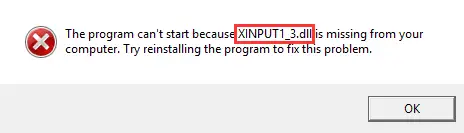
Un error de xinput1_3.dll normalmente indica que una aplicación no puede cargar el componente XInput 1.3 que necesita. Empieza reparando o reinstalando la aplicación afectada. Si no funciona, instala el runtime heredado de DirectX de Microsoft. Usa la reparación del sistema de Windows cuando también fallen varios programas o funciones de Windows. Esta guía cubre cuatro métodos, incluido un análisis guiado de Fionn, y explica cómo verificar cada resultado.
Elige el método adecuado
| Método | Mejor para | Eficacia | Esfuerzo del usuario |
|---|---|---|---|
| Reparar o reinstalar la aplicación afectada | Solo falla una aplicación o juego | Alta cuando la instalación local está incompleta | Bajo a moderado |
| Instalar el runtime heredado de DirectX de Microsoft | El mensaje menciona específicamente xinput1_3.dll | Alta cuando falta el componente XInput 1.3 requerido | Moderado |
| Ejecutar DISM y SFC | Fallan varias aplicaciones o funciones de Windows | Útil para una corrupción más amplia de componentes de Windows | Moderado |
| Fionn DLL Fixer — Opción guiada recomendada | La causa no está clara o puede haber varias dependencias implicadas | Automatiza el análisis, la reparación y la comprobación posterior | Bajo |
Método 1: Reparar o reinstalar la aplicación que muestra el error xinput1_3.dll
Cuándo usarlo: Elige este método cuando falle una sola aplicación mientras los demás programas funcionen con normalidad. Este patrón apunta a una instalación local incompleta o dañada, no a un problema general de Windows.
- Reinicia Windows y vuelve a abrir la aplicación afectada.
- Abre Inicio > Configuración > Aplicaciones > Aplicaciones instaladas.

- Busca la aplicación afectada y abre sus opciones avanzadas o de modificación disponibles.
- Selecciona Reparar si la opción está disponible.
- Si la reparación no está disponible o no funciona, desinstala la aplicación desde Configuración.
- Descarga su instalador desde la fuente oficial del editor y vuelve a instalarla.
- Abre la aplicación desde su acceso directo habitual y repite la acción que causó el error.
Verificación: El método ha funcionado si la aplicación se abre sin mostrar el mensaje de xinput1_3.dll.
Método 2: Instalar DirectX End-User Runtimes de Microsoft
Cuándo usarlo: Usa este método cuando el error identifique explícitamente xinput1_3.dll, especialmente si reinstalar la aplicación afectada no ayudó. Microsoft indica que su paquete DirectX End-User Runtimes instala bibliotecas heredadas en paralelo que utilizan algunas aplicaciones, incluido XInput 1.3.
- Cierra la aplicación que muestra el error.
- Visita la página oficial de descarga de DirectX End-User Runtimes de Microsoft.
- Descarga
directx_Jun2010_redist.exedesde Microsoft. - Ejecuta el paquete descargado y elige una carpeta vacía cuando se te pregunte dónde extraer sus archivos.
- Abre esa carpeta y ejecuta
DXSETUP.exe. - Sigue las indicaciones de instalación y reinicia Windows.
- Abre la aplicación afectada y prueba de nuevo la misma acción.
Verificación: El resultado esperado es que la aplicación se inicie sin indicar que xinput1_3.dll falta, no se encuentra o no es válido.
Una versión actual de DirectX y la biblioteca heredada XInput 1.3 no son comprobaciones intercambiables. Un equipo puede informar de una versión moderna de DirectX y, aun así, una aplicación antigua puede seguir necesitando este componente en paralelo.
Método 3: Reparar componentes de Windows con DISM y SFC
Cuándo usarlo: Reserva este método para síntomas más amplios, como fallos en varias aplicaciones, funciones de Windows que no funcionan u otros mensajes de archivos dañados. Repara componentes protegidos de Windows; no sustituye la instalación de una dependencia heredada de la aplicación.
- Abre Inicio y busca Símbolo del sistema.
- Selecciona Ejecutar como administrador y acepta el aviso.
- Introduce
DISM.exe /Online /Cleanup-image /Restorehealthy espera a que termine.
- Introduce
sfc /scannowcuando DISM finalice correctamente. - Mantén la ventana abierta hasta que la verificación alcance el 100 %.
- Reinicia Windows y prueba la aplicación afectada.
Verificación: Revisa el mensaje final de SFC y confirma si ahora funcionan la aplicación y las demás funciones de Windows afectadas. Las instrucciones de Microsoft sobre DISM y el Comprobador de archivos de sistema explican los posibles resultados del análisis.
El patrón de síntomas sirve como límite diagnóstico: una sola aplicación que falla favorece la reparación local o su runtime necesario, mientras que los fallos en varias aplicaciones no relacionadas justifican un análisis a nivel del sistema.
Método 4: Diagnosticar y solucionar el error xinput1_3.dll con Fionn DLL Fixer
Cuándo usarlo: Esta es la opción guiada recomendada cuando la dependencia subyacente no está clara o las comprobaciones manuales no han resuelto el error. Fionn DLL Fixer analiza problemas de DLL y del sistema de Windows, admite la reparación automática y puede volver a comprobar el equipo después.
- Inicia Fionn DLL Fixer. El software analiza automáticamente tu PC en busca de problemas de DLL y del sistema, y muestra los resultados detectados al terminar el análisis.

- Cuando termine el análisis, haz clic en Repair para comenzar a corregir automáticamente todos los problemas de DLL y del sistema detectados.

- Espera mientras se realiza la reparación. Durante el proceso, el botón cambia a Fixing hasta que se hayan reparado todos los problemas.

- Cuando termine la reparación, haz clic en Ok en el diálogo de confirmación. Si se te solicita, reinicia el equipo antes de comprobar si el problema se ha resuelto.

- Si el problema persiste después de reiniciar, haz clic en Recheck para realizar otro análisis. Si se encuentran problemas nuevos, haz clic de nuevo en Repair para corregirlos.

Verificación: Confirma que la nueva comprobación ya no informa del problema relevante y, después, abre la aplicación afectada y repite la acción que provocaba el error.
El producto ofrece tres intentos gratuitos. El acceso VIP desbloquea funciones de reparación de DLL, DirectX, runtimes y del sistema, así que revisa el plan mostrado antes de utilizar funciones de pago.
Errores comunes que debes evitar
- Sustituir archivos manualmente: Un archivo descargado puede tener una versión o arquitectura incorrecta y ocultar el problema real de dependencia.
- Suponer que ya están presentes todos los componentes de DirectX: Windows moderno incluye DirectX, pero algunas aplicaciones antiguas todavía necesitan bibliotecas heredadas opcionales.
- Ejecutar primero los análisis del sistema para una sola aplicación que falla: Reparar esa aplicación es más específico y normalmente requiere menos pasos a nivel del sistema.
- Omitir la verificación: Reproduce siempre el inicio o la acción original. Que el instalador termine no demuestra por sí solo que el error se haya solucionado.
Conclusión
Repara primero la aplicación afectada cuando el error xinput1_3.dll se limite a un programa. Instala el runtime heredado de DirectX de Microsoft cuando el mensaje persista y mencione explícitamente este componente. Usa DISM seguido de SFC solo cuando los síntomas vayan más allá de una aplicación. Si la causa sigue sin estar clara, Fionn DLL Fixer ofrece un flujo guiado de análisis, reparación y comprobación. Verifica cada método reabriendo la aplicación y repitiendo la acción fallida. Contacta con el editor de la aplicación si el error continúa tras todas las comprobaciones pertinentes.
Preguntas frecuentes
¿Qué es xinput1_3.dll?
xinput1_3.dll está asociado a XInput 1.3, uno de los componentes heredados incluidos en el paquete DirectX End-User Runtimes de Microsoft. Algunas aplicaciones dependen de este componente en paralelo aunque Windows ya indique una versión más reciente de DirectX.
¿Por qué falta xinput1_3.dll en Windows 11?
Una aplicación puede necesitar un componente XInput 1.3 heredado que no está disponible para ella, o su instalación puede estar incompleta o dañada. El nombre del archivo por sí solo no demuestra cuál es la causa. Empieza reparando la aplicación y después usa el paquete de runtime heredado oficial de Microsoft.
¿Puedo descargar xinput1_3.dll por separado?
Evita las copias independientes de sitios de DLL no oficiales. Un archivo suelto no ofrece garantías fiables sobre su origen, versión o compatibilidad. Vuelve a instalar la aplicación afectada o usa el paquete oficial de DirectX de Microsoft para instalar los componentes necesarios mediante un proceso definido.
¿DISM y SFC solucionarán siempre este error?
No. DISM y SFC abordan la corrupción de componentes de Windows. Pueden ayudar cuando fallan varias aplicaciones o funciones de Windows, pero no sustituyen un runtime heredado opcional que una aplicación necesite. Adapta el método al patrón de síntomas observable.
¿Debo copiar xinput1_3.dll en System32?
No copies manualmente un archivo no verificado en System32. Esa acción puede introducir una copia incompatible o no fiable sin reparar la instalación subyacente. Usa el instalador de la aplicación, el paquete de runtime oficial de Microsoft o un flujo de diagnóstico compatible.
¿Necesitas una comprobación guiada de DLL?
Si el diagnóstico manual no ha identificado la causa, utiliza Fionn DLL Fixer para analizar problemas de DLL y del sistema, aplicar el flujo de reparación compatible y comprobar de nuevo el resultado.


