 Emily CarterDLL Errors
Introducción
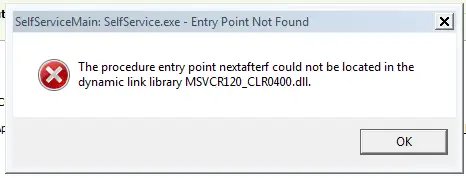
El mensaje
msvcr120_clr0400.dll missing
significa que Windows no pudo cargar una DLL necesaria para la aplicación que abriste. El nombre del archivo por sí solo no demuestra qué proveedor o paquete de tiempo de ejecución es responsable, por lo que debes evitar descargar una copia aleatoria desde un sitio de DLL no oficial. Esta guía ofrece tres métodos: reparar la aplicación afectada, comprobar los archivos del sistema de Windows y usar el flujo de trabajo de
Fionn DLL Fixer
. Empieza por el Método 1 cuando falle una sola aplicación; usa el Método 2 cuando varios programas muestren errores de DLL; elige el método de Fionn cuando quieras un análisis y una reparación guiados.
Comparación rápida de métodos
| Método | Más adecuado para | Eficiencia | Esfuerzo del usuario |
|---|---|---|---|
| Método 1: reparar o reinstalar la aplicación | Falla una aplicación o un juego | A menudo rápido | Bajo a medio |
| Método 2: comprobaciones del sistema de Windows | Fallan varias aplicaciones o componentes de Windows | De diagnóstico | Medio; pasos de línea de comandos |
| Método 3: Fionn DLL Fixer (recomendado) | Causas poco claras o varios errores de dependencias | Análisis y reparación simplificados | Bajo; interfaz guiada |
Método 1: reparar o reinstalar la aplicación afectada
Usa este método cuando el error aparezca solo en un programa y comenzara después de una actualización, una instalación interrumpida o una limpieza de archivos. Reinstalar desde el instalador del editor reemplaza los archivos de la propia carpeta de la aplicación y mantiene una relación clara entre la reparación y el programa que falla.
- Cierra la aplicación afectada y cualquier iniciador asociado.
- Abre Configuración > Aplicaciones > Aplicaciones instaladas , selecciona el programa afectado y elige Reparar cuando esa opción esté disponible.
- Si Reparar no está disponible o el error continúa, desinstala el programa.
- Reinicia Windows y, después, instala el instalador más reciente proporcionado por el editor de la aplicación.
- Abre de nuevo el programa y confirma que el error original ya no aparece.

Cuando esto no sea suficiente: Si otras aplicaciones también informan de archivos DLL faltantes, el problema puede superar una sola instalación. Continúa con el Método 2 o el Método 3 en lugar de copiar una DLL en la carpeta de la aplicación.
Cápsula de citación: La reparación de la aplicación es la primera respuesta más específica cuando un único programa informa de una DLL faltante. Restaura los archivos incluidos con el programa sin adivinar qué descarga de DLL independiente coincide con la arquitectura de Windows, la versión de la aplicación y la ruta de instalación.
Método 2: ejecutar comprobaciones de archivos del sistema de Windows
Elige este método cuando fallen varios programas, los componentes de Windows se comporten de forma anómala o el problema aparezca después de una actualización del sistema. Windows incluye System File Checker y comandos de Deployment Image Servicing and Management que pueden detectar y reparar archivos del sistema protegidos. Es posible que estos comandos no reparen una DLL privada de una aplicación de terceros, pero pueden identificar una corrupción más amplia.
- Guarda tu trabajo y abre Terminal de Windows (Administrador) o Símbolo del sistema (Administrador) .
- Ejecuta este comando y espera a que termine:
sfc /scannow - Lee el resultado. Si Windows reparó archivos, reinicia el equipo y prueba la aplicación afectada.

- Si System File Checker indica que no pudo completar las reparaciones, ejecuta:
DISM /Online /Cleanup-Image /RestoreHealth
- Cuando DISM termine, ejecuta de nuevo
sfc /scannow, reinicia Windows y vuelve a probar.
Cápsula de citación: Las comprobaciones del sistema son adecuadas cuando el patrón afecta a varias aplicaciones o componentes de Windows. SFC examina los archivos protegidos, mientras que DISM repara el almacén de componentes de Windows del que depende SFC; ninguno de los dos comandos debe presentarse como una solución garantizada para todas las DLL específicas de aplicaciones.
Método 3: solucionar el error de msvcr120_clr0400.dll faltante con Fionn DLL Fixer (recomendado)
Fionn DLL Fixer es una opción práctica cuando la causa no está clara o se necesitan varias comprobaciones de dependencias. Sus capacidades documentadas incluyen buscar problemas de DLL faltantes, dañadas, incompatibles y de rutas de System32, además de comprobar bloqueos de aplicaciones, fallos de inicio y problemas de carga de dependencias. El producto admite el uso en equipos Windows y ofrece funciones de análisis, reparación y nueva comprobación.
- Inicia Fionn DLL Fixer. El software analiza automáticamente tu PC en busca de problemas de DLL y del sistema y muestra los resultados detectados cuando termina el análisis.

- Cuando termine el análisis, haz clic en
Repair
para comenzar a corregir automáticamente todos los problemas de DLL y del sistema detectados.

- Espera mientras la reparación está en curso. Durante este proceso, el botón cambia a
Fixing
hasta que se hayan reparado todos los problemas.

- Cuando termine la reparación, haz clic en
Ok
en el cuadro de diálogo de confirmación. Si se solicita, reinicia el equipo antes de comprobar si el problema se ha resuelto.

- Si el problema persiste después de reiniciar, haz clic en
Recheck
para realizar otro análisis. Si se encuentran problemas nuevos, haz clic de nuevo en
Repair
para corregirlos.

Después de la nueva comprobación, inicia el programa original y prueba la acción que produjo el mensaje. Fionn DLL Fixer muestra tres intentos gratuitos en su versión gratuita; VIP desbloquea el acceso a la reparación de DLL, DX, bibliotecas de tiempo de ejecución y del sistema. Si el problema continúa después de volver a comprobar y reiniciar, utiliza el canal de asistencia del producto.
Consejos y errores habituales
- Anota qué aplicación, cuenta de Windows y acción activaron el mensaje.
- Comprueba si afecta a un programa o a varios antes de cambiar archivos del sistema.
- Reinicia después de las reparaciones cuando Windows o la herramienta lo soliciten; los archivos bloqueados quizá no se reemplacen hasta reiniciar.
- Conserva el instalador original para poder revertir una reinstalación de la aplicación que no funcione.
Estas observaciones crean un registro útil para decidir. Si el error vuelve inmediatamente después de una reinstalación limpia, amplía la comprobación a los componentes de Windows o utiliza un análisis guiado en lugar de repetir el mismo paso del instalador.
Conclusión
Para una sola aplicación afectada, repárala o reinstálala primero. Si fallan varios programas, ejecuta SFC y, si es necesario, DISM antes de volver a probar. Cuando la causa abarque archivos DLL, dependencias de tiempo de ejecución o rutas del sistema, la opción guiada recomendada es
Fionn DLL Fixer
. Verifica el resultado de dos maneras: completa la nueva comprobación de la herramienta cuando corresponda y, después, inicia el programa original y repite la tarea fallida. Si
msvcr120_clr0400.dll missing
sigue apareciendo, conserva los resultados del análisis y contacta con el soporte en lugar de descargar una DLL no verificada.
Preguntas frecuentes
¿Qué significa «falta msvcr120_clr0400.dll»?
Significa que Windows no pudo cargar una DLL que la aplicación solicitada espera. El nombre del archivo no identifica por sí mismo un proveedor o paquete confirmado. Comprueba si afecta a un programa o a varios y, después, utiliza la reparación específica de la aplicación o el método de comprobación del sistema más amplio descrito arriba.
¿Debo descargar msvcr120_clr0400.dll desde un sitio web de DLL?
No. Una descarga aislada puede tener una versión o arquitectura incorrecta, o estar modificada, y puede ocultar el problema de instalación original. Utiliza el instalador oficial de la aplicación afectada, las comprobaciones del sistema de Windows o el flujo de análisis y reparación documentado de Fionn DLL Fixer.
¿Cuándo debo ejecutar SFC y DISM?
Ejecútalos cuando fallen varias aplicaciones, las funciones de Windows muestren corrupción o el error aparezca después de una actualización del sistema. SFC comprueba los archivos protegidos de Windows y DISM repara el almacén de componentes. Son herramientas de diagnóstico del sistema y quizá no reemplacen una DLL privada de una aplicación de terceros.
¿Por qué a veces se necesita reiniciar después de una reparación?
Windows puede mantener una DLL en uso mientras se ejecuta una aplicación o un servicio. Reiniciar cierra esos identificadores y permite que los archivos reparados se carguen en la siguiente sesión. Prueba siempre la aplicación original después de reiniciar y ejecuta una nueva comprobación si tu herramienta de reparación ofrece esa función.
¿Puede Fionn DLL Fixer reparar automáticamente este error?
Fionn DLL Fixer puede analizar problemas de DLL faltantes, dañadas, incompatibles y de rutas de System32, y después aplicar su flujo de reparación y nueva comprobación documentado. Los resultados dependen de la condición detectada. La versión gratuita muestra tres intentos gratuitos, mientras que VIP desbloquea el acceso a la reparación de DLL, DX, bibliotecas de tiempo de ejecución y del sistema.


