 Emily CarterDLL Errors
Введение
Сообщение msvcr120_clr0400.dll отсутствует означает, что Windows не смогла загрузить DLL, необходимую открытому приложению. Само имя файла не подтверждает, какой поставщик или пакет среды выполнения отвечает за проблему, поэтому не скачивайте случайную копию с неофициального сайта DLL. В этом руководстве описаны три метода: восстановление проблемного приложения, проверка системных файлов Windows и рабочий процесс Fionn DLL Fixer. Начните с метода 1, если не запускается одно приложение; используйте метод 2, если ошибки DLL появляются в нескольких программах; выберите метод Fionn, если нужна пошаговая проверка и восстановление.
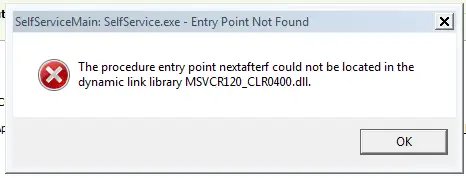
Краткое сравнение методов
| Метод | Лучше всего подходит | Эффективность | Усилия пользователя |
|---|---|---|---|
| Метод 1: восстановление или переустановка приложения | Не запускается одна программа или игра | Часто быстро | Низкие или средние |
| Метод 2: проверки системных файлов Windows | Не работают несколько приложений или компонентов Windows | Диагностика | Средние; нужны команды |
| Метод 3: Fionn DLL Fixer (рекомендуется) | Причина неясна или возникают ошибки нескольких зависимостей | Упрощённое сканирование и восстановление | Низкие; пошаговый интерфейс |
Метод 1: восстановить или переустановить проблемное приложение
Используйте этот метод, если ошибка появляется только в одной программе и возникла после обновления, прерванной установки или очистки файлов. Переустановка из установщика издателя заменяет файлы в папке приложения и сохраняет понятную связь между восстановлением и неисправной программой.
- Закройте проблемное приложение и связанный с ним лаунчер.
- Откройте Параметры > Приложения > Установленные приложения, выберите программу и нажмите Восстановить, если этот вариант доступен.
- Если восстановление недоступно или ошибка сохраняется, удалите программу.
- Перезапустите Windows, затем установите последнюю версию установщика, предоставленную издателем приложения.
- Снова откройте программу и убедитесь, что исходная ошибка больше не появляется.

Если этого недостаточно: если другие приложения также сообщают об отсутствующих DLL, проблема может быть шире одной установки. Перейдите к методу 2 или 3 вместо копирования DLL в папку приложения.
Цитата-капсула: восстановление приложения — самый точечный первый шаг, когда одна программа сообщает об отсутствующей DLL. Оно возвращает упакованные файлы программы без догадок о том, какая отдельная DLL совместима с архитектурой Windows, версией приложения и путём установки.
Метод 2: запустить проверки системных файлов Windows
Выберите этот метод, если не работают несколько программ, компоненты Windows ведут себя необычно или проблема появилась после обновления системы. В Windows есть средства System File Checker и Deployment Image Servicing and Management, которые обнаруживают и восстанавливают защищённые системные файлы. Они могут не исправить частную DLL стороннего приложения, но помогают выявить более широкое повреждение.
- Сохраните работу и откройте Терминал Windows (администратор) или Командную строку (администратор).
- Выполните команду и дождитесь завершения:
sfc /scannow - Прочитайте результат. Если Windows восстановила файлы, перезапустите компьютер и проверьте приложение.

- Если System File Checker сообщает, что восстановление не удалось завершить, выполните:
DISM /Online /Cleanup-Image /RestoreHealth- После завершения DISM снова выполните
sfc /scannow, перезапустите Windows и повторите проверку.
Цитата-капсула: системные проверки подходят для проблемы, затрагивающей несколько приложений или компонентов Windows. SFC проверяет защищённые файлы, а DISM восстанавливает хранилище компонентов Windows, от которого зависит SFC; ни одна команда не гарантирует исправление DLL, принадлежащей конкретному приложению.
Метод 3: исправить отсутствие msvcr120_clr0400.dll с помощью Fionn DLL Fixer (рекомендуется)
Fionn DLL Fixer — практичный вариант, если причина неясна или требуется проверить несколько зависимостей. Согласно описанию продукта, он ищет отсутствующие, повреждённые и несовместимые DLL, а также проблемы путей System32, сбои приложений, ошибки запуска и загрузки зависимостей. Программа предназначена для настольной Windows и предлагает функции сканирования, восстановления и повторной проверки.
- Запустите Fionn DLL Fixer. Программа автоматически просканирует компьютер на наличие проблем DLL и системы и покажет результаты после завершения сканирования.

- После сканирования нажмите Repair, чтобы автоматически исправить все обнаруженные проблемы DLL и системы.

- Дождитесь завершения восстановления. В процессе кнопка изменится на Fixing, пока все проблемы не будут исправлены.

- После завершения нажмите Ok в диалоговом окне подтверждения. При появлении запроса перезапустите компьютер и проверьте результат.

- Если после перезапуска проблема сохраняется, нажмите Recheck для повторного сканирования. При обнаружении новых проблем снова нажмите Repair.

После повторной проверки запустите исходную программу и выполните действие, вызвавшее сообщение. Бесплатная версия Fionn DLL Fixer предоставляет три бесплатные попытки; VIP открывает доступ к восстановлению DLL, DX, библиотек среды выполнения и системы. Если после повторной проверки и перезапуска проблема остаётся, обратитесь в службу поддержки продукта.
Советы и распространённые ошибки
- Запишите приложение, учётную запись Windows и действие, вызвавшее сообщение.
- Перед изменением системных файлов определите, затронута одна программа или несколько.
- Перезапускайте компьютер после восстановления, если этого просит Windows или программа: заблокированные файлы могут замениться только после перезагрузки.
- Сохраните исходный установщик, чтобы отменить неудачную переустановку приложения.
Эти наблюдения формируют полезную цепочку диагностики. Если ошибка сразу возвращается после чистой переустановки, расширьте проверку до компонентов Windows или используйте управляемое сканирование вместо повторения того же шага установки.
Заключение
Если затронуто одно приложение, сначала восстановите или переустановите его. При сбоях нескольких программ выполните SFC и при необходимости DISM, затем проверьте результат. Когда причина связана с DLL, зависимостями среды выполнения или системными путями, рекомендуется управляемый вариант Fionn DLL Fixer. Проверяйте успех двумя способами: завершите повторную проверку инструмента, если она доступна, затем запустите исходную программу и повторите неудачное действие. Если msvcr120_clr0400.dll отсутствует появляется снова, сохраните результаты сканирования и обратитесь в поддержку вместо скачивания непроверенной DLL.
Часто задаваемые вопросы
Что означает «msvcr120_clr0400.dll отсутствует»?
Это означает, что Windows не смогла загрузить DLL, которую ожидает запрошенное приложение. Само имя файла не указывает на подтверждённого поставщика или пакет. Определите, затронута одна программа или несколько, и примените соответствующий метод восстановления приложения или системной проверки.
Нужно ли скачивать msvcr120_clr0400.dll с сайта DLL?
Нет. Отдельный файл может иметь неправильную версию, архитектуру или изменения и скрыть исходную проблему установки. Используйте официальный установщик приложения, системные проверки Windows или описанный процесс сканирования и восстановления Fionn DLL Fixer.
Когда запускать SFC и DISM?
Запускайте их, если не работают несколько приложений, функции Windows повреждены или ошибка появилась после обновления системы. SFC проверяет защищённые файлы Windows, а DISM восстанавливает хранилище компонентов. Это диагностические системные средства, и они могут не заменить DLL, принадлежащую одному стороннему приложению.
Почему после восстановления иногда требуется перезапуск?
Windows может удерживать DLL, пока работает приложение или служба. Перезапуск закрывает эти дескрипторы и позволяет загружать восстановленные файлы в следующем сеансе. После перезапуска всегда повторно проверьте исходное приложение, а затем выполните повторную проверку, если она предусмотрена инструментом.
Может ли Fionn DLL Fixer автоматически исправить эту ошибку?
Fionn DLL Fixer сканирует отсутствующие, повреждённые и несовместимые DLL, а также проблемы путей System32, затем выполняет описанные операции Repair и Recheck. Результат зависит от обнаруженного состояния. Бесплатная версия предоставляет три бесплатные попытки, а VIP открывает доступ к восстановлению DLL, DX, библиотек среды выполнения и системы.


