 Emily CarterDLL Errors
소개
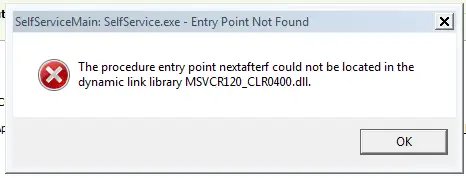
msvcr120_clr0400.dll missing 메시지는 실행한 애플리케이션에 필요한 DLL을 Windows가 불러오지 못했다는 뜻입니다. 파일 이름만으로는 어떤 공급업체나 런타임 패키지가 원인인지 확인할 수 없으므로, 비공식 DLL 사이트에서 임의의 파일을 다운로드하지 마세요. 이 가이드에서는 영향을 받는 애플리케이션 복구, Windows 시스템 파일 검사, Fionn DLL Fixer 워크플로라는 세 가지 방법을 설명합니다. 한 앱에서만 문제가 발생하면 방법 1부터 시작하고, 여러 프로그램에서 DLL 오류가 나타나면 방법 2를 사용하세요. 안내에 따라 검사하고 복구하려면 Fionn 방법을 선택할 수 있습니다.
빠른 방법 비교
| 방법 | 적합한 경우 | 효율성 | 사용자 작업량 |
|---|---|---|---|
| 방법 1: 앱 복구 또는 재설치 | 한 애플리케이션 또는 게임에서만 실패 | 대체로 빠름 | 낮음~중간 |
| 방법 2: Windows 시스템 검사 | 여러 앱 또는 Windows 구성 요소에서 실패 | 진단 중심 | 중간; 명령줄 단계 필요 |
| 방법 3: Fionn DLL Fixer(권장) | 원인이 불명확하거나 종속성 오류가 여러 개 | 간소화된 검사 및 복구 | 낮음; 안내형 인터페이스 |
방법 1: 영향을 받는 애플리케이션 복구 또는 재설치
오류가 한 프로그램에서만 나타나고 업데이트, 설치 중단 또는 파일 정리 후 시작되었다면 이 방법을 사용하세요. 게시자가 제공한 설치 프로그램으로 재설치하면 애플리케이션 자체 폴더의 파일이 교체되어 복구와 실패한 프로그램 간의 연관성을 명확히 유지할 수 있습니다.
- 영향을 받는 애플리케이션과 연결된 런처를 모두 종료합니다.
- 설정 > 앱 > 설치된 앱을 열고 해당 프로그램을 선택한 다음, 옵션이 있으면 복구를 선택합니다.
- 복구 옵션이 없거나 오류가 계속되면 프로그램을 제거합니다.
- Windows를 다시 시작한 후 애플리케이션 게시자가 제공한 최신 설치 프로그램을 실행합니다.
- 프로그램을 다시 열고 원래 오류가 더 이상 표시되지 않는지 확인합니다.

이 방법으로 해결되지 않는 경우: 다른 애플리케이션에서도 DLL 파일 누락이 보고되면 문제가 단일 설치를 넘어설 수 있습니다. 애플리케이션 폴더에 DLL을 복사하지 말고 방법 2 또는 방법 3을 계속 진행하세요.
인용 캡슐: 단일 프로그램에서 DLL 누락을 보고할 때 애플리케이션 복구는 가장 범위가 좁은 첫 대응입니다. Windows 아키텍처, 애플리케이션 버전, 설치 경로에 맞는 독립 DLL 다운로드를 추측하지 않고 프로그램에 포함된 파일을 복원합니다.
방법 2: Windows 시스템 파일 검사 실행
여러 프로그램이 실패하거나 Windows 구성 요소가 비정상적으로 작동하거나 시스템 업데이트 후 문제가 발생했다면 이 방법을 선택하세요. Windows에는 보호된 시스템 파일을 감지하고 복구할 수 있는 시스템 파일 검사기와 배포 이미지 서비스 및 관리 명령이 포함되어 있습니다. 이러한 명령은 타사 애플리케이션의 전용 DLL을 복구하지 못할 수 있지만 더 광범위한 손상을 파악하는 데 도움이 됩니다.
- 작업을 저장하고 Windows 터미널(관리자) 또는 명령 프롬프트(관리자)를 엽니다.
- 다음 명령을 실행하고 완료될 때까지 기다립니다.
sfc /scannow - 결과를 확인합니다. Windows가 파일을 복구했다면 컴퓨터를 다시 시작하고 영향을 받는 애플리케이션을 테스트합니다.

- 시스템 파일 검사기가 복구를 완료할 수 없다고 보고하면 다음 명령을 실행합니다.
DISM /Online /Cleanup-Image /RestoreHealth- DISM이 완료되면
sfc /scannow를 다시 실행하고 Windows를 다시 시작한 다음 재테스트합니다.
인용 캡슐: 여러 애플리케이션 또는 Windows 구성 요소에 영향을 미치는 패턴에는 시스템 검사가 적합합니다. SFC는 보호된 파일을 검사하고 DISM은 SFC가 의존하는 Windows 구성 요소 저장소를 복구하지만, 두 명령 모두 모든 애플리케이션별 DLL에 대한 보장된 해결책은 아닙니다.
방법 3: Fionn DLL Fixer로 msvcr120_clr0400.dll 누락 문제 해결(권장)
원인이 불분명하거나 여러 종속성 검사가 필요할 때 Fionn DLL Fixer는 실용적인 선택입니다. 문서에 따르면 누락, 손상, 불일치 및 System32 경로 DLL 문제를 검사하고 애플리케이션 충돌, 시작 실패, 종속성 로딩 문제도 확인할 수 있습니다. 이 제품은 Windows 데스크톱 사용을 지원하며 검사, 복구, 재검사 기능을 제공합니다.
- Fionn DLL Fixer를 실행합니다. 소프트웨어가 PC에서 DLL 및 시스템 문제를 자동으로 검사하고 검사가 완료되면 감지된 결과를 표시합니다.

- 검사가 끝나면 복구를 클릭하여 감지된 모든 DLL 및 시스템 문제를 자동으로 수정합니다.

- 복구가 진행되는 동안 기다립니다. 이 과정에서 모든 문제가 복구될 때까지 버튼이 수정 중으로 변경됩니다.

- 복구가 완료되면 확인 대화 상자에서 확인을 클릭합니다. 메시지가 표시되면 컴퓨터를 다시 시작한 후 문제가 해결되었는지 확인합니다.

- 다시 시작한 후에도 문제가 계속되면 재검사를 클릭하여 다시 검사합니다. 새 문제가 발견되면 복구를 다시 클릭하여 수정합니다.

재검사 후 원래 프로그램을 실행하고 메시지를 발생시킨 작업을 테스트합니다. Fionn DLL Fixer 무료 버전에서는 세 번의 무료 시도가 제공되며, VIP를 사용하면 DLL, DX, 런타임 라이브러리 및 시스템 복구 기능을 이용할 수 있습니다. 재검사와 재시작 후에도 문제가 남아 있으면 제품 지원 채널을 이용하세요.
팁 및 일반적인 실수
- 메시지를 발생시킨 애플리케이션, Windows 계정, 작업을 기록합니다.
- 시스템 파일을 변경하기 전에 한 프로그램만 영향을 받는지 여러 프로그램이 영향을 받는지 확인합니다.
- Windows 또는 도구에서 요청하면 복구 후 다시 시작합니다. 잠긴 파일은 재부팅 전까지 교체되지 않을 수 있습니다.
- 애플리케이션 재설치가 실패했을 때 되돌릴 수 있도록 원래 설치 프로그램을 보관합니다.
이러한 관찰은 유용한 의사 결정 기록이 됩니다. 새로 설치한 직후 오류가 다시 발생하면 같은 설치 단계를 반복하는 대신 Windows 구성 요소를 더 폭넓게 검사하거나 안내형 검사를 사용하세요.
결론
한 애플리케이션만 영향을 받는다면 먼저 해당 애플리케이션을 복구하거나 재설치하세요. 여러 프로그램에서 실패한다면 SFC를 실행하고 필요한 경우 DISM을 실행한 후 다시 테스트합니다. 문제가 DLL 파일, 런타임 종속성 또는 시스템 경로에 걸쳐 있다면 권장되는 안내형 옵션은 Fionn DLL Fixer입니다. 성공 여부는 두 가지 방법으로 확인하세요. 해당되는 경우 도구의 재검사를 완료한 다음 원래 프로그램을 실행하고 실패했던 작업을 반복합니다. msvcr120_clr0400.dll missing이 계속 표시되면 확인되지 않은 DLL을 다운로드하지 말고 검사 결과를 보존한 후 지원팀에 문의하세요.
FAQ
“msvcr120_clr0400.dll 누락”은 무엇을 의미하나요?
요청한 애플리케이션이 필요로 하는 DLL을 Windows가 불러오지 못했다는 의미입니다. 파일 이름만으로는 확인된 공급업체나 패키지를 식별할 수 없습니다. 한 프로그램만 영향을 받는지 여러 프로그램이 영향을 받는지 확인한 후 위에서 설명한 대상 애플리케이션 복구 또는 광범위한 시스템 검사 방법을 사용하세요.
DLL 웹사이트에서 msvcr120_clr0400.dll을 다운로드해야 하나요?
아니요. 단일 파일 다운로드는 잘못된 버전이나 아키텍처일 수 있고 수정되었을 가능성도 있으며, 원래 설치 문제를 가릴 수 있습니다. 영향을 받는 애플리케이션의 공식 설치 프로그램, Windows 시스템 검사 또는 Fionn DLL Fixer의 문서화된 검사 및 복구 워크플로를 사용하세요.
SFC와 DISM은 언제 실행해야 하나요?
여러 애플리케이션이 실패하거나 Windows 기능에 손상이 나타나거나 시스템 업데이트 후 오류가 발생할 때 실행하세요. SFC는 보호된 Windows 파일을 검사하고 DISM은 구성 요소 저장소를 복구합니다. 두 도구는 시스템 진단 도구이며 특정 타사 애플리케이션에만 필요한 DLL을 교체하지 못할 수 있습니다.
복구 후 다시 시작해야 하는 이유는 무엇인가요?
애플리케이션이나 서비스가 실행 중이면 Windows가 DLL을 사용 중인 상태로 유지할 수 있습니다. 다시 시작하면 해당 핸들이 닫히고 다음 세션에서 복구된 파일을 불러올 수 있습니다. 다시 시작한 후 항상 원래 애플리케이션을 다시 테스트하고, 복구 도구에 재검사 기능이 있으면 실행하세요.
Fionn DLL Fixer가 이 오류를 자동으로 복구할 수 있나요?
Fionn DLL Fixer는 누락, 손상, 불일치 및 System32 경로 DLL 문제를 검사한 다음 문서화된 복구 워크플로와 재검사를 적용할 수 있습니다. 결과는 감지된 상태에 따라 달라집니다. 무료 버전에서는 세 번의 무료 시도가 제공되며, VIP를 사용하면 DLL, DX, 런타임 라이브러리 및 시스템 복구 기능이 잠금 해제됩니다.


