 Emily CarterDLL Errors
はじめに
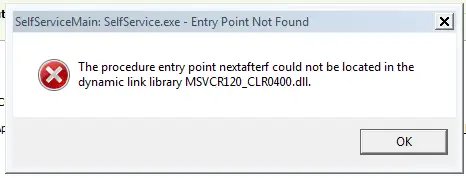
msvcr120_clr0400.dll が見つからない
というメッセージは、起動したアプリケーションが必要とするDLLをWindowsが読み込めなかったことを示します。ファイル名だけでは担当ベンダーやランタイムパッケージを特定できないため、非公式DLLサイトから無作為にコピーをダウンロードしないでください。このガイドでは、影響を受けたアプリの修復、Windowsシステムファイルのチェック、Fionn DLL Fixer
ワークフローの3つの方法を紹介します。1つのアプリだけが失敗する場合は方法1から、複数のプログラムでDLLエラーが出る場合は方法2を、ガイド付きスキャンと修復を利用したい場合はFionnの方法を選んでください。
方法の比較
| 方法 | 適したケース | 効率 | ユーザーの負担 |
|---|---|---|---|
| 方法1:アプリを修復または再インストール | 1つのアプリやゲームだけが失敗する | 多くの場合すぐに完了 | 低~中 |
| 方法2:Windowsシステムチェック | 複数のアプリまたはWindowsコンポーネントが失敗する | 診断向け | 中(コマンドライン操作) |
| 方法3:Fionn DLL Fixer(推奨) | 原因が不明、または依存関係エラーが複数ある | スキャンと修復を効率化 | 低(ガイド付き画面) |
方法1:影響を受けたアプリを修復または再インストール
この方法は、エラーが1つのプログラムだけに表示され、更新、中断されたインストール、ファイル整理の直後に発生した場合に使用します。公開元のインストーラーから再インストールすると、アプリ専用フォルダー内のファイルが置き換えられ、修復と失敗したプログラムの関係を明確に保てます。
- 影響を受けたアプリと、関連するランチャーをすべて終了します。
- 設定 > アプリ > インストールされているアプリを開き、対象のプログラムを選択して、利用できる場合は修復を選びます。
- 修復が利用できない、またはエラーが残る場合は、プログラムをアンインストールします。
- Windowsを再起動し、アプリの公開元が提供する最新インストーラーを使ってインストールします。
- プログラムを再度開き、元のエラーが表示されなくなったことを確認します。

これで解決しない場合:ほかのアプリでもDLLファイルの欠落が報告されるなら、問題は1つのインストールを超えている可能性があります。アプリフォルダーへDLLをコピーするのではなく、方法2または方法3へ進んでください。
引用カプセル:1つのプログラムだけがDLL欠落を報告する場合、アプリの修復は最も対象を絞った初期対応です。Windowsのアーキテクチャ、アプリのバージョン、インストール先に合うか不確かな単体DLLを推測してダウンロードせず、プログラムに同梱されたファイルを復元できます。
方法2:Windowsシステムファイルをチェック
複数のプログラムが失敗する、Windowsコンポーネントが異常に動作する、またはシステム更新後に問題が発生した場合は、この方法を選びます。Windowsには、保護されたシステムファイルを検出・修復できるシステムファイルチェッカーとDeployment Image Servicing and Managementコマンドが備わっています。これらのコマンドで、サードパーティアプリ専用DLLを修復できるとは限りませんが、広範な破損を確認できます。
- 作業内容を保存し、Windows Terminal(管理者)またはコマンドプロンプト(管理者)を開きます。
- 次のコマンドを実行し、完了するまで待ちます:
sfc /scannow - 結果を確認します。Windowsがファイルを修復した場合は、パソコンを再起動して対象アプリをテストします。

- システムファイルチェッカーで修復を完了できないと表示された場合は、次を実行します:
DISM /Online /Cleanup-Image /RestoreHealth- DISM完了後、もう一度
sfc /scannowを実行し、Windowsを再起動して再テストします。
引用カプセル:複数のアプリやWindowsコンポーネントに影響するパターンには、システムチェックが適しています。SFCは保護されたファイルを調べ、DISMはSFCが依存するWindowsコンポーネントストアを修復します。ただし、どちらもアプリ固有DLLの問題を必ず解決するものではありません。
方法3:Fionn DLL Fixerでmsvcr120_clr0400.dll欠落を修正(推奨)
原因が不明、または複数の依存関係を確認する必要がある場合、Fionn DLL Fixerは実用的な選択肢です。公表されている機能には、欠落・破損・不一致・System32パスのDLL問題のスキャンに加え、アプリのクラッシュ、起動失敗、依存関係の読み込み問題のチェックが含まれます。Windowsデスクトップで利用でき、スキャン、修復、再チェック機能を備えています。
- Fionn DLL Fixerを起動します。ソフトウェアがPCを自動スキャンしてDLLとシステムの問題を検出し、スキャン完了後に結果を表示します。

- スキャンが終了したらRepairをクリックして、検出されたDLLとシステムの問題を自動修復します。

- 修復中はそのまま待ちます。この間、ボタンはFixingに変わり、すべての問題が修復されるまで表示されます。

- 修復が完了したら、確認ダイアログでOkをクリックします。指示が表示された場合は、問題が解決したか確認する前にパソコンを再起動します。

- 再起動後も問題が続く場合はRecheckをクリックして再スキャンします。新たな問題が見つかったら、再度Repairをクリックして修復します。

再チェック後、元のプログラムを起動して、メッセージが表示された操作をテストします。Fionn DLL Fixerの無料版では3回の無料試行が表示され、VIPではDLL、DX、ランタイムライブラリ、システム修復機能が利用可能になります。再チェックと再起動後も問題が残る場合は、製品のサポート窓口を利用してください。
ヒントとよくある間違い
- メッセージが表示されたアプリ、Windowsアカウント、操作内容を記録します。
- システムファイルを変更する前に、影響が1つのプログラムか複数かを確認します。
- Windowsまたはツールから求められたら、修復後に再起動します。ロック中のファイルは再起動まで置き換えられない場合があります。
- アプリの再インストールに失敗した場合に戻せるよう、元のインストーラーを保管します。
これらの記録は、判断の経緯を追跡するのに役立ちます。クリーンな再インストール直後にエラーが再発する場合は、同じ手順を繰り返すのではなく、Windowsコンポーネントの確認やガイド付きスキャンに範囲を広げてください。
まとめ
影響が1つのアプリだけなら、まずそのアプリを修復または再インストールします。複数のプログラムで失敗する場合は、再テスト前にSFCを実行し、必要に応じてDISMも実行します。DLLファイル、ランタイム依存関係、システムパスにまたがる原因には、Fionn DLL Fixerのガイド付き機能が推奨されます。成功は2つの方法で確認します。必要に応じてツールの再チェックを完了し、その後元のプログラムを起動して失敗した操作を繰り返します。msvcr120_clr0400.dll が見つからないエラーが続く場合は、検証されていないDLLをダウンロードせず、スキャン結果を保存してサポートへ連絡してください。
よくある質問
「msvcr120_clr0400.dllが見つからない」とはどういう意味ですか?
要求されたアプリケーションが必要とするDLLをWindowsが読み込めなかったという意味です。ファイル名だけでは、特定のベンダーやパッケージを確定できません。影響が1つのプログラムか複数かを確認し、上記の対象アプリ修復または広範なシステムチェックを実行してください。
DLLサイトからmsvcr120_clr0400.dllをダウンロードすべきですか?
いいえ。単体ダウンロードは、バージョン、アーキテクチャ、改変の有無が適切でない可能性があり、元のインストール問題を隠すおそれがあります。対象アプリの公式インストーラー、Windowsシステムチェック、またはFionn DLL Fixerの公表されたスキャンと修復ワークフローを使用してください。
SFCとDISMはいつ実行すべきですか?
複数のアプリが失敗する、Windows機能に破損が見られる、またはシステム更新後にエラーが発生した場合に実行します。SFCは保護されたWindowsファイルをチェックし、DISMはコンポーネントストアを修復します。これらは診断用のシステムツールであり、サードパーティアプリ固有のDLLを置き換えられない場合があります。
修復後に再起動が必要になることがあるのはなぜですか?
アプリケーションやサービスが実行中だと、WindowsがDLLを使用中のまま保持する場合があります。再起動するとそれらのハンドルが閉じられ、次回セッションで修復済みファイルを読み込めます。再起動後は必ず元のアプリを再テストし、修復ツールに再チェック機能があれば実行してください。
Fionn DLL Fixerはこのエラーを自動修復できますか?
Fionn DLL Fixerは、欠落・破損・不一致・System32パスのDLL問題をスキャンし、公表されている修復ワークフローと再チェックを適用できます。結果は検出された状態によって異なります。無料版では3回の無料試行が表示され、VIPではDLL、DX、ランタイムライブラリ、システム修復機能が利用可能になります。


