 Emily CarterDLL Errors
はじめに
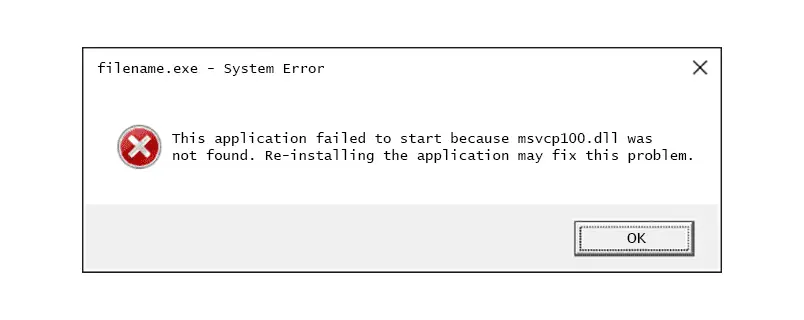
「msvcp100.dllが見つからない」というメッセージは、Windowsまたはアプリケーションが必要なダイナミックリンクライブラリを読み込めないことを示します。「msvcp100.dllが見つかりませんでした」と表示されたり、起動時にクラッシュしたり、メイン画面が開く前にゲームが終了したりする場合があります。このガイドでは、Windowsの整合性チェック、アプリの修復または再インストール、Fionn DLL Fixerのワークフローという3つの方法を説明します。複数のプログラムで失敗する場合は方法1、1つのインストールだけに問題がある場合は方法2、ガイド付きのスキャンと修復を行いたい場合は方法3から始めてください。1009
方法の簡単な比較
| 方法 | 適しているケース | 効率 | ユーザーの作業量 |
|---|---|---|---|
| Windowsの整合性チェック | 複数のアプリでDLLまたはシステムエラーが表示される | 中程度 | 中;コマンドライン操作 |
| 影響を受けたアプリを修復または再インストール | インストールまたは更新後に1つのアプリやゲームだけが失敗する | 多くの場合は高速 | 低〜中 |
| Fionn DLL Fixer(推奨) | 原因が不明、依存関係が複数、またはエラーが繰り返される | ガイド付きスキャンと修復 | 低;自動化されたワークフロー |
方法1:Windowsのシステム整合性チェックを実行する
使用するタイミング: 複数のアプリケーションでDLLファイルの不足または破損が報告される場合、またはWindowsの変更後に問題が始まった場合に選択します。組み込みのチェック機能で、保護されたシステムファイルとコンポーネントストアを検査します。
- 作業を保存し、スタートメニューからWindows Terminal (Admin)またはCommand Prompt (Admin)を開きます。
- System File Checkerコマンドを実行します。
sfc /scannow - スキャンが100%に達するまで待ち、結果メッセージを確認します。
- SFCで一部のファイルを修復できなかったと表示された場合は、コンポーネント修復コマンドを実行します。
DISM /Online /Cleanup-Image /RestoreHealth

- Windowsを再起動し、エラーが表示されたアプリケーションをテストします。
期待される結果: 破損したWindowsコンポーネントが原因であれば、不足ファイルの警告なしにアプリが起動するはずです。1つのプログラムだけが失敗する場合は、方法2に進んでください。
方法2:影響を受けたアプリを修復または再インストールする
使用するタイミング: 特にインストール、更新、またはファイルのクリーンアップが中断された後など、1つのアプリやゲームだけでエラーが発生する場合に使用します。アプリを正常に修復すると、そのインストールに属するファイルを復元できます。
- 影響を受けたアプリと関連するランチャーをすべて閉じます。
- 設定 > アプリ > インストールされているアプリを開き、対象のプログラムを選択して修復または変更のオプションがあるか確認します。
- 利用可能な修復オプションを実行し、プログラムを再起動します。
- 修復オプションがない、またはメッセージが残る場合は、同じ設定ページからアプリをアンインストールします。
- Windowsを再起動し、元の信頼できるインストーラーを使用してアプリを再インストールします。
- プログラムを起動し、エラーが表示されなくなったことを確認します。
.webp)
期待される結果: アプリケーションがローカルファイルを再作成し、正常に読み込まれるはずです。複数のプログラムに影響する広範なWindowsコンポーネントの問題は、この方法で解決できない場合があります。

方法3:Fionn DLL Fixerでmsvcp100.dllが見つからない問題を診断して修復する
使用するタイミング: 原因が不明、複数の依存関係が関与している可能性がある、または手動チェックで繰り返す起動失敗を解決できない場合に推奨される方法です。Fionn DLL Fixerは、DLLの不足、破損、バージョン不一致、System32パス関連の問題をスキャンするWindowsデスクトップアプリケーションです。アプリのクラッシュ、アクセス競合、起動失敗、依存関係の読み込み問題も確認します。
- Fionn DLL Fixerを起動します。ソフトウェアがPCのDLLおよびシステム問題を自動的にスキャンし、完了すると検出結果を表示します。

- スキャン完了後、「Repair」をクリックして、検出されたDLLおよびシステム問題の自動修復を開始します。

- 修復が進行している間待ちます。この間、すべての問題が修復されるまでボタンは「Fixing」に変わります。

- 修復が完了したら、確認ダイアログで「Ok」をクリックします。指示が表示された場合は、問題が解決したか確認する前にコンピューターを再起動します。

- 再起動後も問題が続く場合は、「Recheck」をクリックして再スキャンします。新しい問題が見つかったら、再度「Repair」をクリックして修復します。

期待される結果: 修復と必要な再起動の後、対象のアプリまたはゲームが起動するはずです。元の操作をテストし、メッセージが再表示された場合は再チェック手順を使用します。
プランの制限: 製品情報によると、無料版では3回の無料試行が利用できます。VIPアクセスではDLL、DX、ランタイム、システム修復の各機能が解除されます。有料修復を開始する前に、利用可能なプランを確認してください。
ヒントとよくある間違い
- 症状に合わせて方法を選びます。1つのアプリだけが失敗する場合は方法2、複数のアプリが失敗する場合は方法1または方法3が適しています。
- 元のエラー文をそのまま維持します。「不足」「見つからない」「バージョン不一致」は、異なる根本原因を示す可能性があります。
- 方法で再起動を求められたら再起動します。修復されたファイルは、すでに実行中のプロセスでは読み込まれない場合があります。
- 別のコンピューターからmsvcp100.dllをコピーしないでください。Windowsのビルドやアプリの要件が異なると、そのファイルが適合しない可能性があります。
- 再チェック後もエラーが残る場合は、スキャン結果と正確なメッセージを添えて製品のサポート窓口またはアプリの発行元に連絡してください。
まとめ
「msvcp100.dllが見つからない」エラーは、順序を決めて対処してください。複数のプログラムに影響する場合はWindowsの整合性チェックを実行し、1つのアプリだけに限定される場合は修復または再インストールを行います。DLL、ランタイム、システムコンポーネントにまたがる診断には、ガイド付きのFionn DLL Fixerワークフローを使用します。指示されたら再起動し、元のアプリやゲームをもう一度起動して結果を確認してください。メッセージが続く場合はFionn DLL Fixerで再チェックを実行するか、正確なエラーとスキャン結果をサポートに提供します。手順全体を通じて、信頼できないDLLダウンロードサイトは避けてください。
よくある質問
msvcp100.dllは何をしますか?
これは、アプリケーションが起動時に要求することがあるDLLです。このメッセージは、Windowsが指定された場所でファイルまたは互換性のあるコピーを提供できないことを示しますが、それだけで完全な原因を特定するものではありません。
なぜエラーが1つのプログラムだけに発生するのですか?
限定的な障害は、そのアプリケーションのインストール、更新、またはローカル依存ファイルに問題があることを示す場合があります。その場合は、影響を受けたプログラムの修復または再インストールが実用的な最初の手順です。
System File Checkerは必ずファイルを復元しますか?
いいえ。SFCは破損を検出した場合に保護されたWindowsファイルを修復します。不足しているコンポーネントがアプリのインストールに属する場合は、アプリの修復または再インストール方法を使用してください。
Fionn DLL FixerでRecheckを実行するのはいつですか?
修復が完了し、指示された場合は再起動した後にRecheckを実行します。残っている問題を再スキャンし、新しい問題が表示された場合は、ワークフローの指示に従って再度Repairを選択します。
Fionn DLL FixerはmacOSやLinuxで使えますか?
提供された製品情報では、Microsoft Store向けパッケージプロジェクトを含むWindowsデスクトップ対応のみが記載されています。macOSまたはLinuxへの対応は、ここでは確認されていません。


