 Emily CarterDLL Errors
Introdução
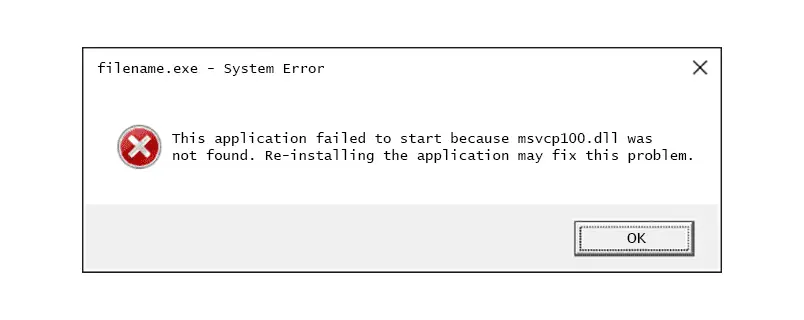
A mensagem “msvcp100.dll ausente” significa que o Windows ou um aplicativo não consegue carregar uma biblioteca de vínculo dinâmico necessária. A falha pode aparecer como “msvcp100.dll não foi encontrado”, uma falha na inicialização ou um jogo que fecha antes de abrir a janela principal. Este guia apresenta três métodos: verificações de integridade do Windows, reparo ou reinstalação do aplicativo e o fluxo do Fionn DLL Fixer . Comece pelo Método 1 quando vários programas falharem, use o Método 2 quando apenas uma instalação for afetada e escolha o Método 3 quando quiser um ciclo guiado de verificação e reparo.1009
Comparação rápida dos métodos
| Método | Mais indicado para | Eficiência | Esforço do usuário |
|---|---|---|---|
| Verificações de integridade do Windows | Vários aplicativos exibem erros de DLL ou do sistema | Moderada | Médio; etapas de linha de comando |
| Reparar ou reinstalar o aplicativo afetado | Um aplicativo ou jogo falha após uma instalação ou atualização | Frequentemente rápida | Baixo a médio |
| Fionn DLL Fixer (Recomendado) | Causas incertas, várias dependências ou erros recorrentes | Verificação e reparo guiados | Baixo; fluxo automatizado |
Método 1: execute verificações de integridade do sistema Windows
Quando usar: Escolha este método se mais de um aplicativo relatar arquivos DLL ausentes ou danificados, ou se o problema começou após uma alteração no Windows. Essas verificações integradas examinam arquivos protegidos do sistema e o armazenamento de componentes.
- Salve seu trabalho e abra o Terminal do Windows (Administrador) ou o Prompt de Comando (Administrador) no menu Iniciar.
- Execute o comando do Verificador de Arquivos do Sistema:
sfc /scannow - Aguarde até que a verificação chegue a 100% e leia a mensagem de resultado.
- Se o SFC informar que não conseguiu reparar alguns arquivos, execute o comando de reparo de componentes:
DISM /Online /Cleanup-Image /RestoreHealth

- Reinicie o Windows e teste o aplicativo que exibiu o erro.
Resultado esperado: Se componentes corrompidos do Windows causaram a mensagem, o aplicativo deverá iniciar sem o aviso de arquivo ausente. Se apenas um programa continuar falhando, prossiga para o Método 2.
Método 2: repare ou reinstale o aplicativo afetado
Quando usar: Use este método quando o erro estiver limitado a um aplicativo ou jogo, especialmente após uma instalação, atualização ou limpeza de arquivos interrompida. Um reparo limpo do aplicativo pode restaurar os arquivos pertencentes à instalação.
- Feche o aplicativo afetado e qualquer inicializador associado a ele.
- Abra Configurações > Aplicativos > Aplicativos instalados , selecione o programa afetado e verifique se há uma opção de Reparar ou Modificar .
- Execute a opção de reparo disponível e reinicie o programa.
- Se não houver opção de reparo ou a mensagem permanecer, desinstale o aplicativo na mesma página de configurações.
- Reinicie o Windows e reinstale o aplicativo usando o instalador original e confiável.
- Inicie o programa e confirme que o erro não aparece mais.
.webp)
Resultado esperado: O aplicativo deverá recriar seus arquivos locais e carregar normalmente. Este método pode não resolver um problema mais amplo de componentes do Windows que afete vários programas.

Método 3: diagnostique e corrija o msvcp100.dll ausente com o Fionn DLL Fixer
Quando usar: Esta é a opção recomendada quando a causa não está clara, várias dependências podem estar envolvidas ou as verificações manuais não resolveram falhas recorrentes na inicialização. O Fionn DLL Fixer é um aplicativo de desktop para Windows que verifica problemas de DLL ausentes, danificadas, com versão incompatível ou relacionados ao caminho System32. Ele também verifica falhas de aplicativos, conflitos de acesso, falhas de inicialização e problemas no carregamento de dependências.
- Inicie o Fionn DLL Fixer. O software verifica automaticamente seu PC em busca de problemas de DLL e do sistema e exibe os resultados detectados quando a verificação termina.

- Após o término da verificação, clique em
“Repair”
para começar a corrigir automaticamente todos os problemas de DLL e do sistema detectados.

- Aguarde enquanto o reparo está em andamento. Durante esse processo, o botão muda para
“Fixing”
até que todos os problemas sejam reparados.

- Quando o reparo terminar, clique em
“Ok”
na caixa de diálogo de confirmação. Se solicitado, reinicie o computador antes de verificar se o problema foi resolvido.

- Se o problema persistir após a reinicialização, clique em
“Recheck”
para realizar outra verificação. Se novos problemas forem encontrados, clique em
“Repair”
novamente para corrigi-los.

Resultado esperado: O aplicativo ou jogo afetado deverá iniciar após o reparo e qualquer reinicialização solicitada. Teste a tarefa original e use a etapa de nova verificação se a mensagem voltar.
Limites do plano: As informações do produto listam três tentativas gratuitas na versão grátis; o acesso VIP desbloqueia benefícios de reparo de DLL, DX, runtime e sistema. Consulte o plano disponível antes de iniciar um reparo pago.
Dicas e erros comuns
- Relacione o reparo ao sintoma: um único aplicativo com falha aponta para o Método 2; vários aplicativos com falha apontam para o Método 1 ou 3.
- Preserve o texto original do erro. “Ausente”, “não encontrado” e “versão incompatível” podem indicar condições subjacentes diferentes.
- Reinicie quando um método solicitar. Um arquivo reparado pode não ser carregado por um processo que já esteja em execução.
- Não copie o msvcp100.dll de outro computador. Diferentes compilações do Windows ou requisitos do aplicativo podem tornar esse arquivo inadequado.
- Se o erro continuar após uma nova verificação, entre em contato com o canal de suporte do produto ou com o editor do aplicativo, enviando o resultado da verificação e a mensagem exata.
Conclusão
Corrija o erro “msvcp100.dll ausente” seguindo uma ordem controlada. Execute verificações de integridade do Windows quando as falhas afetarem vários programas, repare ou reinstale um aplicativo específico quando o problema for isolado e use o fluxo guiado do Fionn DLL Fixer quando o diagnóstico envolver DLLs, runtimes ou componentes do sistema. Verifique o resultado reiniciando quando solicitado e iniciando novamente o aplicativo ou jogo original. Se a mensagem persistir, execute Recheck no Fionn DLL Fixer ou forneça o erro exato e os resultados da verificação ao suporte. Evite sites não confiáveis de download de DLL durante todo o processo.
Perguntas frequentes
O que o msvcp100.dll faz?
É uma DLL que um aplicativo pode solicitar durante a inicialização. A mensagem significa que o Windows não consegue fornecer o arquivo ou uma cópia compatível no local esperado; ela, por si só, não identifica a causa completa.
Por que o erro afeta apenas um programa?
Uma falha isolada geralmente aponta para a instalação, atualização ou arquivos de dependência locais desse aplicativo. Reparar ou reinstalar o programa afetado é uma primeira etapa prática nesse cenário.
O Verificador de Arquivos do Sistema sempre restaurará o arquivo?
Não. O SFC repara arquivos protegidos do Windows quando encontra corrupção. Se o componente ausente pertencer à instalação de um aplicativo, use o método de reparo ou reinstalação do aplicativo.
Quando devo executar o Recheck no Fionn DLL Fixer?
Execute o Recheck após a conclusão do reparo e depois de reiniciar, se solicitado. Ele verifica novamente se há problemas restantes; se novos problemas aparecerem, o fluxo orienta você a selecionar Repair novamente.
Posso usar o Fionn DLL Fixer no macOS ou Linux?
As informações fornecidas sobre o produto listam suporte para desktop Windows, incluindo um projeto de distribuição pela Microsoft Store. Nenhum suporte para macOS ou Linux foi confirmado aqui.


