 Emily CarterDLL Errors
Introduction
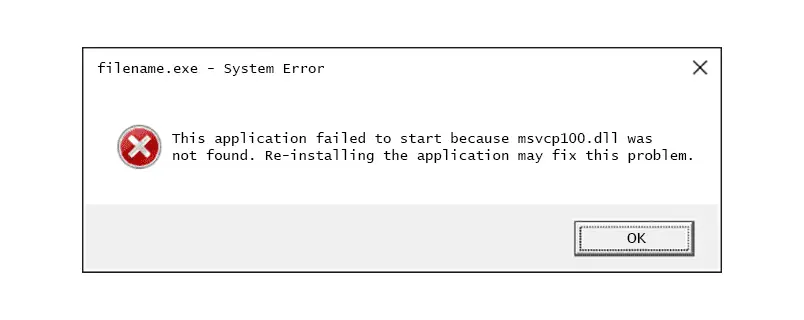
Le message « msvcp100.dll manquant » signifie que Windows ou une application ne parvient pas à charger une bibliothèque de liens dynamiques requise. L’échec peut apparaître sous la forme « msvcp100.dll introuvable », d’un plantage au démarrage ou d’un jeu qui se ferme avant l’ouverture de sa fenêtre principale. Ce guide présente trois méthodes : les vérifications d’intégrité de Windows, la réparation ou la réinstallation de l’application, ainsi que le processus Fionn DLL Fixer . Commencez par la méthode 1 lorsque plusieurs programmes échouent, utilisez la méthode 2 lorsqu’une seule installation est concernée et choisissez la méthode 3 si vous souhaitez un cycle d’analyse et de réparation guidé.1009
Comparatif rapide des méthodes
| Méthode | Idéale pour | Efficacité | Effort requis |
|---|---|---|---|
| Vérifications d’intégrité de Windows | Plusieurs applications affichent des erreurs DLL ou système | Modérée | Moyen ; étapes en ligne de commande |
| Réparer ou réinstaller l’application concernée | Une application ou un jeu échoue après une installation ou une mise à jour | Souvent rapide | Faible à moyen |
| Fionn DLL Fixer (recommandé) | Causes incertaines, dépendances multiples ou erreurs répétées | Analyse et réparation guidées | Faible ; processus automatisé |
Méthode 1 : exécuter les vérifications d’intégrité du système Windows
Quand l’utiliser : Choisissez cette méthode si plusieurs applications signalent des fichiers DLL manquants ou endommagés, ou si le problème est apparu après une modification de Windows. Ces vérifications intégrées examinent les fichiers système protégés et le magasin de composants.
- Enregistrez votre travail et ouvrez Terminal Windows (administrateur) ou Invite de commandes (administrateur) depuis le menu Démarrer.
- Exécutez la commande du Vérificateur des fichiers système :
sfc /scannow - Attendez que l’analyse atteigne 100 %, puis lisez le message de résultat.
- Si SFC indique qu’il n’a pas pu réparer certains fichiers, exécutez la commande de réparation des composants :
DISM /Online /Cleanup-Image /RestoreHealth

- Redémarrez Windows et testez l’application qui affichait l’erreur.
Résultat attendu : Si des composants Windows corrompus étaient à l’origine du message, l’application devrait démarrer sans l’invite de fichier manquant. Si un seul programme échoue encore, passez à la méthode 2.
Méthode 2 : réparer ou réinstaller l’application concernée
Quand l’utiliser : Utilisez cette méthode lorsque l’erreur est limitée à une seule application ou un seul jeu, notamment après une installation, une mise à jour ou un nettoyage de fichiers interrompu. Une réparation propre de l’application peut restaurer les fichiers appartenant à cette installation.
- Fermez l’application concernée et tout lanceur associé.
- Ouvrez Paramètres > Applications > Applications installées , sélectionnez le programme concerné et vérifiez si une option Réparer ou Modifier est disponible.
- Exécutez l’option de réparation disponible, puis redémarrez le programme.
- Si aucune option de réparation n’existe ou si le message persiste, désinstallez l’application depuis la même page des paramètres.
- Redémarrez Windows, puis réinstallez l’application avec son programme d’installation d’origine et fiable.
- Lancez le programme et confirmez que l’erreur ne s’affiche plus.
.webp)
Résultat attendu : L’application devrait recréer ses fichiers locaux et se charger normalement. Cette méthode peut ne pas résoudre un problème plus large de composants Windows touchant plusieurs programmes.

Méthode 3 : diagnostiquer et corriger msvcp100.dll manquant avec Fionn DLL Fixer
Quand l’utiliser : Il s’agit de l’option recommandée lorsque la cause est incertaine, que plusieurs dépendances peuvent être impliquées ou que les vérifications manuelles n’ont pas résolu des échecs de démarrage répétés. Fionn DLL Fixer est une application de bureau Windows qui recherche les problèmes de DLL manquantes, endommagées, dont la version ne correspond pas ou liés au chemin System32. Elle vérifie également les plantages d’applications, les conflits d’accès, les échecs de démarrage et les problèmes de chargement des dépendances.
- Lancez Fionn DLL Fixer. Le logiciel analyse automatiquement votre PC à la recherche de problèmes de DLL et de système, puis affiche les résultats détectés à la fin de l’analyse.

- Une fois l’analyse terminée, cliquez sur
« Repair »
pour commencer à corriger automatiquement tous les problèmes de DLL et de système détectés.

- Attendez pendant la réparation. Durant ce processus, le bouton devient
« Fixing »
jusqu’à la résolution de tous les problèmes.

- Lorsque la réparation est terminée, cliquez sur
« Ok »
dans la boîte de dialogue de confirmation. Si vous y êtes invité, redémarrez l’ordinateur avant de vérifier si le problème est résolu.

- Si le problème persiste après le redémarrage, cliquez sur
« Recheck »
pour effectuer une nouvelle analyse. Si de nouveaux problèmes sont détectés, cliquez à nouveau sur
« Repair »
pour les corriger.

Résultat attendu : L’application ou le jeu concerné devrait démarrer après la réparation et tout redémarrage demandé. Testez l’action d’origine, puis utilisez l’étape Recheck si le message réapparaît.
Limites des forfaits : Les informations produit indiquent trois tentatives gratuites dans la version gratuite ; l’accès VIP déverrouille les fonctions de réparation des DLL, DX, runtimes et du système. Consultez le forfait disponible avant de lancer une réparation payante.
Conseils et erreurs courantes
- Adaptez la réparation au symptôme : une seule application en échec oriente vers la méthode 2 ; plusieurs applications en échec orientent vers la méthode 1 ou la méthode 3.
- Conservez le libellé exact de l’erreur. « Manquant », « introuvable » et « version incompatible » peuvent indiquer des conditions sous-jacentes différentes.
- Redémarrez lorsqu’une méthode le demande. Un fichier réparé peut ne pas être chargé par un processus déjà en cours.
- Ne copiez pas msvcp100.dll depuis un autre ordinateur. Des versions différentes de Windows ou des exigences d’application distinctes peuvent rendre ce fichier inadapté.
- Si l’erreur persiste après une nouvelle vérification, contactez le canal d’assistance du produit ou l’éditeur de l’application avec le résultat de l’analyse et le message exact.
Conclusion
Corrigez l’erreur « msvcp100.dll manquant » dans un ordre contrôlé. Exécutez les vérifications d’intégrité de Windows lorsque plusieurs programmes sont touchés, réparez ou réinstallez une application concernée lorsque le problème est isolé et utilisez le processus guidé Fionn DLL Fixer lorsque le diagnostic concerne des DLL, des runtimes ou des composants système. Vérifiez le résultat en redémarrant lorsque cela est demandé, puis relancez l’application ou le jeu d’origine. Si le message persiste, exécutez Recheck dans Fionn DLL Fixer ou transmettez l’erreur exacte et les résultats de l’analyse à l’assistance. Évitez les sites de téléchargement de DLL non fiables pendant toute la procédure.
FAQ
À quoi sert msvcp100.dll ?
Il s’agit d’une DLL qu’une application peut demander au démarrage. Le message signifie que Windows ne peut pas fournir le fichier ou une copie compatible à l’emplacement attendu ; il n’identifie pas à lui seul la cause complète.
Pourquoi l’erreur ne touche-t-elle qu’un seul programme ?
Une panne isolée indique souvent un problème dans l’installation, la mise à jour ou les fichiers de dépendance locaux de cette application. Réparer ou réinstaller le programme concerné constitue une première étape pratique dans ce cas.
Le Vérificateur des fichiers système restaure-t-il toujours le fichier ?
Non. SFC répare les fichiers Windows protégés lorsqu’il détecte une corruption. Si le composant manquant appartient à une installation d’application, utilisez plutôt la méthode de réparation ou de réinstallation de l’application.
Quand dois-je exécuter Recheck dans Fionn DLL Fixer ?
Exécutez Recheck une fois la réparation terminée et après avoir redémarré si vous y êtes invité. L’outil recherche à nouveau les problèmes restants ; si de nouveaux problèmes apparaissent, le processus vous demande de sélectionner à nouveau Repair.
Puis-je utiliser Fionn DLL Fixer sur macOS ou Linux ?
Les informations produit fournies indiquent une prise en charge des ordinateurs de bureau Windows, notamment un projet de distribution via le Microsoft Store. Aucune prise en charge de macOS ou de Linux n’est confirmée ici.


