 Emily CarterDLL Errors
Introduction
Le message api-ms-win-core-path-l1-1-0.dll manquant apparaît lorsqu’une application démarre sans parvenir à charger un composant attendu. Il ne prouve pas qu’il suffit de télécharger séparément ce fichier DLL. Trois méthodes sont recommandées, dans cet ordre : réparer ou réinstaller l’application concernée, contrôler Windows avec DISM puis SFC et, si nécessaire, effectuer une analyse facultative des DLL. Testez l’application après chaque méthode et arrêtez-vous dès qu’elle fonctionne normalement.
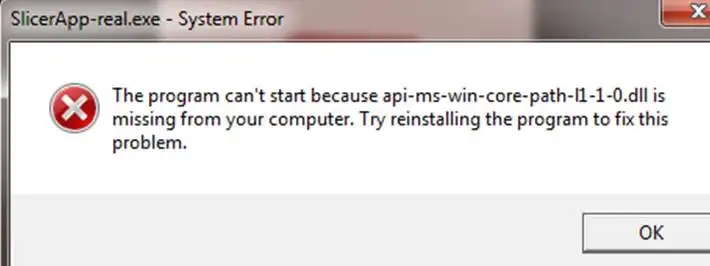
Diagnostic rapide avant toute modification
Commencez par déterminer si l’erreur touche une seule application ou plusieurs programmes sans rapport entre eux. Cette distinction évite des changements inutiles et oriente vers la méthode la moins risquée.
| Situation observée | Méthode à essayer d’abord | Pourquoi |
|---|---|---|
| Une seule application échoue | Réparer ou réinstaller cette application | Son installation peut être incomplète ou endommagée. |
| Plusieurs applications échouent | Exécuter DISM, puis SFC | Le problème peut concerner des composants Windows. |
| L’erreur persiste après ces contrôles | Effectuer une analyse facultative ou contacter l’assistance | Des éléments de diagnostic plus précis sont nécessaires. |
Information utile à conserver : notez le message complet, le nom de l’application et l’action qui déclenche l’erreur. Relancez ensuite le même exécutable de la même manière. En ne modifiant qu’un élément à la fois, vous pourrez identifier la solution efficace.
Méthode 1
Réparer ou réinstaller l’application concernée
Quand utiliser cette méthode : commencez ici si un seul programme affiche l’erreur, notamment après une installation, une mise à niveau ou une configuration interrompue. La réparation peut conserver les données de l’application lorsqu’elle est proposée.
- Fermez l’application concernée après avoir enregistré votre travail.
- Dans Windows 11, ouvrez Démarrer > Paramètres > Applications > Applications installées.
- Ouvrez le menu de l’application, puis sélectionnez Options avancées > Réparer si cette commande est disponible.
- Sinon, ouvrez Panneau de configuration > Programmes > Programmes et fonctionnalités, cliquez avec le bouton droit sur le programme, puis choisissez Réparer ou Modifier.

- Si la réparation est absente ou inefficace, désinstallez le programme, puis réinstallez-le avec son programme d’installation d’origine provenant d’une source fiable.
- Redémarrez Windows si le programme d’installation le demande.
Les options de réparation, de modification ou les options avancées ne sont pas proposées pour toutes les applications. Consultez la page officielle de Microsoft consacrée à la réparation des applications pour choisir la procédure adaptée.
Comment vérifier le résultat
Ouvrez l’application depuis son raccourci habituel et répétez l’action qui provoquait l’erreur. La réparation est concluante si l’interface normale apparaît sans message indiquant que api-ms-win-core-path-l1-1-0.dll est manquant.
Si plusieurs programmes sont touchés, ou si la réinstallation ne change rien, contrôlez maintenant les composants protégés de Windows.
Méthode 2 : corriger api-ms-win-core-path-l1-1-0.dll manquant avec DISM et SFC
Réparer le magasin de composants et les fichiers système protégés
Quand utiliser cette méthode : choisissez les outils intégrés à Windows lorsque plusieurs applications échouent, que des fonctions du système se comportent anormalement ou que la première méthode reste sans effet. Microsoft recommande d’exécuter DISM avant SFC, car DISM fournit les fichiers nécessaires à la réparation.
- Enregistrez votre travail et fermez les applications ouvertes.
- Saisissez Invite de commandes dans la recherche Windows.
- Cliquez avec le bouton droit sur Invite de commandes, puis sélectionnez Exécuter en tant qu’administrateur.
- Saisissez la commande suivante et attendez sa fin :
DISM.exe /Online /Cleanup-image /Restorehealth

sfc /scannow- Laissez la fenêtre ouverte jusqu’à ce que la vérification atteigne 100 %.
- Redémarrez Windows après la fin de SFC.
- Relancez l’application concernée.
L’ordre des commandes et les différents résultats possibles sont décrits dans les instructions officielles de Microsoft pour DISM et le Vérificateur des fichiers système.
Comment vérifier le résultat
Lisez le message final de SFC, redémarrez Windows, puis testez l’application. Si la Protection des ressources Windows ne trouve aucune violation d’intégrité, SFC n’a détecté aucune corruption parmi les fichiers protégés examinés. Un message de réparation réussie indique qu’au moins un problème a été corrigé, mais seul le redémarrage de l’application confirme la disparition de l’erreur initiale.
Si SFC ne peut pas réparer certains fichiers, conservez son résultat exact au lieu d’enchaîner les exécutions. Cette information aidera l’éditeur du logiciel ou l’assistance Microsoft à poursuivre le diagnostic.
Après les solutions officielles et manuelles, une analyse structurée avec Fionn DLL Fixer peut rechercher des DLL manquantes, endommagées, incompatibles ou associées à un chemin System32 incorrect. Cette option reste complémentaire.
Méthode 3 : analyser le système avec Fionn DLL Fixer
Exécuter la procédure de détection et de réparation
Quand utiliser cette méthode : envisagez cette option si l’application échoue encore après sa réinstallation et si DISM ou SFC n’apporte pas de résolution complète. Examinez les éléments détectés avant d’autoriser des modifications. La version gratuite affiche trois tentatives gratuites ; les fonctions supplémentaires nécessitent un accès VIP.
- Lancez Fionn DLL Fixer. Le logiciel analyse automatiquement l’ordinateur et affiche les problèmes de DLL et de système détectés.

- Une fois l’analyse terminée, cliquez sur Réparer pour lancer la correction automatique des problèmes sélectionnés.

- Attendez pendant la réparation. Le bouton indique que la correction est en cours jusqu’à la fin du traitement.

- Lorsque la réparation est terminée, validez la boîte de confirmation. Redémarrez l’ordinateur si le logiciel vous y invite.

- Si l’erreur persiste après le redémarrage, lancez une nouvelle vérification. Réparez de nouveau uniquement si de nouveaux problèmes pertinents sont détectés.

Comment vérifier le résultat
Vérifiez que la nouvelle analyse ne signale plus le problème concerné, puis ouvrez l’application. Une analyse sans alerte ne suffit pas à elle seule : la correction n’est confirmée que si le programme démarre sans le message de DLL manquante.
Erreurs courantes à éviter
- Ne téléchargez pas la DLL depuis un site de fichiers non vérifié. Le nom du fichier ne garantit ni son origine, ni son intégrité, ni sa version.
- Ne copiez pas aveuglément une DLL dans un dossier d’application ou de Windows. Un fichier inadapté peut provoquer une erreur de chargement ou de compatibilité différente.
- Ne traitez pas toutes les erreurs de DLL de la même manière. Une seule application défaillante justifie d’abord une réparation locale ; plusieurs échecs orientent vers Windows.
- Ne sautez pas la vérification entre deux méthodes. Un test intermédiaire permet de reconnaître la solution efficace et d’éviter d’autres modifications.
Conclusion
Réparez ou réinstallez d’abord l’application qui affiche l’erreur. Si plusieurs programmes échouent, ou si cette première intervention reste sans effet, exécutez DISM puis SFC avec des droits d’administrateur. Après chaque méthode, redémarrez Windows si nécessaire et reproduisez exactement le lancement initial. Évitez les téléchargements de DLL non vérifiés et les remplacements manuels fondés sur le seul nom du fichier. Si l’erreur persiste, transmettez son texte complet et les résultats des contrôles à l’éditeur ou à Microsoft. Une dernière analyse avec Fionn DLL Fixer peut compléter ce diagnostic.
Questions fréquentes
Peut-on télécharger api-ms-win-core-path-l1-1-0.dll depuis un site de DLL ?
Ce n’est pas la première solution recommandée. L’origine, l’intégrité, la version et la compatibilité d’un fichier inconnu peuvent être impossibles à vérifier. Réparez d’abord l’application, puis utilisez DISM et SFC.
Pourquoi une seule application affiche-t-elle l’erreur de DLL manquante ?
Ce scénario oriente d’abord vers l’installation ou les dépendances de cette application, sans permettre d’identifier la cause exacte. Réparez ou réinstallez le programme avant d’appliquer des changements à tout le système.
Faut-il exécuter DISM ou SFC en premier ?
Exécutez DISM en premier, puis SFC. Attendez la fin de DISM avant de saisir sfc /scannow, et laissez SFC atteindre 100 %.
Que signifie l’absence de violation d’intégrité dans SFC ?
Ce résultat signifie que SFC n’a pas détecté de corruption dans les fichiers système protégés qu’il a examinés. Il ne confirme pas que l’application concernée est correctement installée ou compatible.
Comment confirmer que l’erreur est entièrement corrigée ?
Relancez la même application avec le même raccourci ou exécutable, puis répétez l’action qui déclenchait le message. La correction est confirmée lorsque le programme démarre et reste utilisable sans signaler api-ms-win-core-path-l1-1-0.dll manquant.


