 Emily CarterDLL Errors
はじめに
api-ms-win-core-path-l1-1-0.dllが見つからないというメッセージは、アプリの起動時に必要なコンポーネントをWindowsが読み込めない場合に表示されます。ただし、表示されたDLLファイルを単体で入手すれば直るとは限りません。まず対象アプリを修復または再インストールし、改善しなければDISMとSFCでWindowsを検査します。最後に、必要な場合だけDLL診断ツールを利用してください。以下の3つの方法を順番に試し、アプリが正常に開いた時点で終了します。
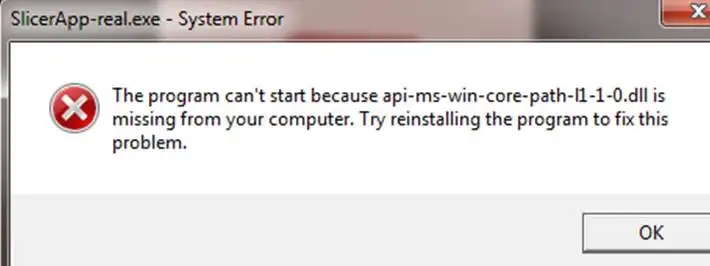
変更前の簡易診断と方法比較
最初に、エラーが1つのアプリだけで起きるのか、無関係な複数のアプリで起きるのかを確認します。この違いを把握すると、不要なシステム変更を避けながら、リスクの低い方法を選べます。
| 確認できる状況 | 最初に試す方法 | 選ぶ理由 |
|---|---|---|
| 1つのアプリだけ起動できない | そのアプリを修復または再インストールする | インストールの欠損や破損が疑われるため |
| 無関係な複数のアプリで発生する | DISMを実行してからSFCを実行する | Windowsコンポーネントに問題がある可能性があるため |
| 両方を試してもエラーが残る | 任意の診断スキャンまたは公式サポートを利用する | ファイルを変更する前に詳しい診断結果が必要なため |
診断精度を上げるポイント:作業前に、エラーメッセージ全文、対象アプリ名、エラーが出る操作を記録してください。各方法の後は、同じショートカットまたは実行ファイルから同じ操作を再現します。一度に複数の設定を変えると、どの処置が有効だったのか判断できません。
方法1
エラーが出るアプリを修復または再インストールする
使用する場面:1つのアプリだけでエラーが表示される場合、特にインストール、更新、中断されたセットアップの直後に適しています。修復機能が利用できれば、対応するアプリではデータや設定を維持したまま構成ファイルを直せます。
- 対象アプリを閉じ、編集中のデータを保存します。
- Windows 11でスタート > 設定 > アプリ > インストールされているアプリを開きます。
- 対象アプリのメニューを開き、表示される場合は詳細オプション > 修復を選択します。
- 修復項目がない場合は、コントロール パネル > プログラム > プログラムと機能を開きます。対象プログラムを右クリックし、修復または変更を選択します。

- 修復できない、または修復後も改善しない場合は、アプリをアンインストールします。
- 開発元が提供する信頼できる元のインストーラーを使って、アプリを再インストールします。
- インストーラーから求められた場合はWindowsを再起動します。
すべてのアプリで修復、変更、詳細オプションを利用できるわけではありません。該当する操作は、Microsoft公式のアプリとプログラムの修復手順で確認できます。
結果を確認する方法
通常使用しているショートカットからアプリを開き、以前エラーが出た操作を繰り返します。通常の画面まで進み、api-ms-win-core-path-l1-1-0.dllが見つからないというメッセージが表示されなければ、この方法は完了です。
再インストールしても変化がない場合や、複数のアプリで同じ問題が起きる場合は、次にWindowsの保護対象コンポーネントを検査します。
方法2:DISMとSFCでapi-ms-win-core-path-l1-1-0.dllが見つからない問題を修復する
Windowsコンポーネントストアと保護されたシステムファイルを修復する
使用する場面:複数のアプリが起動できない、Windowsの機能にも異常がある、または方法1で解決しない場合に使います。Microsoftの手順に従い、修復に必要なファイルを用意するDISMを先に実行し、その後でSFCを実行します。
- 作業中のデータを保存し、開いているアプリを閉じます。
- Windows検索にコマンド プロンプトと入力します。
- コマンド プロンプトを右クリックし、管理者として実行を選択します。
- 次のコマンドを入力し、処理が完了するまで待ちます。
DISM.exe /Online /Cleanup-image /Restorehealth

sfc /scannow- 検証が100%になるまでウィンドウを閉じずに待ちます。
- SFCの完了メッセージを記録します。
- Windowsを再起動し、対象アプリを起動します。
コマンドの順序と結果メッセージは、Microsoft公式のDISMおよびシステム ファイル チェッカーの手順で確認できます。
結果を確認する方法
SFCの最終メッセージを確認し、再起動後に対象アプリを開きます。「Windows リソース保護は、整合性違反を検出しませんでした」と表示された場合、SFCが検査した保護対象ファイルに破損は見つかっていません。修復成功のメッセージが出た場合でも、元の起動エラーが解消したかどうかはアプリを実際に開いて判断します。
SFCがファイルを修復できない場合や同じエラーが残る場合は、コマンドを繰り返す前に結果を保存してください。アプリ開発元またはMicrosoftのサポートへ相談するときの有用な情報になります。
公式手順と手動確認の後に追加診断が必要なら、Fionn DLL Fixerを利用できます。欠損、破損、バージョン不一致、System32のパスに関連するDLL問題を検査できる、任意の診断・修復手段です。
方法3:Fionn DLL Fixerでスキャンする
用意されたDLL修復手順を実行する
使用する場面:アプリの修復または再インストールとWindowsの検査を終えても起動できず、追加の診断が必要な場合に検討します。変更を許可する前に検出項目を確認してください。無料版には3回の無料試行が表示され、追加の修復機能にはVIPが必要です。
- Fionn DLL Fixerを起動します。自動スキャンの完了後、検出されたDLLおよびシステムの問題を確認します。

- スキャンが完了したら、Repairをクリックして検出項目の修復を開始します。

- 修復が進行している間は待機します。処理中はボタン表示がFixingに変わります。

- 修復完了後、確認ダイアログのOkをクリックします。再起動を求められた場合は、確認作業の前にコンピューターを再起動します。

- 再起動後も問題が残る場合は、Recheckをクリックして再スキャンします。新しい問題が見つかった場合は、内容を確認してからRepairを実行します。

結果を確認する方法
再スキャンで該当する問題が表示されないことを確認し、対象アプリを起動します。スキャン結果が正常なだけでは、修復完了とは判断できません。以前と同じ操作でアプリが起動し、元のDLLエラーが再発しないことまで確認してください。
避けるべき操作
- 未確認のファイル配布サイトからDLLをダウンロードしないでください。ファイル名だけでは、配布元、完全性、バージョン、システムとの適合性を確認できません。
- アプリやWindowsのフォルダーへDLLを無条件にコピーしないでください。不適切なファイルにより、読み込みエラーや互換性問題が新たに発生する可能性があります。
- すべてのDLLエラーを同じ原因と判断しないでください。1つのアプリだけならアプリ側の修復を優先し、複数のアプリならWindows側の検査へ進みます。
- 各方法の間に動作確認を行ってください。変更ごとに検証すれば、有効だった処置を特定でき、不要な変更も防げます。
まとめ
まずエラーが出るアプリを修復し、必要なら信頼できる元のインストーラーから再インストールします。複数のアプリで発生する場合や改善しない場合は、管理者権限でDISM、SFCの順に実行してください。各方法の後に同じ方法でアプリを起動し、元のメッセージが再発しないことを確認します。問題が残る場合は、エラー全文と検査結果を保存して開発元またはMicrosoftへ相談してください。追加確認には、任意の手段としてFionn DLL Fixerによるスキャンと再検査も利用できます。
よくある質問
DLL配布サイトからapi-ms-win-core-path-l1-1-0.dllを入手しても安全ですか?
配布元が不明なDLLのダウンロードは、最初の対処として推奨できません。発行元、完全性、バージョン、互換性を確認できない場合があります。対象アプリを修復した後、MicrosoftのDISMとSFCを利用してください。
1つのアプリだけでDLLエラーが表示されるのはなぜですか?
1つのアプリだけで発生する場合は、そのアプリのインストール状態や依存コンポーネントを最初に確認します。ただし、メッセージだけで原因を断定することはできません。システム全体を変更する前に、対象アプリを修復または再インストールして再検証してください。
DISMとSFCはどちらを先に実行しますか?
DISMを先に実行し、正常に完了してからSFCを実行します。Microsoftによると、DISMは破損したWindowsファイルの修復に必要なファイルを提供します。その後にsfc /scannowを入力し、検証が100%になるまで待ちます。
SFCで整合性違反が見つからなかった場合はどうしますか?
この結果は、検査対象の保護されたシステムファイルに破損が見つからなかったことを示します。対象アプリが正しくインストールされていることまでは証明しません。公式インストーラーまたはサポート窓口へ戻り、Windows環境への対応状況とエラー全文を確認してください。
エラーが完全に直ったか確認する方法は?
必要に応じてWindowsを再起動し、以前と同じショートカットまたは実行ファイルから対象アプリを開きます。エラーが発生した操作を繰り返し、アプリが起動して利用でき、api-ms-win-core-path-l1-1-0.dllが見つからないというメッセージが再発しなければ修復完了です。


