 Emily CarterDLL Errors
Введение
Если Windows сообщает, что api-ms-win-core-path-l1-1-0.dll отсутствует, не загружайте отдельный файл со случайного сайта. Сообщение означает, что программе не удалось получить необходимый компонент, но не раскрывает точную причину. Используйте три способа по порядку: восстановите или переустановите проблемное приложение, проверьте компоненты Windows командами DISM и SFC, а затем при необходимости запустите дополнительную диагностику DLL. После каждого способа проверяйте ту же программу и прекращайте работу, как только она начнёт запускаться без ошибки.
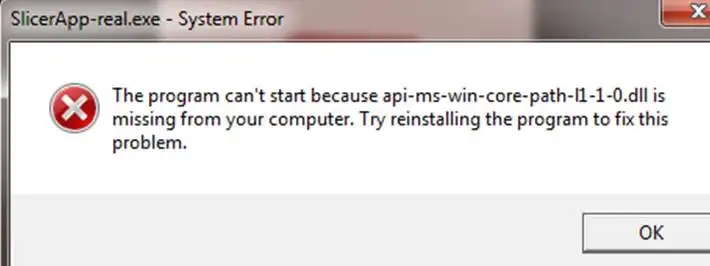
Быстрая диагностика перед изменениями
Сначала выясните, появляется ли ошибка в одной программе или сразу в нескольких несвязанных приложениях. Это помогает выбрать наименее рискованный способ и не менять исправные системные компоненты.
| Что происходит | С чего начать | Почему |
|---|---|---|
| Не запускается только одна программа | Восстановить или переустановить программу | Её установка могла завершиться с ошибкой или повредиться. |
| Не запускаются несколько несвязанных программ | Выполнить DISM, затем SFC | Такой сценарий может указывать на проблему компонентов Windows. |
| Ошибка сохраняется после обеих проверок | Запустить дополнительную диагностику или обратиться в поддержку | Перед дальнейшим изменением файлов нужны более точные сведения. |
Полезные данные для диагностики: запишите полный текст ошибки, название программы и действие, после которого появляется сообщение. Проверяйте один и тот же исполняемый файл одинаковым способом. Если одновременно изменить несколько параметров, определить эффективное решение будет сложнее.
Способ 1
Восстановите или переустановите проблемное приложение
Когда использовать: начните с этого способа, если ошибка возникает только в одной программе, особенно после установки, обновления или прерванной настройки. Восстановление может сохранить данные приложения, если разработчик предусмотрел такую возможность.
- Закройте проблемную программу и сохраните связанную с ней работу.
- В Windows 11 откройте Пуск > Параметры > Приложения > Установленные приложения.
- Откройте меню программы и выберите Дополнительные параметры > Исправить, если эти элементы доступны.
- Если такого варианта нет, откройте Панель управления > Программы > Программы и компоненты, щёлкните программу правой кнопкой мыши и выберите команду восстановления или изменения.

- Если восстановление недоступно или не помогло, удалите программу.
- Установите её заново с помощью исходного установщика из доверенного официального источника.
- Перезагрузите Windows, если установщик этого потребует.
Не все приложения поддерживают восстановление или изменение. Подходящие варианты описаны на официальной странице Microsoft о восстановлении приложений и программ.
Как проверить результат
Откройте программу привычным ярлыком и повторите действие, которое вызывало сбой. Способ помог, если приложение дошло до обычного интерфейса без сообщения об отсутствующем api-ms-win-core-path-l1-1-0.dll.
Если ошибка появляется в нескольких программах или переустановка ничего не изменила, переходите к проверке защищённых компонентов Windows.
Способ 2: что делать, если api-ms-win-core-path-l1-1-0.dll отсутствует
Восстановите хранилище компонентов и системные файлы
Когда использовать: этот встроенный способ подходит, если не запускаются несколько приложений, неправильно работают функции Windows или первый способ не помог. Сначала выполняется DISM, а затем SFC: DISM восстанавливает компоненты, которые SFC использует при исправлении системных файлов.
- Сохраните работу и закройте открытые приложения.
- Введите Командная строка в поиске Windows.
- Щёлкните результат правой кнопкой мыши и выберите Запуск от имени администратора.
- Введите следующую команду и дождитесь её завершения:
DISM.exe /Online /Cleanup-image /Restorehealth

sfc /scannow- Не закрывайте окно, пока проверка не достигнет 100%.
- После завершения SFC перезагрузите Windows.
- Снова запустите проблемное приложение.
Порядок команд и возможные результаты приведены в официальной инструкции Microsoft по DISM и средству проверки системных файлов.
Как проверить результат
Изучите итоговое сообщение SFC, перезагрузите компьютер и повторите исходный запуск. Сообщение о том, что защита ресурсов Windows не обнаружила нарушений целостности, означает лишь отсутствие найденных повреждений среди проверенных защищённых файлов. Сообщение об успешном восстановлении подтверждает исправление хотя бы одного объекта, однако устранение исходной ошибки подтверждается только запуском приложения.
Если SFC не может восстановить файлы, сохраните точный текст результата. Не запускайте команды многократно без новых оснований: итоговое сообщение пригодится службе поддержки.
После официальных и ручных способов можно выполнить дополнительную структурированную проверку. Fionn DLL Fixer обнаруживает отсутствующие, повреждённые и несовместимые по версии DLL, а также проблемы путей System32. Это необязательный вариант диагностики и исправления.
Способ 3: проверка с помощью Fionn DLL Fixer
Выполните проверку и исправление DLL
Когда использовать: рассмотрите этот способ, если восстановление приложения, DISM и SFC не дали полного результата. Перед внесением изменений просмотрите найденные элементы. Бесплатная версия показывает три бесплатные попытки; дополнительные возможности исправления доступны с VIP.
- Запустите Fionn DLL Fixer. Программа автоматически проверит компьютер на проблемы DLL и системы, а после завершения покажет результаты.

- После проверки нажмите кнопку Исправить, чтобы начать автоматическое исправление обнаруженных проблем.

- Дождитесь завершения процесса. Во время работы кнопка показывает, что исправление выполняется.

- После завершения нажмите ОК в окне подтверждения. Если появится запрос, перезагрузите компьютер перед проверкой результата.

- Если после перезагрузки ошибка сохранилась, нажмите Проверить снова. При обнаружении новых проблем повторно запустите исправление.

Как проверить результат
Убедитесь, что повторная проверка больше не показывает соответствующую проблему, затем запустите приложение. Чистого результата сканирования недостаточно: исправление подтверждено только тогда, когда программа открывается без исходного сообщения.
Распространённые ошибки
- Не загружайте названную DLL с непроверенного файлового сайта. Имя файла не подтверждает его источник, целостность, версию или совместимость.
- Не копируйте DLL вслепую в папки приложения или Windows. Неподходящий файл может вызвать новую ошибку загрузки или совместимости.
- Не считайте причины всех ошибок DLL одинаковыми. Сбой одной программы указывает прежде всего на её установку, а сбои нескольких программ требуют системной проверки.
- Не пропускайте проверку между способами. Последовательное тестирование показывает, какое действие помогло, и ограничивает ненужные изменения.
Заключение
Если api-ms-win-core-path-l1-1-0.dll отсутствует только при запуске одной программы, сначала восстановите или переустановите её. При сбоях нескольких приложений выполните DISM, затем SFC с правами администратора. После каждого способа запускайте тот же файл или ярлык и повторяйте исходное действие. Не скачивайте отдельные DLL из неизвестных источников. Если ошибка сохранится, передайте разработчику программы или поддержке Microsoft полный текст сообщения и результаты SFC. Для дополнительной проверки можно использовать Fionn DLL Fixer и затем повторно проверить запуск приложения.
Часто задаваемые вопросы
Безопасно ли скачивать api-ms-win-core-path-l1-1-0.dll с сайта DLL?
Неизвестный файл не является рекомендуемым первым решением: его издатель, целостность, версия и совместимость могут быть неясны. Сначала восстановите приложение, затем используйте DISM и SFC.
Почему ошибка появляется только в одной программе?
Такой сценарий прежде всего указывает на установку или зависимости конкретной программы, хотя одно сообщение не доказывает точную причину. Восстановите или переустановите приложение до внесения системных изменений.
Что запускать первым: DISM или SFC?
Сначала запустите DISM, затем SFC. Дождитесь успешного завершения DISM, после чего выполните sfc /scannow и не закрывайте командную строку до окончания проверки.
Что означает отсутствие нарушений целостности по результатам SFC?
SFC не обнаружил повреждений среди проверенных защищённых системных файлов. Это не подтверждает правильность установки проблемной программы, поэтому проверьте её официальный установщик и совместимость с вашей средой Windows.
Как понять, что ошибка полностью исправлена?
При необходимости перезагрузите Windows, откройте ту же программу тем же ярлыком и повторите действие, вызывавшее сообщение. Результат подтверждён, если приложение запускается и остаётся работоспособным без ошибки об отсутствующем api-ms-win-core-path-l1-1-0.dll.


