 Emily CarterDLL Errors
Введение
Если отсутствует api-ms-win-crt-runtime-l1-1-0.dll, приложение обычно не может загрузить необходимый компонент универсальной среды выполнения C. Есть четыре безопасных варианта: обновить Windows, установить или восстановить подходящий пакет Microsoft Visual C++ Redistributable, проверить системные компоненты с помощью DISM и SFC либо провести дополнительную диагностику. Начните с Центра обновления Windows, затем восстановите пакет Visual C++. Используйте системные команды при сбоях нескольких программ, а дополнительное средство — только после официальных способов.
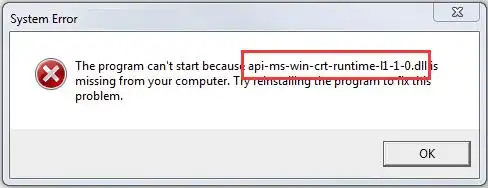
Кратко: что означает эта ошибка
Universal C Runtime — компонент Windows, который Microsoft рекомендует централизованно устанавливать через Центр обновления Windows. Нужный пакет зависит от архитектуры приложения, а не только от разрядности операционной системы. Поэтому 32-разрядной программе требуется пакет x86 даже на 64-разрядной Windows. Не копируйте отдельный DLL-файл в системную папку: такой файл может оказаться несовместимым или недоверенным и не восстановит весь комплект среды выполнения.
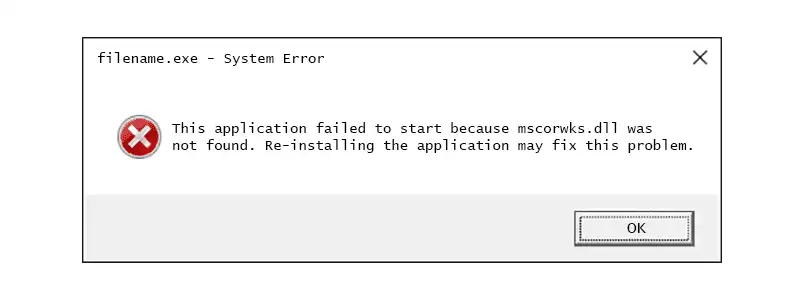
| Наблюдаемая ситуация | С чего начать | Почему |
|---|---|---|
| Ошибка возникает в нескольких приложениях | Центр обновления Windows | Системная среда выполнения может быть устаревшей или неполной. |
| Не запускается одна недавно установленная программа | Microsoft Visual C++ Redistributable | Для приложения может отсутствовать пакет нужной архитектуры. |
| Одновременно работают неправильно функции Windows | DISM, затем SFC | Возможно повреждение защищённых компонентов Windows. |
| После официального восстановления ошибка остаётся | Дополнительное сканирование | Оно поможет проверить другие DLL и проблемы загрузки зависимостей. |
Способ 1: обновите Windows, если отсутствует api-ms-win-crt-runtime-l1-1-0.dll
Когда применять
Начните с этого способа в Windows 10 или Windows 11, особенно если одинаковая ошибка появляется в нескольких приложениях. Обновление устанавливает версию Universal CRT, соответствующую операционной системе.
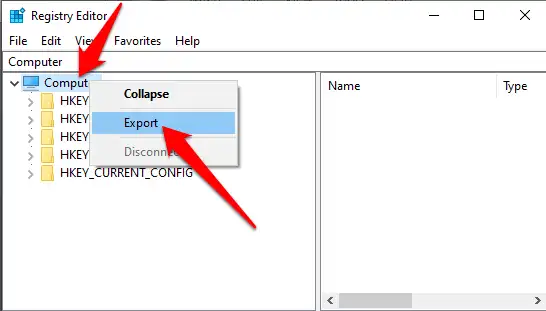
Пошаговая инструкция
- Сохраните открытые документы.
- Откройте Пуск > Параметры.
- Выберите Центр обновления Windows в Windows 11 или Обновление и безопасность > Центр обновления Windows в Windows 10.
- Нажмите Проверить наличие обновлений.
- Установите найденные обновления.
- Перезагрузите компьютер.
Актуальный путь в приложении «Параметры» приведён в официальной инструкции Microsoft по обновлению Windows.
Как проверить результат
Запустите программу, которая показывала ошибку. Если она открылась без сообщения с тем же именем файла, обновление помогло. Если не работает только одна программа, переходите к способу 2.
Способ 2: установите или восстановите Microsoft Visual C++ Redistributable
Когда применять
Используйте этот способ, если сбой затрагивает одно приложение, появился после его установки или сохранился после обновления Windows. Архитектура пакета должна совпадать с архитектурой приложения.
| Архитектура приложения | Подходящий пакет |
|---|---|
| 32-разрядное приложение | x86 |
| 64-разрядное приложение в Windows x64 | x64 |
| Приложение ARM64 | Пакет по инструкции Microsoft для ARM64 |
| Архитектура неизвестна | Проверьте требования разработчика приложения |
Пошаговая инструкция
- Уточните архитектуру в документации разработчика приложения.
- Откройте страницу Microsoft с последними поддерживаемыми пакетами Visual C++ Redistributable.

- Скачайте подписанный Microsoft пакет нужной архитектуры.
- Запустите загруженный установщик.
- Выберите Установить или Восстановить, если доступен такой вариант.
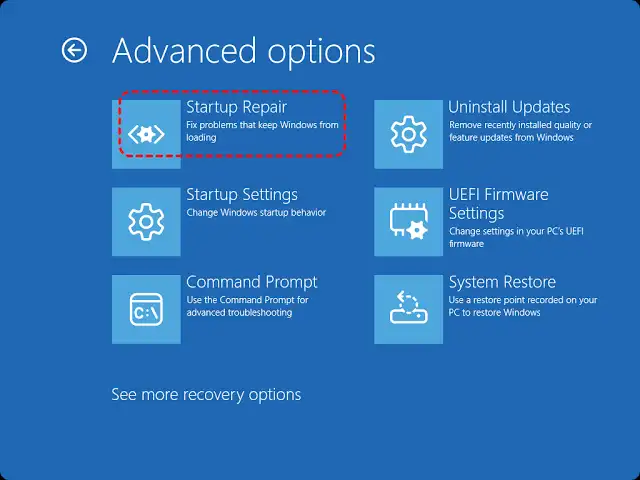
- После завершения установки перезагрузите Windows.
Как проверить результат
Снова запустите проблемное приложение. Если установщик завершился ошибкой, сохраните её код вместо повторной установки разных пакетов. Когда требуемые версия или архитектура не указаны, обратитесь к разработчику программы.
Если нужный пакет установлен, но сбои затрагивают и другие программы или функции Windows, проверьте системные компоненты.
Способ 3: восстановите компоненты Windows с помощью DISM и SFC
Когда применять
Запускайте DISM и средство проверки системных файлов, если не работают несколько приложений, возникают другие системные сбои или первые два способа не помогли. Для выполнения команд требуются права администратора.
Пошаговая инструкция
- Введите Командная строка в поиске Windows.

- Выберите Запуск от имени администратора.
- Выполните команду:
DISM.exe /Online /Cleanup-image /Restorehealth - Дождитесь сообщения об успешном завершении операции.
- Выполните команду:
sfc /scannow - Дождитесь завершения проверки на 100 процентов.
- Перезагрузите Windows.
Порядок команд соответствует инструкции Microsoft по средству проверки системных файлов.
Как проверить результат
Убедитесь, что SFC не обнаружил нарушений целостности либо сообщил об исправлении повреждённых файлов. Затем откройте исходное приложение. Если проблема осталась только в нём, восстановите или переустановите программу через официальный установщик.
Когда официальные действия выполнены, но ошибки DLL или загрузки зависимостей продолжаются, можно использовать дополнительную диагностику.
Способ 4: используйте Fionn DLL Fixer как дополнительное средство диагностики
Когда применять
Этот вариант подходит после официальных способов, если сохраняются ошибки DLL, запуска приложений или загрузки зависимостей. Средство выполняет классифицированное сканирование, исправление и повторную проверку, но не заменяет обновления Microsoft и поддержку разработчика приложения.
Пошаговая инструкция
- Запустите Fionn DLL Fixer. Программа автоматически проверит компьютер на проблемы DLL и системных компонентов, а затем покажет результаты.

- После сканирования нажмите Исправить, чтобы начать автоматическое устранение обнаруженных проблем.

- Дождитесь завершения процесса. Во время работы кнопка отображает состояние Исправление.

- После завершения нажмите ОК в окне подтверждения. Если программа предложит перезагрузку, выполните её перед проверкой результата.

- Если после перезагрузки ошибка сохранилась, нажмите Повторная проверка. При обнаружении новых проблем снова выберите Исправить.

Как проверить результат
После исправления и необходимой перезагрузки запустите проблемное приложение. Убедитесь, что сообщение о том же DLL-файле больше не появляется. Повторное сканирование покажет, сохранилась ли ранее обнаруженная проблема.
Распространённые ошибки
- Выбор пакета только по разрядности Windows. Архитектура среды выполнения должна соответствовать приложению.
- Копирование отдельного файла в System32. Это не восстанавливает весь комплект зависимостей и создаёт риск установки несовместимого файла.
- Запуск системного восстановления из-за одной программы. Сначала проверьте требования и установку самого приложения.
- Пропуск проверки результата. Открывайте исходную программу после каждого способа, чтобы определить, какое действие помогло.
Заключение
Соблюдайте безопасную последовательность: сначала обновите Windows, затем установите или восстановите пакет Microsoft Visual C++, соответствующий архитектуре приложения. Применяйте DISM и SFC, если сбой затрагивает несколько программ или компоненты Windows. После каждого способа запускайте исходное приложение и проверяйте, исчезло ли сообщение. Если ошибка сохраняется только в одной программе, восстановите её официальным установщиком или обратитесь к разработчику. Для дополнительной проверки DLL и зависимостей можно использовать Fionn DLL Fixer, а затем повторно проверить результат.
Часто задаваемые вопросы
Можно ли скачать api-ms-win-crt-runtime-l1-1-0.dll отдельно?
Не используйте сторонние каталоги DLL. Отдельный файл может быть недоверенным, несовместимым или недостаточным для приложения, которому нужен полный комплект среды выполнения. Безопаснее использовать Центр обновления Windows и официальный пакет Microsoft Visual C++ Redistributable.
Какой пакет устанавливать: x86 или x64?
Ориентируйтесь на архитектуру приложения. Для 32-разрядной программы нужен x86, в том числе на 64-разрядной Windows. Для 64-разрядного приложения в Windows x64 нужен пакет x64. Если архитектура не указана, уточните её у разработчика.
Почему ошибка появляется только в одном приложении?
Причиной может быть отсутствующая среда выполнения или неполная установка программы, даже если сама Windows исправна. Установите пакет, указанный разработчиком, после чего воспользуйтесь официальной функцией восстановления или переустановки приложения.
Всегда ли SFC исправляет эту ошибку?
Нет. SFC проверяет защищённые файлы Windows и полезен при системных признаках повреждения. Он может не устранить зависимость, относящуюся только к одному приложению. Выполняйте DISM перед SFC и обязательно проверяйте исходную программу после перезагрузки.


