 Emily CarterDLL Errors
Введение
Если в Windows отсутствует concrt140.dll, приложение не может загрузить необходимый компонент среды выполнения Microsoft C++. Обычно проблему удаётся устранить одним из четырёх способов. Сначала восстановите или переустановите конкретное приложение, затем установите официальный пакет Microsoft Visual C++ Redistributable. Если сбой затрагивает несколько программ, проверьте Windows командами DISM и SFC. Дополнительную диагностику можно выполнить с помощью специализированного средства. Не загружайте отдельный DLL-файл с неизвестных сайтов.
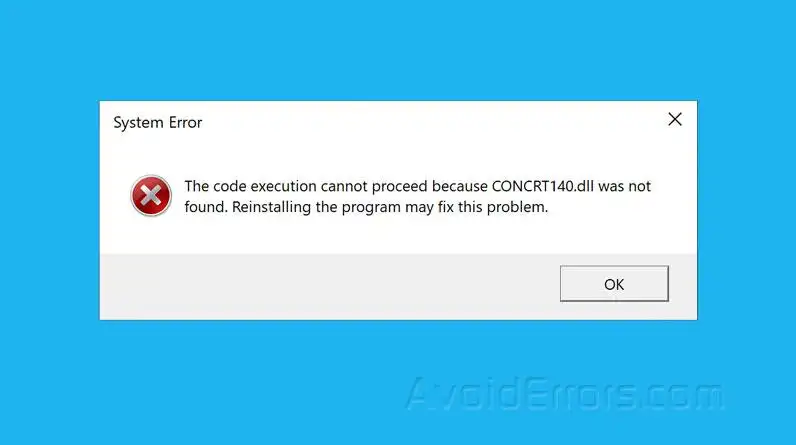
Быстрая диагностика: что делать, если отсутствует concrt140.dll
Выбирайте способ по масштабу сбоя. Ошибка только в одной программе обычно связана с её установкой или зависимостями. Одинаковые сбои в нескольких программах могут указывать на более общую проблему Windows.
| Наблюдаемая ситуация | С чего начать | Почему это подходит |
|---|---|---|
| Не запускается только одна программа | Восстановить или переустановить её | Установщик повторно добавит файлы и зависимости программы |
В сообщении указан concrt140.dll | Установить официальный Visual C++ Redistributable | Microsoft относит этот файл к пакету C++ Redistributable |
| Сбой возникает в нескольких программах | Запустить DISM, затем SFC | Средства проверят хранилище компонентов и защищённые файлы Windows |
| Причина остаётся неясной | Выполнить дополнительную диагностику DLL | Проверка поможет обнаружить отсутствующие, повреждённые или несовместимые DLL |
Способ 1: восстановите или переустановите проблемное приложение
Когда применять
Начните с этого способа, если сообщение появляется только при запуске одной программы или игры. В Windows некоторые приложения поддерживают встроенное восстановление, но такая возможность доступна не всегда.
Пошаговые действия
- Закройте проблемное приложение, предварительно сохранив открытые документы.
- В Windows 11 откройте Пуск > Параметры > Приложения > Установленные приложения. В Windows 10 откройте Приложения > Приложения и возможности.

- Откройте дополнительные параметры программы и выберите Восстановить, если эта команда доступна.
- Если команды восстановления нет, удалите программу и перезагрузите Windows.
- Загрузите установщик с официального сайта разработчика и установите программу заново.
В официальной инструкции Microsoft по восстановлению приложений Windows описаны процедуры через «Параметры» и Панель управления.
Как проверить результат
Запустите ту же программу и повторите действие, при котором возникала ошибка. Если сообщение исчезло, установщик восстановил зависимость. Если по-прежнему не найден concrt140.dll, переходите к следующему способу.
Способ 2: установите официальный Microsoft Visual C++ Redistributable
Когда применять
Используйте этот способ, если восстановление приложения не помогло. Microsoft указывает, что concrt140.dll входит в пакет C++ Redistributable. Разрядность пакета должна соответствовать разрядности приложения, а не только Windows.
Пошаговые действия
- Откройте страницу Microsoft с последними поддерживаемыми пакетами Visual C++ Redistributable.
- Загрузите пакет x86 для 32-разрядного приложения либо x64 для 64-разрядного.
- Запустите загруженный установщик Microsoft и примите условия лицензии.
- Выберите Установить или Восстановить — доступная команда зависит от текущего состояния пакета.
- После завершения установки перезагрузите Windows.
Примечание: 32-разрядный процесс не загружает 64-разрядную DLL, и наоборот. Поэтому на 64-разрядном компьютере могут одновременно потребоваться пакеты x86 и x64 для разных приложений.
Как проверить результат
После перезагрузки откройте проблемное приложение. Успешный запуск означает, что нужная среда выполнения теперь доступна. Если установщик завершается с ошибкой или программа требует определённую версию, проверьте требования её разработчика.

Способ 3: проверьте системные файлы Windows с помощью DISM и SFC
Когда применять
Запускайте системную проверку, если одновременно не работают несколько приложений, возникают ошибки компонентов Windows или появляются другие сообщения о повреждённых файлах. Для единичного сбоя этот способ менее точен, чем восстановление приложения и его среды выполнения.
Пошаговые действия
- Найдите Командную строку, нажмите её правой кнопкой мыши и выберите Запуск от имени администратора.
- Введите следующую команду и дождитесь её завершения:
DISM.exe /Online /Cleanup-image /Restorehealth
- После успешного завершения DISM выполните:
sfc /scannow - Не закрывайте Командную строку, пока проверка не достигнет 100 процентов.
- Если средство сообщит об исправленных файлах, перезагрузите компьютер.
Примечание: команды требуют прав администратора. Не прерывайте DISM или SFC принудительным выключением компьютера.
В официальной процедуре проверки системных файлов Microsoft рекомендуется запускать DISM перед SFC.
Как проверить результат
Изучите итоговое сообщение SFC. Если защита ресурсов Windows не обнаружила нарушений целостности, защищённые файлы прошли проверку. После найденного исправления перезагрузите компьютер и снова запустите приложение. Если SFC не может восстановить файлы, следуйте рекомендациям Microsoft по восстановлению Windows или обратитесь в техническую поддержку.

Способ 4: выполните проверку с помощью Fionn DLL Fixer
Когда применять
Это необязательный вариант для случая, когда официальные и ручные способы не выявили причину. Средство проверяет отсутствующие, повреждённые, несовместимые по версии и связанные с путём System32 DLL, а также позволяет выполнить повторную проверку после исправления.
Пошаговые действия
- Запустите Fionn DLL Fixer. Программа автоматически проверит компьютер и покажет обнаруженные проблемы DLL и системы.

- После завершения проверки нажмите кнопку восстановления, чтобы начать исправление обнаруженных проблем.

- Дождитесь окончания процесса, не закрывая программу во время восстановления.

- После завершения подтвердите сообщение в диалоговом окне. Если появится запрос, перезагрузите компьютер.

- Если ошибка сохранилась после перезагрузки, запустите повторную проверку и восстановите вновь найденные проблемы.

Примечание: бесплатная версия показывает три бесплатные попытки. Доступ VIP открывает функции восстановления DLL, DirectX, сред выполнения и системы.
Как проверить результат
Выполните повторную проверку, а затем запустите проблемное приложение. Чистый результат проверки вместе с успешным запуском программы надёжнее подтверждает исправление, чем любой из этих признаков по отдельности.
Распространённые ошибки
- Загрузка отдельной DLL с неизвестного сайта. Источник, версия или разрядность файла могут не соответствовать приложению.
- Копирование файла в случайные системные папки. Это скрывает проблему пакета и может создать конфликт архитектур.
- Бездумный запуск
regsvr32. Регистрация файла не устраняет автоматически отсутствующую зависимость среды выполнения. - Начало с общесистемного восстановления. Если сбоит одна программа, сначала восстановите именно её.
- Отсутствие контрольного запуска. После каждого способа повторяйте исходное действие, вызвавшее сообщение.
Заключение
Если ошибка «Отсутствует concrt140.dll» возникает в одной программе, сначала восстановите или переустановите её. Затем установите подходящий по разрядности пакет Microsoft Visual C++ Redistributable. DISM и SFC нужны при сбоях нескольких приложений или компонентов Windows. После каждого изменения повторяйте исходный запуск, а после системного восстановления перезагружайте компьютер. Когда причина остаётся неясной, Fionn DLL Fixer можно использовать для дополнительной проверки и повторного контроля. Если проблема сохраняется, передайте разработчику приложения полный текст ошибки и перечень уже выполненных действий.
Часто задаваемые вопросы
Что такое concrt140.dll?
concrt140.dll реализует функции среды параллельного выполнения Microsoft. Этот файл включён в C++ Redistributable и используется приложениями, которым нужны соответствующие функции C++ для параллельных операций и синхронизации.
Можно ли скачать concrt140.dll отдельно?
Не рекомендуется. Используйте официальный установщик приложения или пакет Microsoft Visual C++ Redistributable. Отдельный файл из непроверенного источника может иметь неподходящую версию или разрядность и не исправит установку, которая должна управлять этой зависимостью.
Какой пакет нужен: x86 или x64?
Пакет должен соответствовать архитектуре приложения. Для 32-разрядной программы нужен x86 даже в 64-разрядной Windows. Для 64-разрядной программы нужен x64. Ориентируйтесь на требования разработчика приложения, а не только на тип системы.
Почему ошибка осталась после установки Visual C++ Redistributable?
Возможны повреждение приложения, неверная архитектура пакета или другая неисправная зависимость. Переустановите приложение из официального источника. Если не запускаются несколько программ, выполните DISM и SFC.
Нужно ли перезагружать компьютер после исправления?
Перезагрузка нужна, если её запросил установщик или средство восстановления, а также после исправления системных файлов. Она завершает замену компонентов, которые могли использоваться работающими процессами.


