 Emily CarterDLL Errors
はじめに
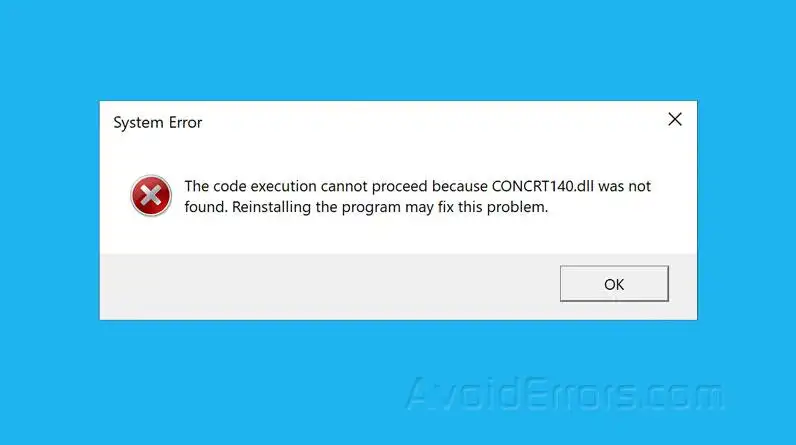
concrt140.dll missing
というメッセージは、アプリケーションが必要とするConcurrency Runtimeファイルを読み込めないことを示します。Microsoftは、concrt140.dll
をC++ Redistributableパッケージの一部として説明しています。以下の4つの方法を順に試してください。影響を受けるアプリケーションを修復し、公式ランタイムパッケージをインストールし、問題が広範囲に及ぶ場合はWindowsシステムファイルを確認し、必要に応じて専用のDLLスキャンを実行します。非公式のライブラリからDLL単体をダウンロードしないでください。
簡易診断
修復方法は、問題が発生する状況に応じて選ぶ必要があります。1つのアプリケーションだけで問題が起きる場合は、そのアプリケーションのインストールまたはランタイム要件が原因であることが一般的です。複数のアプリケーションで同様のエラーが出る場合は、より広範なWindowsの整合性確認が適しています。
| 確認された状況 | 最初に試す方法 | 理由 |
|---|---|---|
| 1つのアプリケーションだけが失敗する | アプリケーションを修復または再インストールする | インストーラーが提供するファイルと依存関係を復元できるため |
メッセージにconcrt140.dll
と表示される | 公式Visual C++ Redistributableをインストールする | Microsoftがこのファイルをパッケージの一部として説明しているため |
| 複数のアプリケーションが失敗する、またはWindowsが不安定である | DISMを実行してからSFCを実行する | Windowsコンポーネントストアと保護されたシステムファイルを確認するため |
| 原因が依然として不明である | 任意のDLL診断スキャンを実行する | DLLの欠落、破損、または不一致に関する問題を確認するため |
方法1:影響を受けるアプリケーションを修復または再インストールする
この方法を使用するタイミング
エラーが1つのアプリケーションで表示される場合は、ここから始めてください。Microsoftによると、一部のWindowsプログラムには修復または変更のオプションがありますが、すべてのプログラムで利用できるわけではありません。
手順
- 影響を受けるアプリケーションを閉じ、開いている作業内容を保存します。
- Windows 11では、スタート > 設定 > アプリ > インストールされているアプリ
を開きます。Windows 10では、アプリ > アプリと機能
を開きます。
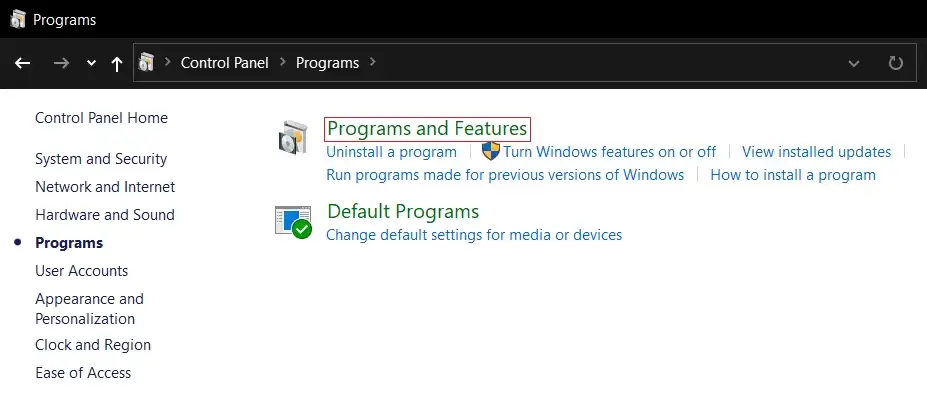
- アプリケーションの詳細オプションを開き、利用可能であれば修復 を選択します。
- 修復オプションがない場合は、アプリケーションをアンインストールしてWindowsを再起動します。
- アプリケーションの公式提供元からインストーラーをダウンロードし、再インストールします。
MicrosoftのWindowsアプリケーションを修復する公式手順 では、設定とコントロールパネルの両方の手順を確認できます。
確認方法
同じアプリケーションを起動し、エラーが発生した操作を繰り返します。メッセージが表示されずに開ければ、インストーラーが必要な依存関係を復元したことになります。メッセージに引き続きconcrt140.dll
と表示される場合は、方法2へ進んでください。
方法2:公式Microsoft Visual C++ Redistributableをインストールする
この方法を使用するタイミング
アプリケーションを修復しても改善しない場合に、この方法を使用します。Microsoftによると、concrt140.dll
はC++ Redistributableパッケージに追加されました。パッケージのアーキテクチャは、Windowsのアーキテクチャだけでなく、対象アプリケーションのアーキテクチャと一致している必要があります。
手順
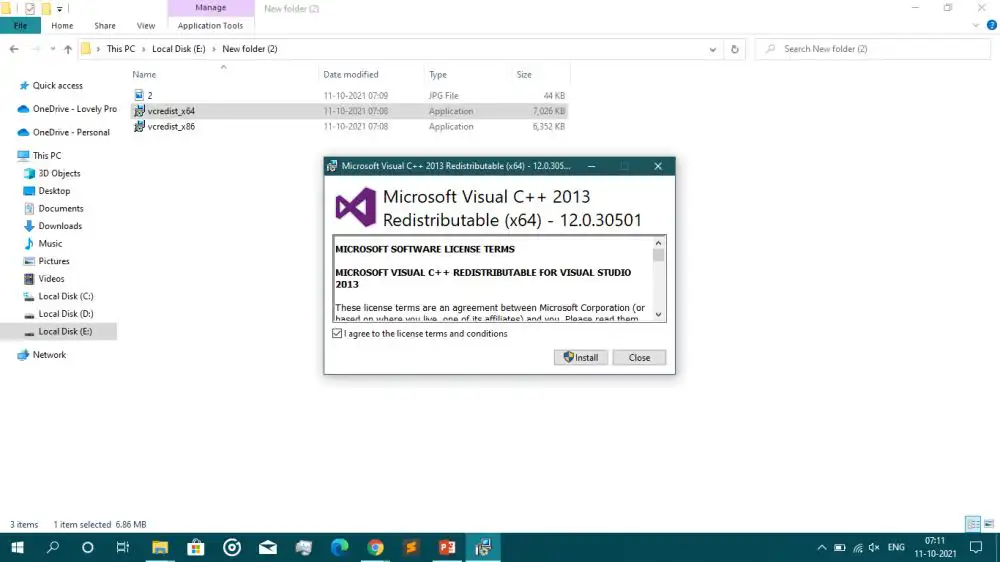
- Microsoftの最新のサポート対象Visual C++ Redistributableダウンロード ページを開きます。
- 32ビットアプリケーションにはx86パッケージ、64ビットアプリケーションにはx64パッケージをダウンロードします。提供元がアーキテクチャを明記していない場合は、そのサポートチームに問い合わせてください。
- ダウンロードしたMicrosoftインストーラーを実行し、ライセンス条項に同意します。
- 利用可能なオプションに応じて、インストール または修復 を選択します。
- インストールの完了後にWindowsを再起動します。
注記: 32ビットプロセスは64ビットDLLを読み込めず、64ビットプロセスは32ビットDLLを読み込めません。そのため、64ビットWindowsでは、両方のアーキテクチャのアプリケーションに対応するパッケージが必要になる場合があります。
確認方法
再起動後に影響を受けるアプリケーションを開きます。正常に起動できれば、必要なランタイムを読み込めるようになったことを確認できます。インストーラーが失敗する場合、またはアプリケーションに特定のパッケージが必要な場合は、アプリケーション提供元の文書化された要件に従ってください。
方法3:DISMとSFCでWindowsシステムファイルを確認する
この方法を使用するタイミング
複数のアプリケーションが失敗する、Windows機能が正常に動作しない、または別のシステムファイルエラーが発生するなど、より広範な症状がある場合にこの方法を使用してください。1つのアプリケーションまたはそのRedistributableパッケージを修復する方法よりも対象範囲は広くなります。
手順
- コマンド プロンプト を検索し、右クリックして管理者として実行 を選択します。
- 次のコマンドを入力し、完了するまで待ちます。
DISM.exe /Online /Cleanup-image /Restorehealth
- DISMが正常完了を報告した後、次のコマンドを入力します。
sfc /scannow - 検証が100パーセントに達するまでコマンド プロンプトを開いたままにします。
- 修復されたファイルが報告された場合は、Windowsを再起動します。
Microsoftのシステム ファイル チェッカーの手順 では、SFCの前にDISMを実行することが推奨されています。
確認方法
最後のSFCメッセージを確認します。Windows リソース保護で整合性違反が見つかりませんでしたというメッセージは、保護されたシステムファイルが検査に合格したことを意味します。ファイルが修復された場合は再起動してアプリケーションをテストしてください。SFCでファイルを修復できない場合は、Microsoftが文書化した回復ガイダンスを使用するか、資格を持つサポート担当者に連絡してください。
方法4:Fionn DLL Fixer でスキャンする
この方法を使用するタイミング
この任意の方法は、未解決のエラーについて、不足、破損、バージョン不一致、またはパス関連のDLL問題を分類してスキャンしたい場合に適しています。公式の修復方法およびアプリケーション固有の修復方法を先に試してください。
手順
- Fionn DLL Fixerを起動します。ソフトウェアがPCのDLLおよびシステムの問題を自動的にスキャンし、スキャン完了時に検出結果を表示します。

- スキャンが完了したら、修復をクリックして、検出されたすべてのDLLおよびシステムの問題の自動修復を開始します。

- 修復の進行中は待機します。この処理中、すべての問題が修復されるまでボタンは修復中に変わります。

- 修復が完了したら、確認ダイアログでOKをクリックします。表示された場合は、問題が解決したか確認する前にコンピューターを再起動します。

- 再起動後も問題が続く場合は、再確認をクリックしてもう一度スキャンします。新しい問題が見つかった場合は、再び修復をクリックして修復します。

注記: 無料版では3回の無料試行が表示されます。VIPアクセスでは、DLL、DirectX、ランタイム、およびシステム修復の機能を利用できます。
確認方法
製品の再確認を実行してから、影響を受けるアプリケーションを開きます。クリーンなスキャン結果とアプリケーションの正常な起動が両方得られた場合は、いずれか一方だけの結果よりも強い確認になります。
避けるべきよくある間違い
- 不明なWebサイトから単体のDLLをダウンロードすること: 提供元、アーキテクチャ、バージョンがアプリケーションと一致しない可能性があります。
- ランダムなシステムフォルダーにファイルをコピーすること: 根本的なパッケージの問題を隠し、アーキテクチャの不一致を生じさせる可能性があります。
- 確認せずにファイルを登録すること:
不足しているランタイム依存関係は、
regsvr32を実行するだけでは自動的に解決しません。 - システム全体の修復から始めること: 1つのアプリケーションだけが失敗する場合は、まずそのアプリケーションを修復してください。
- 確認を省略すること: 最初にメッセージを発生させた起動または操作を、必ずもう一度テストしてください。
まとめ
1つのアプリケーションに限定されたconcrt140.dll missing
エラーでは、まずそのアプリケーションを修復または再インストールしてください。次に、Microsoftの公式ページから一致するMicrosoft Visual C++ Redistributableをインストールします。複数の障害からより広範なWindowsの問題が示唆される場合にのみ、DISMとSFCを使用してください。必要に応じて再起動した後、元の操作を繰り返して各方法を確認します。原因が不明なままの場合は、Fionn DLL Fixer
で任意のスキャンと修復後の再確認を実行できます。問題が続く場合は、完全なエラーテキストと試した手順をアプリケーション提供元に伝えてください。
よくある質問
concrt140.dllとは何ですか?
concrt140.dll
はMicrosoft Concurrency Runtimeの機能を実装しています。MicrosoftはこれをC++ Redistributableパッケージに含まれるファイルとして説明しており、関連するC++の並列処理または同期機能を使用するアプリケーションで必要になります。
concrt140.dllを単体でダウンロードするべきですか?
いいえ。影響を受けるアプリケーションの公式インストーラー、またはMicrosoftの公式Visual C++ Redistributableパッケージを使用してください。未確認の提供元から取得した単体ファイルは、バージョンまたはアーキテクチャが誤っている可能性があり、本来ファイルを管理すべきインストールを修復しません。
x86とx64のどちらのVisual C++パッケージが必要ですか?
パッケージはアプリケーションの対象アーキテクチャと一致している必要があります。64ビットWindows上でも、32ビットアプリケーションにはx86ランタイムファイルが必要です。64ビットアプリケーションにはx64ファイルが必要です。Windowsのシステム種類だけで選ばず、提供元の要件を確認してください。
Redistributableをインストールしてもエラーが残るのはなぜですか?
アプリケーションが破損している、別のアーキテクチャが必要である、または別の依存関係の問題がある可能性があります。公式提供元から修復または再インストールしてください。複数のアプリケーションが失敗する場合は、DISMとSFCを実行します。必要なランタイムが不明なままの場合は、提供元に連絡してください。


