 Emily CarterDLL Errors
Einleitung
Wenn concrt140.dll fehlt, kann eine Anwendung eine benötigte Datei der Microsoft Concurrency Runtime nicht laden. Reparieren Sie zuerst die betroffene Anwendung. Installieren Sie danach das offizielle Microsoft Visual C++ Redistributable. Treten ähnliche Fehler bei mehreren Programmen auf, prüfen Sie Windows mit DISM und SFC. Als vierte, optionale Methode kann ein spezialisiertes Diagnoseprogramm nach DLL-Problemen suchen. Laden Sie concrt140.dll nicht einzeln von einer inoffiziellen DLL-Webseite herunter.
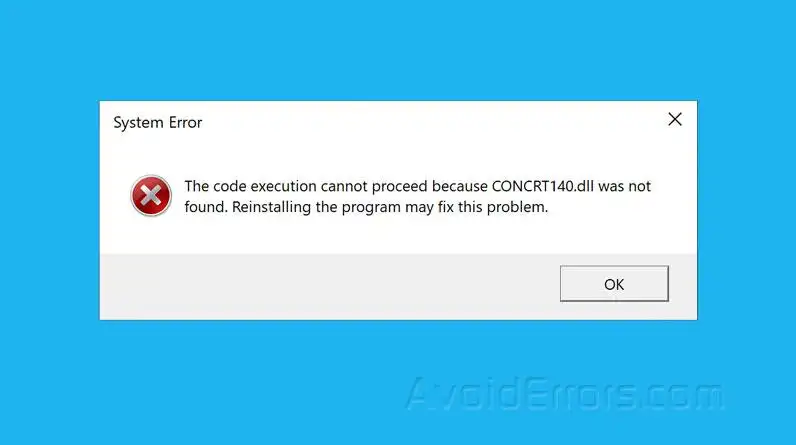
Schnelldiagnose: Welche Lösung passt, wenn concrt140.dll fehlt?
Das Fehlerbild bestimmt den sinnvollsten Einstieg. Fällt nur eine Anwendung aus, liegt die Ursache häufig in deren Installation oder Laufzeitabhängigkeiten. Mehrere betroffene Programme sprechen eher für ein übergeordnetes Windows-Problem.
| Beobachtete Situation | Empfohlener Einstieg | Begründung |
|---|---|---|
| Nur eine Anwendung startet nicht | Anwendung reparieren oder neu installieren | Der Installer stellt anwendungseigene Dateien und Abhängigkeiten wieder her |
Die Meldung nennt concrt140.dll | Offizielles Visual C++ Redistributable installieren | Microsoft ordnet die Datei diesem Paket zu |
| Mehrere Anwendungen versagen oder Windows ist instabil | Erst DISM, dann SFC ausführen | Die Werkzeuge prüfen den Komponentenspeicher und geschützte Systemdateien |
| Die Ursache bleibt unklar | Optionalen DLL-Diagnosescan ausführen | Der Scan kann fehlende, beschädigte oder unpassende DLL-Dateien kategorisieren |
Methode 1: Betroffene Anwendung reparieren oder neu installieren
Wann eignet sich diese Methode?
Beginnen Sie hier, wenn der Fehler ausschließlich bei einer Anwendung auftritt. Manche Windows-Programme bieten eine Reparatur- oder Änderungsoption. Diese ist jedoch nicht bei jeder Anwendung verfügbar.
Schritt-für-Schritt-Anleitung
- Speichern Sie geöffnete Arbeiten und schließen Sie die betroffene Anwendung.
- Öffnen Sie unter Windows 11 Start > Einstellungen > Apps > Installierte Apps. Unter Windows 10 wählen Sie Apps > Apps & Features.

- Öffnen Sie die erweiterten Optionen der Anwendung und wählen Sie Reparieren, sofern die Schaltfläche vorhanden ist.
- Deinstallieren Sie die Anwendung, wenn keine Reparaturoption verfügbar ist, und starten Sie Windows neu.
- Laden Sie das Installationsprogramm ausschließlich vom offiziellen Herausgeber herunter und installieren Sie die Anwendung erneut.
Die offizielle Microsoft-Anleitung zum Reparieren von Apps und Programmen beschreibt die Verfahren über die Einstellungen und die Systemsteuerung.
Ergebnis überprüfen
Starten Sie dieselbe Anwendung und wiederholen Sie genau den Vorgang, der den Fehler ausgelöst hat. Erscheint die Meldung weiterhin und nennt erneut concrt140.dll, fahren Sie mit Methode 2 fort.
Methode 2: Offizielles Microsoft Visual C++ Redistributable installieren
Wann eignet sich diese Methode?
Verwenden Sie diese Methode, wenn die Anwendungsreparatur nicht geholfen hat. Microsoft dokumentiert concrt140.dll als Bestandteil des C++ Redistributable. Entscheidend ist dabei die Architektur der Anwendung.
Schritt-für-Schritt-Anleitung
- Öffnen Sie Microsofts Seite mit den aktuell unterstützten Visual-C++-Redistributable-Downloads.
- Laden Sie für eine 32-Bit-Anwendung das x86-Paket und für eine 64-Bit-Anwendung das x64-Paket herunter.
- Starten Sie das von Microsoft heruntergeladene Installationsprogramm und akzeptieren Sie die Lizenzbedingungen.
- Wählen Sie je nach angezeigter Option Installieren oder Reparieren.
- Starten Sie Windows nach Abschluss der Installation neu.
Hinweis: Die Paketarchitektur muss zur Zielanwendung passen, nicht nur zur Windows-Version. Ein 32-Bit-Prozess kann keine 64-Bit-DLL laden und umgekehrt. Auf einem 64-Bit-System können deshalb sowohl das x86- als auch das x64-Paket erforderlich sein.
Ergebnis überprüfen
Öffnen Sie die betroffene Anwendung nach dem Neustart. Startet sie ohne Fehlermeldung, kann die benötigte Laufzeitdatei wieder geladen werden. Bleibt der Fehler bestehen, prüfen Sie die dokumentierten Laufzeitanforderungen des Anwendungspublishers.

Methode 3: Windows-Systemdateien mit DISM und SFC prüfen
Wann eignet sich diese Methode?
Nutzen Sie DISM und SFC bei breiteren Symptomen: Mehrere Anwendungen starten nicht, Windows-Funktionen versagen oder weitere Systemdateifehler treten auf. Für einen Fehler in nur einer Anwendung sind die ersten beiden Methoden gezielter.
Schritt-für-Schritt-Anleitung
- Suchen Sie nach Eingabeaufforderung, klicken Sie mit der rechten Maustaste darauf und wählen Sie Als Administrator ausführen.
- Geben Sie den folgenden Befehl ein und warten Sie auf dessen Abschluss:
DISM.exe /Online /Cleanup-image /Restorehealth
- Führen Sie nach erfolgreichem Abschluss von DISM diesen Befehl aus:
sfc /scannow - Lassen Sie die Eingabeaufforderung geöffnet, bis die Überprüfung 100 Prozent erreicht.
- Starten Sie Windows neu, wenn reparierte Dateien gemeldet werden.
Microsofts Anleitung zur Systemdateiprüfung empfiehlt, DISM vor SFC auszuführen.
Ergebnis überprüfen
Prüfen Sie die abschließende SFC-Meldung. Meldet der Windows-Ressourcenschutz keine Integritätsverletzungen, haben die geschützten Systemdateien die Prüfung bestanden. Wurden Dateien repariert, starten Sie neu und testen die Anwendung. Kann SFC beschädigte Dateien nicht reparieren, folgen Sie den Wiederherstellungsschritten von Microsoft oder wenden Sie sich an qualifizierten Support.

Methode 4: Mit Fionn DLL Fixer scannen
Wann eignet sich diese Methode?
Diese optionale Methode eignet sich, wenn der Fehler nach den offiziellen und anwendungsspezifischen Maßnahmen ungeklärt bleibt. Das Programm kann fehlende, beschädigte, versionsbedingt unpassende und mit dem System32-Pfad zusammenhängende DLL-Probleme erkennen.
Schritt-für-Schritt-Anleitung
- Starten Sie Fionn DLL Fixer. Das Programm scannt den PC nach DLL- und Systemproblemen und zeigt anschließend die erkannten Ergebnisse an.

- Klicken Sie nach dem Scan auf Repair, um die erkannten DLL- und Systemprobleme automatisch bearbeiten zu lassen.

- Warten Sie, während die Reparatur läuft. Die Schaltfläche zeigt währenddessen Fixing an.

- Bestätigen Sie den Abschlussdialog mit Ok. Starten Sie den Computer neu, wenn Sie dazu aufgefordert werden.

- Klicken Sie bei einem weiterhin bestehenden Problem auf Recheck. Werden neue Probleme erkannt, starten Sie die Reparatur erneut.

Hinweis: Die kostenlose Version zeigt drei kostenlose Versuche an. VIP schaltet Leistungen für DLL-, DirectX-, Laufzeit- und Systemreparaturen frei.
Ergebnis überprüfen
Führen Sie die erneute Prüfung des Programms aus und starten Sie danach die betroffene Anwendung. Ein unauffälliger Nachscan zusammen mit einem erfolgreichen Programmstart liefert eine aussagekräftigere Bestätigung als nur eines dieser Ergebnisse.
Häufige Fehler vermeiden
- Eine einzelne DLL von einer unbekannten Webseite herunterladen: Herkunft, Version und Architektur können unpassend sein.
- Die Datei in beliebige Systemordner kopieren: Das kann das eigentliche Paketproblem verdecken oder eine falsche Architektur einführen.
- Die Datei blind registrieren: Eine fehlende Laufzeitabhängigkeit wird nicht automatisch durch
regsvr32behoben. - Sofort systemweite Reparaturen ausführen: Ist nur eine Anwendung betroffen, sollte deren Reparatur zuerst erfolgen.
- Die Kontrolle überspringen: Wiederholen Sie nach jeder Methode den ursprünglichen Startvorgang.
Fazit
Wenn concrt140.dll fehlt, reparieren oder installieren Sie zunächst die einzelne betroffene Anwendung neu. Installieren Sie anschließend das zur Anwendungsarchitektur passende Microsoft Visual C++ Redistributable. DISM und SFC sind erst bei mehreren betroffenen Programmen oder weiteren Windows-Fehlern sinnvoll. Wiederholen Sie zur Kontrolle stets den ursprünglichen Vorgang und führen Sie erforderliche Neustarts durch. Bleibt die Ursache unklar, bietet Fionn DLL Fixer einen optionalen Scan mit anschließender Prüfung. Bei anhaltenden Fehlern senden Sie dem Anwendungspublisher den vollständigen Fehlertext und eine Liste der bereits ausgeführten Schritte.
Häufig gestellte Fragen
Was ist concrt140.dll?
concrt140.dll stellt Funktionen der Microsoft Concurrency Runtime bereit. Microsoft dokumentiert die Datei als Bestandteil des C++ Redistributable. Anwendungen benötigen sie, wenn sie entsprechende C++-Funktionen für Parallelisierung oder Synchronisierung verwenden.
Sollte ich concrt140.dll einzeln herunterladen?
Nein. Verwenden Sie den offiziellen Installer der betroffenen Anwendung oder das offizielle Visual C++ Redistributable von Microsoft. Eine einzelne Datei aus ungeprüfter Quelle kann die falsche Version oder Architektur besitzen und repariert nicht die zugrunde liegende Installation.
Benötige ich das x86- oder das x64-Paket?
Das Paket muss zur Zielarchitektur der Anwendung passen. Eine 32-Bit-Anwendung benötigt x86-Laufzeitdateien, auch unter einem 64-Bit-Windows. Eine 64-Bit-Anwendung benötigt x64-Dateien. Prüfen Sie im Zweifel die Angaben des Herausgebers.
Warum bleibt der Fehler nach der Installation des Redistributable bestehen?
Die Anwendung kann beschädigt sein, eine andere Architektur voraussetzen oder ein weiteres Abhängigkeitsproblem haben. Reparieren oder installieren Sie sie aus der offiziellen Quelle neu. Sind mehrere Programme betroffen, führen Sie DISM und SFC aus.


