 Emily CarterDLL Errors
Introducción
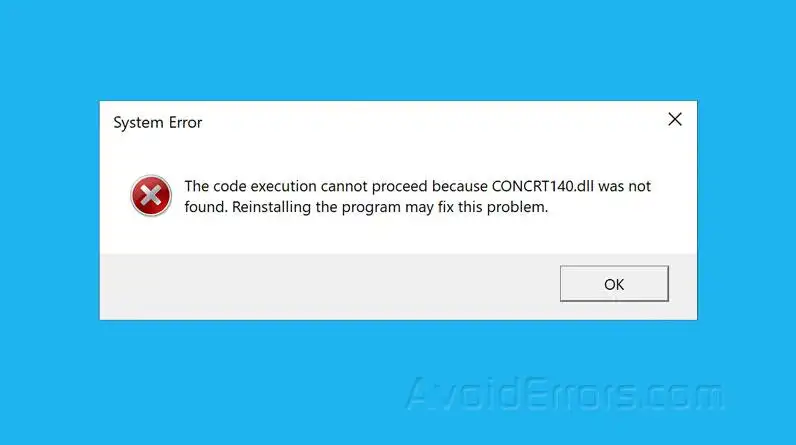
Un mensaje de concrt140.dll missing
significa que una aplicación no puede cargar el archivo de Concurrency Runtime que espera. Microsoft documenta concrt140.dll
como parte del paquete C++ Redistributable. Utiliza los cuatro métodos siguientes en orden: repara la aplicación afectada, instala el paquete de tiempo de ejecución oficial, comprueba los archivos del sistema de Windows si los fallos están extendidos y, de forma opcional, ejecuta un análisis específico de DLL. No descargues la DLL por separado desde una biblioteca no oficial.
Diagnóstico rápido
El patrón de fallo debe determinar la reparación. Una sola aplicación afectada suele indicar un problema con la instalación o los requisitos de tiempo de ejecución de esa aplicación. Errores similares en varias aplicaciones justifican una comprobación más amplia de la integridad de Windows.
| Situación observada | Mejor método inicial | Motivo |
|---|---|---|
| Solo falla una aplicación | Reparar o reinstalar la aplicación | Restaura los archivos y las dependencias proporcionados por su instalador |
El mensaje menciona concrt140.dll
| Instalar el Visual C++ Redistributable oficial | Microsoft identifica el archivo como parte de ese paquete |
| Fallan varias aplicaciones o Windows es inestable | Ejecutar DISM y, después, SFC | Comprueba el almacén de componentes de Windows y los archivos protegidos del sistema |
| La causa sigue sin estar clara | Ejecutar un análisis de diagnóstico de DLL opcional | Comprueba problemas de DLL ausentes, dañadas o no coincidentes |
Método 1: Reparar o reinstalar la aplicación afectada
Cuándo utilizar este método
Empieza aquí cuando el error aparezca en una sola aplicación. Microsoft indica que algunos programas de Windows ofrecen opciones de Reparar o Cambiar, aunque no están disponibles para todos los programas.
Pasos
- Cierra la aplicación afectada y guarda cualquier trabajo abierto.
- Abre Inicio > Configuración > Aplicaciones > Aplicaciones instaladas
en Windows 11. En Windows 10, abre Aplicaciones > Aplicaciones y características
.
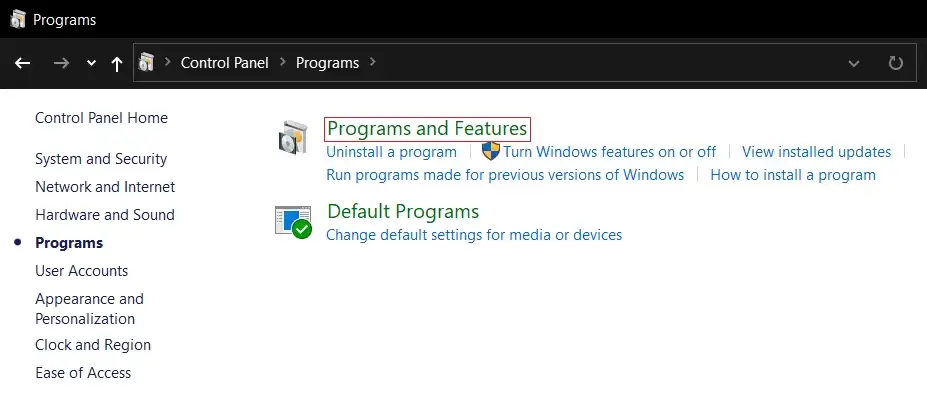
- Abre las opciones avanzadas de la aplicación y selecciona Reparar , si está disponible.
- Si no hay ninguna opción de reparación, desinstala la aplicación y reinicia Windows.
- Descarga el instalador desde el editor oficial de la aplicación y vuelve a instalarla.
Las instrucciones oficiales de Microsoft para reparar aplicaciones de Windows muestran los procedimientos tanto de Configuración como del Panel de control.
Cómo comprobarlo
Inicia la misma aplicación y repite la acción que produjo el error. Si se abre sin el mensaje, su instalador restauró la dependencia necesaria. Si el mensaje sigue mencionando concrt140.dll
, continúa con el método 2.
Método 2: Instalar el Microsoft Visual C++ Redistributable oficial
Cuándo utilizar este método
Utiliza este método cuando reparar la aplicación no ayude. Microsoft indica que concrt140.dll
se añadió al paquete C++ Redistributable. La arquitectura del paquete debe coincidir con la arquitectura de la aplicación de destino, no solo con la arquitectura de Windows.
Pasos
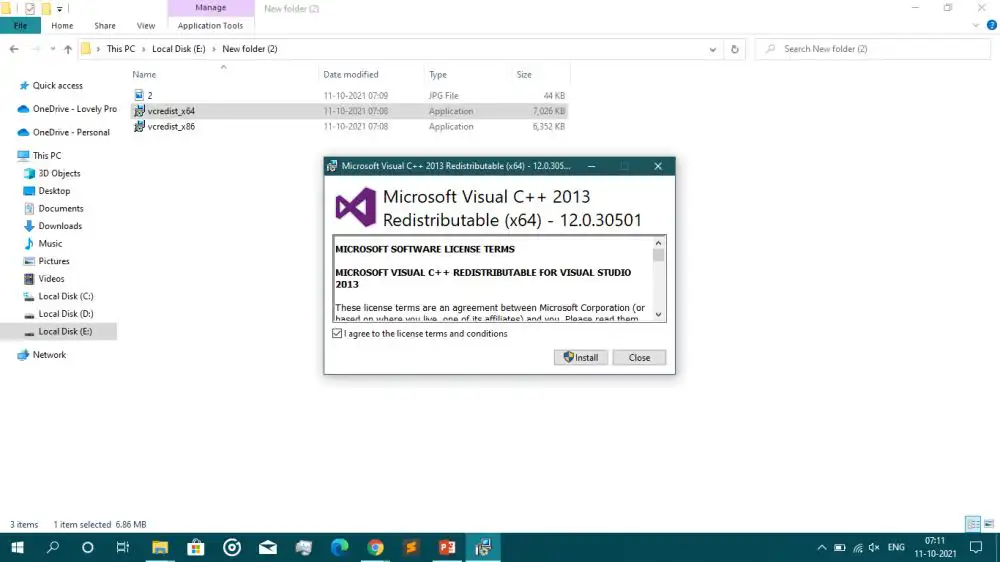
- Abre la página de descargas más recientes compatibles de Visual C++ Redistributable de Microsoft .
- Descarga el paquete x86 para una aplicación de 32 bits o el paquete x64 para una aplicación de 64 bits. Si el editor no indica la arquitectura, consulta a su equipo de soporte.
- Ejecuta el instalador de Microsoft descargado y acepta los términos de licencia.
- Selecciona Instalar o Reparar , según la opción disponible.
- Reinicia Windows cuando termine la instalación.
Nota: Un proceso de 32 bits no puede cargar una DLL de 64 bits, y un proceso de 64 bits no puede cargar una DLL de 32 bits. Por ello, en Windows de 64 bits, las aplicaciones de ambas arquitecturas pueden requerir sus paquetes correspondientes.
Cómo comprobarlo
Abre la aplicación afectada después de reiniciar. Un inicio correcto confirma que el tiempo de ejecución requerido ya se puede cargar. Si el instalador falla o la aplicación requiere un paquete específico, sigue los requisitos documentados por el editor de la aplicación.
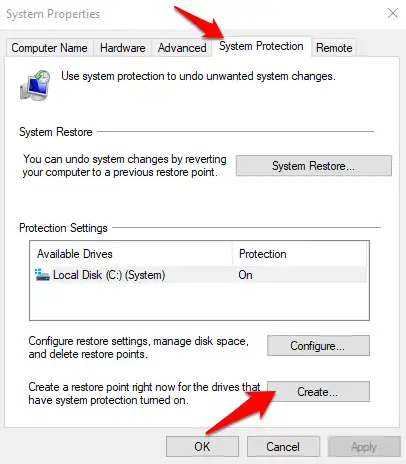
Método 3: Comprobar los archivos del sistema de Windows con DISM y SFC
Cuándo utilizar este método
Reserva este método para síntomas más amplios, como que fallen varias aplicaciones, que las funciones de Windows no funcionen correctamente u otros errores de archivos del sistema. Es menos específico que reparar una aplicación o su paquete redistribuible.
Pasos
- Busca Símbolo del sistema , haz clic con el botón derecho y selecciona Ejecutar como administrador .
- Introduce el siguiente comando y espera a que termine:
DISM.exe /Online /Cleanup-image /Restorehealth
- Introduce el siguiente comando después de que DISM informe de que se completó correctamente:
sfc /scannow - Mantén abierto el Símbolo del sistema hasta que la comprobación alcance el 100 por ciento.
- Reinicia Windows si se informa de archivos reparados.
El procedimiento de Comprobador de archivos de sistema de Microsoft recomienda ejecutar DISM antes de SFC.
Cómo comprobarlo
Lee el mensaje final de SFC. “Protección de recursos de Windows no encontró ninguna infracción de integridad” significa que los archivos protegidos del sistema superaron la comprobación. Si se repararon archivos, reinicia y prueba la aplicación. Si SFC no puede reparar archivos, utiliza la guía de recuperación documentada por Microsoft o ponte en contacto con asistencia cualificada.
Método 4: Analizar con Fionn DLL Fixer
Cuándo utilizar este método
Este método opcional es adecuado para un error no resuelto cuando deseas un análisis categorizado de problemas de DLL ausentes, dañadas, con versiones no coincidentes o relacionados con rutas. Primero se deben intentar las soluciones oficiales y específicas de la aplicación.
Pasos
- Inicia Fionn DLL Fixer. El software analiza automáticamente tu PC en busca de problemas de DLL y del sistema, y muestra los resultados detectados cuando termina el análisis.

- Cuando termine el análisis, haz clic en “Reparar” para empezar a corregir automáticamente todos los problemas detectados de DLL y del sistema.

- Espera mientras se realiza la reparación. Durante este proceso, el botón cambia a “Reparando” hasta que se hayan reparado todos los problemas.

- Cuando se complete la reparación, haz clic en “Aceptar” en el cuadro de diálogo de confirmación. Si se te solicita, reinicia el equipo antes de comprobar si el problema se ha resuelto.

- Si el problema persiste después de reiniciar, haz clic en “Volver a comprobar” para realizar otro análisis. Si se encuentran nuevos problemas, haz clic de nuevo en “Reparar” para corregirlos.

Nota: La versión gratuita muestra tres intentos gratuitos. El acceso VIP desbloquea ventajas de reparación de DLL, DirectX, tiempo de ejecución y sistema.
Cómo comprobarlo
Ejecuta la nueva comprobación del producto y abre después la aplicación afectada. Considera que un análisis limpio junto con un inicio correcto de la aplicación es una confirmación más sólida que cualquiera de los dos resultados por separado.
Errores comunes que se deben evitar
- Descargar una DLL suelta de un sitio web desconocido: su origen, arquitectura y versión podrían no coincidir con la aplicación.
- Copiar el archivo en carpetas aleatorias del sistema: esto puede ocultar el problema subyacente del paquete y crear una incompatibilidad de arquitectura.
- Registrar el archivo a ciegas:
una dependencia de tiempo de ejecución ausente no se soluciona automáticamente ejecutando
regsvr32. - Empezar con reparaciones de todo el sistema: repara primero la aplicación afectada cuando solo falle esa aplicación.
- Omitir la comprobación: vuelve a probar siempre el inicio o la acción exactos que activaron originalmente el mensaje.
Conclusión
Para un error de concrt140.dll missing
limitado a una aplicación, repara o reinstala primero esa aplicación. Después, instala el Microsoft Visual C++ Redistributable correspondiente desde la página oficial de Microsoft. Utiliza DISM y SFC solo cuando varios fallos indiquen un problema más amplio de Windows. Comprueba cada método repitiendo la acción original después de reiniciar cuando sea necesario. Si la causa sigue sin estar clara, Fionn DLL Fixer
puede proporcionar un análisis opcional y una nueva comprobación posterior a la reparación. Los fallos persistentes se deben comunicar al editor de la aplicación junto con el texto completo del error y los pasos que ya se han intentado.
Preguntas frecuentes
¿Qué es concrt140.dll?
concrt140.dll
implementa funciones de Microsoft Concurrency Runtime. Microsoft lo documenta como un archivo incluido en el paquete C++ Redistributable y requerido por aplicaciones que usan funciones pertinentes de paralelismo o sincronización de C++.
¿Debo descargar concrt140.dll por separado?
No. Utiliza el instalador oficial de la aplicación afectada o el paquete oficial Microsoft Visual C++ Redistributable. Un archivo suelto procedente de una fuente no verificada puede tener una versión o arquitectura incorrecta y no repara la instalación que debería administrarlo.
¿Necesito el paquete Visual C++ x86 o x64?
El paquete debe coincidir con la arquitectura de destino de la aplicación. Una aplicación de 32 bits necesita archivos de tiempo de ejecución x86, incluso en Windows de 64 bits. Una aplicación de 64 bits necesita archivos x64. Consulta los requisitos del editor en lugar de elegir únicamente según el tipo de sistema Windows.
¿Por qué el error continúa después de instalar el Redistributable?
La aplicación podría estar dañada, requerir una arquitectura diferente o tener otro problema de dependencia. Repárala o reinstálala desde la fuente oficial. Si fallan varias aplicaciones, ejecuta DISM y SFC. Ponte en contacto con el editor cuando siga sin estar claro qué tiempo de ejecución requiere.


