 Emily CarterDLL Errors
Introducción
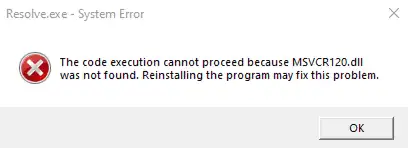
El mensaje msvcp110.dll no se encuentra suele aparecer cuando una aplicación no puede cargar un archivo del entorno de ejecución Microsoft Visual C++ 2012. Para corregirlo con seguridad, restaura el paquete completo en vez de descargar una DLL aislada. Dispones de tres métodos: empieza con el redistribuible oficial de Microsoft, repara la aplicación si solo falla un programa y utiliza un diagnóstico más amplio únicamente si las dos primeras opciones no resuelven el problema.
Resumen rápido: qué método debes elegir
| Situación observada | Mejor punto de partida | Motivo |
|---|---|---|
El mensaje menciona msvcp110.dll | Instalar o reparar Visual C++ 2012 Update 4 | El archivo pertenece al entorno VC++ 11.0 distribuido por Microsoft. |
| Solo falla una aplicación | Reparar o reinstalar esa aplicación | Su instalación o sus requisitos incluidos pueden estar incompletos. |
| Aparecen varios errores de DLL o dependencias | Ejecutar un análisis más amplio | Permite buscar archivos ausentes, dañados o incompatibles. |
Diferencia importante: la arquitectura de la aplicación importa más que la edición de Windows. Un programa de 32 bits puede necesitar el paquete x86 aunque Windows sea de 64 bits. Sigue las indicaciones del desarrollador de la aplicación cuando estén disponibles.
Método 1: solucionar «msvcp110.dll no se encuentra» con el paquete oficial de Microsoft
Cuándo utilizar este método
Empieza aquí cuando el mensaje mencione expresamente msvcp110.dll. Microsoft identifica Visual Studio 2012 como VC++ 11.0 y mantiene los últimos redistribuibles disponibles de Visual C++ 2012 Update 4. Visual Studio 2012 terminó su soporte ampliado el 10 de enero de 2023, por lo que conviene obtener este instalador antiguo únicamente desde Microsoft.
Pasos
- Cierra la aplicación que muestra el error.
- Abre la página oficial de descargas de Microsoft Visual C++ Redistributable.
- Busca el apartado Visual Studio 2012 (VC++ 11.0) Update 4.
- Descarga el paquete x86 o x64 requerido por la aplicación afectada.
- Ejecuta el instalador y selecciona Reparar si aparece la opción; de lo contrario, completa la instalación.
- Reinicia Windows y vuelve a abrir la aplicación.
Nota: no copies una versión de msvcp110.dll descargada por separado en la carpeta del programa, System32 o SysWOW64. Un archivo no verificado o de otra arquitectura puede introducir un riesgo de seguridad o provocar un error de versión.
Cómo comprobar el resultado
Inicia la misma aplicación desde el mismo acceso directo o ejecutable. La reparación habrá funcionado si el programa se abre y el mensaje ya no aparece. Si el instalador finaliza correctamente pero solo ese programa sigue fallando, continúa con el método 2.
Método 2: reparar o reinstalar la aplicación afectada
Cuándo utilizar este método
Elige esta opción cuando el error esté limitado a un programa, sobre todo después de una instalación fallida, una actualización interrumpida o una modificación manual. Algunas aplicaciones ofrecen las opciones Reparar o Cambiar, pero no están disponibles en todos los programas.
Pasos
- En Windows 11, abre Inicio > Configuración > Aplicaciones > Aplicaciones instaladas.
- Localiza la aplicación afectada y abre sus opciones adicionales.
- Selecciona Opciones avanzadas > Reparar, si está disponible.
- Si Configuración no ofrece esa opción, abre Panel de control > Programas > Programas y características.

- Haz clic con el botón derecho sobre la aplicación y elige Reparar o Cambiar.
- Si la reparación no funciona, desinstala el programa y descarga un instalador nuevo desde la web oficial de su desarrollador.
Guarda antes los proyectos, partidas y archivos de configuración propios de la aplicación. Una reinstalación puede eliminar datos almacenados localmente si el programa no los conserva por separado.
Cómo comprobar el resultado
Abre la aplicación y repite la acción que provocaba el mensaje. Si funciona con normalidad, no necesitas manipular ninguna DLL. Si varios programas empiezan a mostrar errores de archivos ausentes o dañados, pasa al método 3.
Método 3: analizar el equipo con Fionn DLL Fixer
Cuándo utilizar este método
Utiliza este método opcional para Windows cuando la reparación oficial del entorno y la reinstalación de la aplicación no hayan funcionado, o cuando aparezcan varios fallos de carga. Fionn DLL Fixer puede detectar DLL ausentes, dañadas, con versiones incompatibles o con problemas relacionados con rutas. La versión gratuita muestra tres intentos gratuitos; las funciones adicionales de reparación de DLL, DirectX, entornos de ejecución y sistema requieren VIP.
Pasos
- Inicia Fionn DLL Fixer. El programa analiza automáticamente el equipo y muestra los problemas de DLL y del sistema detectados.

- Cuando termine el análisis, pulsa Reparar para iniciar la corrección automática de los problemas detectados.

- Espera mientras se realiza la reparación. El botón muestra el estado Reparando hasta que finaliza el proceso.

- Al terminar, pulsa Aceptar en el cuadro de confirmación. Reinicia el ordenador si el programa lo solicita.

- Si el fallo continúa tras reiniciar, pulsa Volver a comprobar. Si aparecen nuevos problemas, selecciona otra vez Reparar.

Cómo comprobar el resultado
Verifica que la comprobación posterior ya no muestre el problema relacionado y abre la aplicación que generó el mensaje original. Un análisis sin avisos no basta por sí solo: la prueba práctica es que la aplicación arranque y funcione sin repetir el error.
Errores habituales que debes evitar
- Descargar una DLL desde una biblioteca no oficial: evita el paquete firmado y puede introducir un archivo inseguro o incompatible.
- Elegir el instalador solo según Windows: la arquitectura de la aplicación determina el entorno que necesita.
- Instalar únicamente el paquete Visual C++ más reciente: el paquete v14 actual no sustituye todos los entornos antiguos. Para este archivo necesitas el paquete de 2012 confirmado.
- No verificar cada cambio: vuelve a abrir exactamente la misma aplicación y reproduce la acción original después de cada método.
Conclusión
Primero instala o repara Microsoft Visual C++ 2012 Update 4 con la arquitectura que necesite la aplicación. Si el fallo se limita a un programa, repáralo o reinstálalo después. Comprueba siempre el resultado abriendo el mismo ejecutable y reproduciendo la acción que causaba el mensaje. Cuando persistan varios errores de DLL o dependencias, Fionn DLL Fixer ofrece un flujo opcional de análisis, reparación y comprobación posterior. Si el problema continúa, anota el mensaje completo y contacta con el desarrollador de la aplicación o con el soporte de Fionn, según corresponda.
Preguntas frecuentes
¿Qué es MSVCP110.dll?
MSVCP110.dll está asociado al entorno Visual C++ 11.0 incluido en Microsoft Visual C++ 2012 Redistributable. Una aplicación creada para ese entorno puede no iniciarse si Windows no logra cargar el archivo.
¿Debo descargar MSVCP110.dll por separado?
No. Instala o repara el redistribuible completo de Microsoft. Una DLL independiente procedente de una fuente no oficial puede ser insegura, estar desactualizada o corresponder a otra arquitectura.
¿Necesito el paquete Visual C++ x86 o x64?
Utiliza el paquete requerido por la aplicación, no solo el correspondiente a la arquitectura de Windows. Una aplicación de 32 bits puede necesitar x86 en un sistema Windows de 64 bits. Consulta la documentación del programa si no conoces su arquitectura.
¿Por qué continúa el error después de instalar Visual C++ 2012?
La instalación de la aplicación puede estar dañada, quizá hayas instalado la arquitectura equivocada o puede existir otra dependencia defectuosa. Repara el programa, reinicia Windows y vuelve a probar antes de ejecutar un diagnóstico más amplio.
¿El Comprobador de archivos de sistema puede restaurar MSVCP110.dll?
El Comprobador de archivos de sistema repara archivos protegidos de Windows. Como MSVCP110.dll pertenece a un entorno Visual C++ instalado por separado, el redistribuible oficial es la solución inicial más directa. Reserva DISM y SFC para síntomas más amplios de daños en Windows.
Diagnóstico opcional de DLL
Si la reparación del entorno oficial y la reinstalación de la aplicación no solucionan el fallo, puedes usar Fionn DLL Fixer para analizar, reparar y volver a comprobar problemas relacionados con DLL en Windows.


