 Emily CarterDLL Errors
Введение
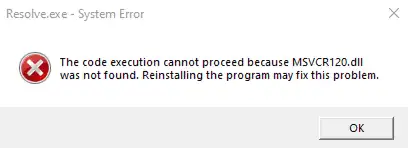
Если msvcp110.dll отсутствует, приложение обычно не может загрузить компонент среды выполнения Microsoft Visual C++ 2012. Безопаснее восстановить полный официальный пакет, а не скачивать отдельную DLL с файлового сайта. Ниже приведены три способа. Сначала установите или восстановите распространяемый пакет Microsoft. Если ошибка возникает только в одной программе, восстановите или переустановите её. К расширенной диагностике DLL переходите лишь в том случае, если первые два способа не помогли или ошибки появляются в нескольких приложениях.
Краткий обзор: какой способ выбрать
| Наблюдаемая ситуация | С чего начать | Почему |
|---|---|---|
В сообщении указан msvcp110.dll | Установить или восстановить Visual C++ 2012 Update 4 | Этот файл относится к среде выполнения Visual C++ 11.0. |
| Не запускается только одна программа | Восстановить или переустановить программу | Её файлы или включённые в установщик компоненты могли быть повреждены. |
| Ошибки DLL появляются в нескольких программах | Выполнить расширенную проверку | Причиной могут быть разные отсутствующие, повреждённые или несовместимые зависимости. |
Важное различие: разрядность приложения важнее одной только разрядности Windows. Для 32-разрядной программы может потребоваться пакет x86 даже в 64-разрядной Windows. Если разработчик приложения указывает требуемую архитектуру, следуйте его документации.
Способ 1: восстановите msvcp110.dll с помощью официального пакета Microsoft
Когда подходит этот способ
Начните с него, если сообщение прямо указывает на msvcp110.dll. Microsoft относит эту библиотеку к Visual Studio 2012, то есть Visual C++ 11.0, и предоставляет пакеты Visual C++ 2012 Update 4 для x86 и x64. Расширенная поддержка Visual Studio 2012 завершилась 10 января 2023 года, поэтому устаревший установщик следует получать только у Microsoft.
Пошаговая инструкция
- Закройте приложение, в котором появляется ошибка.
- Откройте официальную страницу загрузки распространяемых пакетов Visual C++.
- Найдите раздел Visual Studio 2012 (VC++ 11.0) Update 4.
- Скачайте вариант x86 или x64, необходимый проблемному приложению.
- Запустите установщик и выберите восстановление, если такой вариант доступен; иначе завершите обычную установку.
- Перезагрузите Windows и снова запустите приложение.
Примечание: не копируйте отдельно скачанный msvcp110.dll в папку приложения, System32 или SysWOW64. Непроверенная либо несовместимая копия создаёт риск для безопасности и может привести к ошибке версии или архитектуры.
Как проверить результат
Откройте ту же программу тем же ярлыком или исполняемым файлом. Способ сработал, если приложение запускается и сообщение об отсутствующем msvcp110.dll больше не появляется. Если ошибка сохранилась только в этой программе, переходите к способу 2.
Способ 2: восстановите или переустановите проблемное приложение
Когда подходит этот способ
Используйте восстановление, если ошибка возникает в одной программе, особенно после прерванной установки, неудачного обновления или ручного изменения файлов. Некоторые приложения Windows поддерживают восстановление или изменение через параметры системы и Панель управления, но эти команды доступны не для всех программ.
Пошаговая инструкция
- В Windows 11 откройте Пуск > Параметры > Приложения > Установленные приложения.
- Найдите проблемное приложение и откройте его дополнительные параметры.
- Выберите Дополнительные параметры > Восстановить, если такая команда доступна.
- Если команды восстановления нет, откройте Панель управления > Программы > Программы и компоненты.

- Щёлкните приложение правой кнопкой мыши, выберите восстановление или изменение и выполните указания установщика.
- Если восстановление не помогло, удалите программу и загрузите новый установщик с официального сайта её разработчика.
Примечание: перед удалением сохраните проекты, игровые сохранения и пользовательские настройки. Переустановка может удалить локальные данные, если приложение не хранит их отдельно.
Как проверить результат
Запустите восстановленную или переустановленную программу и повторите действие, которое вызывало ошибку. Если приложение работает нормально, дополнительных операций с DLL не требуется. При аналогичных сбоях в нескольких программах переходите к расширенной диагностике.
Способ 3: выполните проверку с помощью Fionn DLL Fixer
Когда подходит этот способ
Этот необязательный способ для Windows уместен после безуспешного восстановления официальной среды выполнения и приложения либо при нескольких ошибках загрузки зависимостей. Fionn DLL Fixer проверяет отсутствующие, повреждённые, несовместимые по версии и связанные с путём System32 библиотеки DLL. Бесплатная версия отображает три бесплатные попытки, а VIP открывает дополнительные возможности восстановления DLL, DirectX, сред выполнения и системы.
Пошаговая инструкция
- Запустите Fionn DLL Fixer. Программа автоматически проверит компьютер на проблемы DLL и системы, а после завершения покажет обнаруженные результаты.

- После проверки нажмите кнопку восстановления, чтобы программа начала исправлять обнаруженные проблемы DLL и системы.

- Дождитесь завершения процесса. Пока выполняется исправление, кнопка отображает состояние текущего восстановления.

- После завершения подтвердите сообщение в диалоговом окне. Если программа предложит перезагрузку, перезапустите компьютер перед проверкой результата.

- Если после перезагрузки ошибка сохранилась, запустите повторную проверку. При обнаружении новых проблем снова выполните восстановление.

Как проверить результат
Убедитесь, что повторная проверка больше не показывает соответствующую проблему, а затем откройте исходное приложение. Отсутствие предупреждения в диагностике само по себе не доказывает исправление: практическим подтверждением служит успешный запуск программы без прежней ошибки.
Распространённые ошибки
- Загрузка одной DLL из неофициального каталога. Такой способ обходит подписанный пакет и может добавить небезопасный либо несовместимый файл.
- Выбор пакета только по разрядности Windows. Нужный вариант среды выполнения определяется архитектурой приложения.
- Установка только новейшего пакета Visual C++. Текущий пакет поколения v14 не заменяет все прежние среды выполнения. Для этого имени файла нужен подтверждённый пакет 2012 года.
- Отсутствие проверки после каждого способа. Всегда открывайте исходное приложение и повторяйте действие, при котором возникал сбой.
Заключение
Сначала установите или восстановите официальный пакет Visual C++ 2012 Update 4 с учётом архитектуры проблемного приложения. Если сбой затрагивает только одну программу, восстановите или переустановите её. После каждого способа открывайте тот же исполняемый файл и проверяйте, исчезло ли сообщение. При нескольких ошибках DLL можно выполнить необязательную проверку через Fionn DLL Fixer. Если проблема сохраняется, запишите полный текст сообщения, имя и разрядность программы, а затем передайте эти сведения её разработчику или в службу поддержки Fionn.
Часто задаваемые вопросы
Что представляет собой MSVCP110.dll?
MSVCP110.dll относится к среде выполнения Visual C++ 11.0, поставляемой в составе распространяемого пакета Microsoft Visual C++ 2012. Программа, созданная с использованием этой среды, может не запуститься, если Windows не удаётся загрузить требуемый файл.
Можно ли скачать MSVCP110.dll отдельно?
Не рекомендуется. Установите или восстановите полный пакет Microsoft. Отдельная DLL из неофициального источника может оказаться небезопасной, устаревшей или предназначенной для другой архитектуры.
Какой пакет нужен: x86 или x64?
Выбирайте пакет по архитектуре приложения, а не только Windows. Для 32-разрядной программы может понадобиться x86 даже на 64-разрядном компьютере. Если архитектура неизвестна, проверьте документацию или обратитесь к разработчику.
Почему ошибка осталась после установки Visual C++ 2012?
Возможные причины — повреждение самой программы, установка пакета неправильной архитектуры или другая неисправная зависимость. Восстановите приложение, перезагрузите Windows и повторите проверку. Расширенную диагностику используйте после этих целевых действий.
Может ли средство проверки системных файлов восстановить MSVCP110.dll?
Средство проверки системных файлов восстанавливает защищённые файлы Windows. Поскольку msvcp110.dll устанавливается отдельной средой Visual C++ 2012, официальный распространяемый пакет является более прямым первым решением. DISM и проверку системных файлов разумнее применять при признаках общего повреждения Windows.
Дополнительная диагностика DLL
Если восстановление официальной среды выполнения и переустановка приложения не решили проблему, выполните проверку связанных DLL, исправление найденных неполадок и повторную диагностику.


