 Emily CarterDLL Errors
Introduction
Le message msvcp110.dll manquant signifie généralement qu’une application ne parvient pas à charger un fichier du runtime Microsoft Visual C++ 2012. La solution la plus sûre consiste à restaurer le package complet plutôt qu’à télécharger une DLL isolée. Trois méthodes sont proposées : commencez par le redistribuable Microsoft officiel, réparez l’application si elle seule échoue, puis utilisez un outil de diagnostic DLL si les deux premières méthodes restent sans effet.
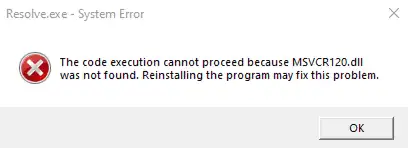
Aperçu rapide : choisir la bonne méthode
| Situation observée | Méthode à essayer en premier | Raison |
|---|---|---|
Le message cite msvcp110.dll | Installer ou réparer Visual C++ 2012 Update 4 | Microsoft associe ce fichier au runtime Visual C++ 11.0 et fournit des packages x86 et x64. |
| Une seule application échoue | Réparer ou réinstaller cette application | Son installation ou ses composants requis peuvent être incomplets. |
| Plusieurs erreurs de DLL apparaissent | Effectuer une analyse DLL plus large | Un diagnostic global peut repérer des dépendances absentes, endommagées ou incompatibles. |
Point essentiel : l’architecture de l’application compte davantage que celle de Windows. Une application 32 bits peut nécessiter le package x86, même sous Windows 64 bits. Suivez les indications de son éditeur lorsqu’elles sont disponibles.
Méthode 1 : corriger msvcp110.dll manquant avec le package Microsoft officiel
Quand utiliser cette méthode
Commencez ici lorsque le message cite précisément msvcp110.dll. Microsoft identifie le runtime Visual Studio 2012 comme VC++ 11.0 et propose les derniers redistribuables Visual C++ 2012 Update 4 disponibles. Visual Studio 2012 ayant quitté le support étendu le 10 janvier 2023, téléchargez cet ancien installateur uniquement depuis Microsoft.
Procédure étape par étape
- Fermez l’application qui affiche l’erreur.
- Ouvrez la page officielle de téléchargement des redistribuables Visual C++ de Microsoft.
- Repérez la section Visual Studio 2012 (VC++ 11.0) Update 4.
- Téléchargez le package x86 ou x64 demandé par l’application concernée.
- Lancez l’installateur et choisissez Réparer si cette option apparaît ; sinon, terminez l’installation.
- Redémarrez Windows, puis relancez l’application.
Remarque : ne copiez pas une version de msvcp110.dll téléchargée séparément dans le dossier de l’application, System32 ou SysWOW64. Un fichier non vérifié ou d’une architecture incorrecte peut présenter un risque et provoquer une autre erreur de version.
Comment vérifier le résultat
Ouvrez le même programme avec le même raccourci ou fichier exécutable. La réparation a réussi si l’application démarre et si le message concernant msvcp110.dll ne revient pas. Si une seule application échoue encore, passez à la méthode 2.
Méthode 2 : réparer ou réinstaller l’application concernée
Quand utiliser cette méthode
Choisissez cette solution lorsqu’un seul logiciel rencontre l’erreur, notamment après une installation interrompue, une mise à jour inachevée ou une modification manuelle. Certaines applications Windows proposent les commandes Réparer ou Modifier, mais elles ne sont pas disponibles pour tous les programmes.
Procédure étape par étape
- Sous Windows 11, ouvrez Démarrer > Paramètres > Applications > Applications installées.
- Recherchez l’application concernée et ouvrez ses options supplémentaires.
- Sélectionnez Options avancées > Réparer si cette commande est proposée.
- Si aucune réparation n’est disponible dans Paramètres, ouvrez Panneau de configuration > Programmes > Programmes et fonctionnalités.

- Effectuez un clic droit sur l’application, sélectionnez Réparer ou Modifier, puis suivez les instructions.
- Si la réparation échoue, désinstallez l’application et récupérez un nouvel installateur auprès de son éditeur officiel.
Remarque : sauvegardez les projets, parties enregistrées et réglages propres à l’application avant sa désinstallation. Certaines données locales peuvent être supprimées si le programme ne les conserve pas séparément.
Comment vérifier le résultat
Relancez l’application et répétez précisément l’action qui déclenchait l’erreur. Si elle fonctionne normalement, aucune autre intervention sur la DLL n’est nécessaire. Si plusieurs logiciels signalent désormais des DLL absentes ou endommagées, utilisez la méthode 3 pour élargir le diagnostic.
Méthode 3 : effectuer une analyse avec Fionn DLL Fixer
Quand utiliser cette méthode
Cette méthode Windows facultative convient lorsque la réparation du runtime officiel et celle de l’application n’ont rien résolu, ou lorsque plusieurs erreurs de chargement apparaissent. Fionn DLL Fixer peut rechercher les DLL manquantes, endommagées, incompatibles ou associées à un problème de chemin. La version gratuite affiche trois tentatives gratuites ; les fonctions de réparation des DLL, de DirectX, des runtimes et du système nécessitent VIP.
Procédure étape par étape
- Lancez Fionn DLL Fixer. Le logiciel analyse automatiquement l’ordinateur à la recherche de problèmes de DLL et de système, puis affiche les éléments détectés.

- Une fois l’analyse terminée, cliquez sur Repair pour lancer la correction automatique des problèmes détectés.

- Attendez la fin de l’opération. Le bouton affiche Fixing pendant la réparation.

- Lorsque la réparation est terminée, cliquez sur Ok dans la boîte de confirmation. Redémarrez l’ordinateur si le logiciel vous le demande.

- Si l’erreur persiste après le redémarrage, cliquez sur Recheck. Si de nouveaux problèmes sont trouvés, cliquez de nouveau sur Repair.

Comment vérifier le résultat
Vérifiez que la nouvelle analyse ne signale plus le problème concerné, puis ouvrez l’application à l’origine du message. Une analyse sans alerte ne constitue pas, à elle seule, une preuve définitive : le démarrage réussi du programme est la vérification pratique.
Erreurs courantes à éviter
- Télécharger une DLL isolée depuis une bibliothèque non officielle : cette méthode contourne le package signé et peut introduire un fichier dangereux ou incompatible.
- Choisir le package selon Windows uniquement : c’est l’architecture de l’application qui détermine le runtime chargé.
- Installer seulement le Visual C++ le plus récent : le package v14 actuel ne remplace pas tous les anciens runtimes. Pour ce fichier précis, utilisez le package 2012 confirmé.
- Omettre le test après une méthode : relancez toujours le programme exact et reproduisez l’action initiale.
Conclusion
Commencez par installer ou réparer le redistribuable Microsoft Visual C++ 2012 Update 4 adapté à l’architecture de l’application. Si l’erreur reste limitée à un seul programme, réparez ou réinstallez celui-ci. Après chaque méthode, relancez le même exécutable et confirmez que le message ne réapparaît pas. Si plusieurs erreurs de DLL ou de dépendances persistent, Fionn DLL Fixer offre un parcours facultatif d’analyse, de réparation et de contrôle. Conservez le message complet et contactez l’éditeur de l’application ou l’assistance Fionn si le problème demeure.
Questions fréquentes
Qu’est-ce que MSVCP110.dll ?
MSVCP110.dll appartient au runtime Visual C++ 11.0 distribué avec Microsoft Visual C++ 2012 Redistributable. Une application conçue pour ce runtime peut refuser de démarrer si Windows ne parvient pas à charger le fichier requis.
Faut-il télécharger MSVCP110.dll séparément ?
Non. Installez ou réparez le redistribuable Microsoft complet. Une DLL provenant d’une source non officielle peut être obsolète, dangereuse ou compilée pour la mauvaise architecture. Le package officiel restaure ensemble les fichiers liés au runtime.
Dois-je installer le package Visual C++ x86 ou x64 ?
Utilisez celui exigé par l’application, et pas seulement celui correspondant à Windows. Une application 32 bits peut nécessiter le runtime x86 sur un système 64 bits. Consultez la documentation ou l’éditeur du programme en cas de doute.
Pourquoi l’erreur persiste-t-elle après l’installation de Visual C++ 2012 ?
L’application peut être endommagée, le package installé peut avoir la mauvaise architecture ou une autre dépendance peut manquer. Réparez l’application, redémarrez Windows et refaites le test avant d’effectuer une analyse plus large.
Le Vérificateur des fichiers système peut-il restaurer MSVCP110.dll ?
Le Vérificateur des fichiers système répare les fichiers Windows protégés. Comme MSVCP110.dll provient d’un runtime Visual C++ installé séparément, le redistribuable officiel constitue la méthode directe. Réservez DISM et SFC aux signes plus larges de corruption de Windows.
Diagnostic DLL facultatif
Si la réparation du runtime officiel et la réinstallation de l’application ne suffisent pas, vous pouvez utiliser Fionn DLL Fixer pour analyser, réparer et contrôler les problèmes de DLL associés sous Windows.


