 Emily CarterDLL Errors
Si Windows indique que msvcr120.dll est manquant, installez ou réparez d’abord Microsoft Visual C++ 2013 Redistributable dans l’architecture requise par l’application. Ce fichier appartient à l’environnement d’exécution Visual C++ 2013 : un package plus récent ne le remplace pas. Les quatre méthodes ci-dessous suivent l’ordre le moins risqué : installation officielle, réparation du package, réinstallation de l’application, puis analyse facultative. Testez le même programme après chaque méthode et arrêtez-vous dès qu’il démarre normalement.
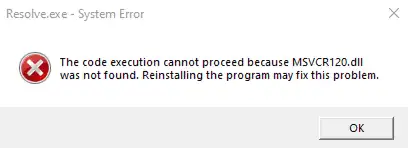
Diagnostic rapide : choisir la bonne méthode
L’application ne parvient pas à charger le fichier nécessaire. Le package peut être absent ou endommagé, ou l’installation du programme peut être incomplète. Utilisez les symptômes observables pour choisir le premier essai.
| Situation | Commencer par | Raison |
|---|---|---|
| Nouveau PC ou réinstallation récente de Windows | Méthode 1 | Visual C++ 2013 peut être absent. |
| Visual C++ 2013 figure déjà dans les programmes installés | Méthode 2 | Le package existant peut être endommagé. |
| Une seule application échoue | Méthode 3 | L’installation locale du programme est probablement en cause. |
| Plusieurs applications échouent ou la cause reste incertaine | Méthode 4 | Une analyse plus large peut détecter d’autres dépendances défaillantes. |
Règle de sécurité : ne téléchargez pas séparément une DLL depuis un site non officiel et ne la copiez pas dans les dossiers système de Windows. Le programme d’installation signé conserve le bon ensemble de fichiers, l’architecture appropriée et l’enregistrement du package.
Méthode 1 : installer le package officiel quand msvcr120.dll est manquant
Quand utiliser cette méthode
Commencez ici si Visual C++ 2013 est absent ou si l’erreur est apparue après une réinstallation de Windows. Microsoft répertorie msvcr120.dll dans les ensembles d’exécution x86 et x64 de Visual C++ 2013.
Procédure pas à pas
- Fermez l’application qui affiche l’erreur.
- Ouvrez la page officielle de téléchargement des packages Visual C++ Redistributable.
- Accédez à la section Visual Studio 2013 (VC++ 12.0).
- Téléchargez x86 pour une application 32 bits ou x64 pour une application 64 bits.
- Exécutez chaque programme d’installation requis et acceptez ses conditions.
- Redémarrez Windows si cela vous est demandé, puis relancez l’application.
Remarque : sur Windows 64 bits, une application 32 bits nécessite toujours le package x86. Si son architecture est inconnue, les packages officiels x86 et x64 peuvent coexister.
Comment vérifier le résultat
Lancez le programme avec le même raccourci ou fichier exécutable qu’auparavant. La correction est confirmée si la boîte de dialogue ne revient pas et si l’écran d’accueil normal apparaît. Si le programme d’installation signale que le package existe déjà, passez à sa réparation.
Méthode 2 : réparer ou réinstaller les packages Visual C++ 2013
Quand utiliser cette méthode
Choisissez cette solution lorsque Microsoft Visual C++ 2013 Redistributable est installé, mais que l’erreur persiste. La réparation restaure les fichiers d’exécution enregistrés sans remplacement manuel de DLL.
Procédure pas à pas
- Appuyez sur Windows + R.
- Saisissez
appwiz.cpl, puis validez. - Sélectionnez chaque entrée Microsoft Visual C++ 2013 Redistributable.

- Choisissez Modifier, puis Réparer lorsque cette option est proposée.
- Redémarrez Windows et testez l’application.
- Si la réparation échoue, désinstallez uniquement les entrées 2013, redémarrez, puis réinstallez-les depuis la page Microsoft précédente.
Remarque : ne supprimez pas les autres versions de Visual C++. Des applications différentes peuvent exiger des versions distinctes, et les packages de 2013 ou antérieurs s’installent côte à côte.
Comment vérifier le résultat
Vérifiez dans Programmes et fonctionnalités que les entrées 2013 sont présentes. Lancez ensuite deux fois l’application concernée. Le second démarrage confirme que le résultat ne dépendait pas uniquement du premier lancement après installation.
Méthode 3 : réparer ou réinstaller l’application concernée
Quand utiliser cette méthode
Utilisez cette méthode lorsqu’un seul programme échoue alors que les packages officiels sont correctement installés. Elle corrige une installation incomplète, des fichiers locaux endommagés ou une opération de configuration interrompue.
Procédure pas à pas
- Sauvegardez les projets, parties enregistrées et réglages propres à l’application.
- Ouvrez Paramètres > Applications > Applications installées.

- Ouvrez les options disponibles du programme et sélectionnez Réparer.
- Testez l’application une fois la réparation terminée.
- Si aucune réparation n’est proposée, désinstallez le programme.
- Téléchargez son programme d’installation actuel depuis le site officiel de son éditeur, puis réinstallez-le.
Comment vérifier le résultat
Ouvrez l’application depuis sa nouvelle entrée du menu Démarrer. Si elle démarre sans message concernant msvcr120.dll, son installation locale était vraisemblablement défaillante. Si plusieurs programmes sans rapport affichent la même erreur, élargissez le diagnostic.
Méthode 4 : effectuer une analyse avec Fionn DLL Fixer
Quand utiliser cette méthode
Cette option convient si les méthodes ciblées n’ont pas suffi, si plusieurs applications rencontrent des erreurs de chargement ou si la dépendance fautive reste inconnue. Fionn DLL Fixer analyse les DLL et les composants système Windows, propose une réparation automatique et permet une nouvelle vérification.
Procédure pas à pas
- Lancez Fionn DLL Fixer. Le logiciel analyse automatiquement le PC et affiche les problèmes de DLL ou de système détectés.

- Après l’analyse, cliquez sur Repair pour lancer la correction automatique des problèmes détectés.

- Attendez la fin de l’opération. Le bouton affiche Fixing pendant la réparation.

- Lorsque la confirmation apparaît, cliquez sur Ok. Redémarrez l’ordinateur si le logiciel le demande.

- Si l’erreur persiste après le redémarrage, cliquez sur Recheck. Réparez les nouveaux problèmes éventuellement détectés.

Comment vérifier le résultat
Terminez la nouvelle vérification, puis rouvrez l’application. Confirmez que l’analyse ne signale plus le problème pertinent et que Windows n’affiche plus l’erreur. La version gratuite propose trois tentatives ; l’accès VIP débloque des fonctions supplémentaires de réparation des DLL, de DirectX, des environnements d’exécution et du système.
Erreurs courantes à éviter
- Installer seulement une version plus récente : Visual C++ 2015–2022 ne remplace pas le package Visual C++ 2013 installé côte à côte.
- Choisir selon Windows uniquement : l’architecture doit correspondre à l’application. Un programme 32 bits sous Windows 64 bits exige x86.
- Déplacer manuellement les fichiers : sous Windows x64, les fichiers x86 se trouvent dans
%WinDir%\SysWOW64et les fichiers x64 dans%WinDir%\System32. Laissez le programme d’installation gérer ces emplacements. - Commencer par une analyse système générale : puisque cette DLL dépend de Visual C++ 2013, réparer ce package constitue une intervention plus ciblée.
Conclusion
Installez d’abord le package officiel Visual C++ 2013 correspondant à l’application. S’il est déjà présent, réparez-le ou réinstallez-le, puis réinstallez le programme lorsqu’il est le seul à échouer. Utilisez Fionn DLL Fixer comme diagnostic facultatif après ces solutions ciblées. La réussite se vérifie en rouvrant la même application et en confirmant l’absence du message. Si l’erreur demeure, notez son libellé exact et transmettez-le, avec les résultats d’analyse disponibles, à l’éditeur du programme ou au support Fionn.
Questions fréquentes
Qu’est-ce que msvcr120.dll ?
msvcr120.dll est un fichier d’exécution C de Microsoft Visual C++ 2013. Une application conçue pour cet environnement peut refuser de démarrer si la bonne architecture est absente ou endommagée.
Faut-il télécharger msvcr120.dll séparément ?
Non. Utilisez le package complet Microsoft Visual C++ 2013 Redistributable. Une DLL isolée provenant d’une source non officielle peut présenter une architecture ou une version incorrecte et contourner l’installation normale.
Faut-il installer Visual C++ 2013 x86 ou x64 ?
Choisissez selon l’application, pas seulement selon Windows. Une application 32 bits nécessite x86, même sur Windows 64 bits. Les packages officiels x86 et x64 peuvent coexister.
Pourquoi Visual C++ 2015–2022 ne corrige-t-il pas l’erreur ?
msvcr120.dll appartient à VC++ 12.0, utilisé par Visual Studio 2013. Les anciens packages sont installés côte à côte ; une version v14 plus récente ne fournit donc pas ce fichier.
Pourquoi l’erreur persiste-t-elle après l’installation de Visual C++ 2013 ?
L’architecture peut être incorrecte, le package peut être endommagé ou l’application peut être incomplètement installée. Réparez les entrées 2013 applicables, redémarrez Windows, puis réparez ou réinstallez le programme qui échoue.


