 Emily CarterDLL Errors
Introduction
L’erreur concrt140.dll introuvable signifie généralement qu’une application ne parvient pas à charger un composant attendu de Microsoft Visual C++ Redistributable. Quatre solutions permettent de la traiter sans télécharger une DLL isolée : réparer l’application, installer le package Microsoft officiel, vérifier Windows avec DISM et SFC, puis utiliser éventuellement un outil de diagnostic. Commencez par la première méthode si une seule application échoue. Si plusieurs logiciels présentent des erreurs, passez plutôt à la vérification des fichiers système.
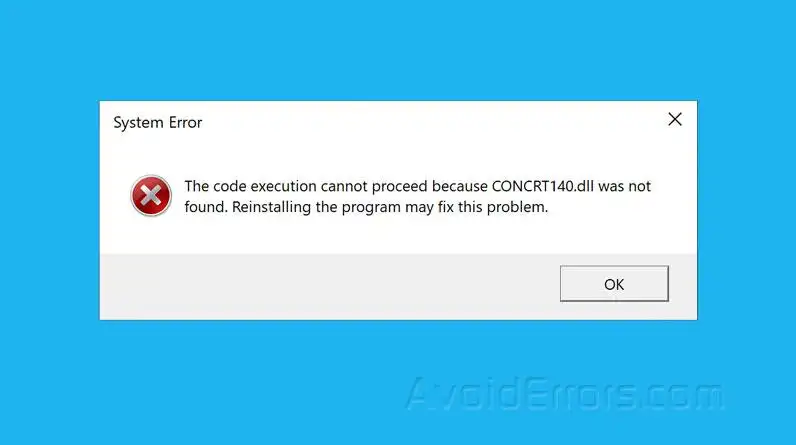
Diagnostic rapide de l’erreur concrt140.dll introuvable
Le nombre d’applications touchées permet de choisir une intervention proportionnée. Une panne isolée pointe souvent vers l’installation du logiciel ou ses dépendances. Des échecs similaires dans plusieurs programmes peuvent révéler un problème Windows plus étendu.
| Situation observée | Méthode à essayer en premier | Raison |
|---|---|---|
| Une seule application échoue | Réparer ou réinstaller l’application | Restaure les fichiers et dépendances gérés par son programme d’installation |
Le message cite concrt140.dll | Installer Visual C++ Redistributable officiel | Microsoft inclut ce fichier dans ce package |
| Plusieurs applications échouent ou Windows est instable | Exécuter DISM, puis SFC | Contrôle le magasin de composants et les fichiers système protégés |
| La cause reste indéterminée | Lancer une analyse DLL facultative | Recherche différents types de problèmes de dépendances |
Méthode 1 : réparer ou réinstaller l’application concernée
Quand utiliser cette méthode
Commencez ici lorsque l’erreur apparaît dans un seul logiciel ou jeu. Certaines applications Windows proposent une option de réparation ou de modification, mais cette possibilité dépend de leur programme d’installation.
Étapes
- Fermez l’application concernée après avoir enregistré votre travail.
- Dans Windows 11, ouvrez Démarrer > Paramètres > Applications > Applications installées. Sous Windows 10, ouvrez Applications > Applications et fonctionnalités.

- Ouvrez les options avancées de l’application, puis sélectionnez Réparer si cette commande existe.
- Si aucune réparation n’est proposée, désinstallez l’application et redémarrez Windows.
- Téléchargez le programme d’installation depuis le site officiel de l’éditeur, puis réinstallez l’application.
Les instructions officielles de Microsoft pour réparer les applications Windows détaillent les procédures depuis les Paramètres et le Panneau de configuration.
Comment vérifier le résultat
Relancez l’application et reproduisez l’action qui provoquait le message. Si elle fonctionne, son installation a probablement restauré la dépendance. Si concrt140.dll reste introuvable, passez à la méthode 2.
Méthode 2 : installer le package Microsoft Visual C++ Redistributable officiel
Quand utiliser cette méthode
Utilisez cette méthode si la réparation de l’application n’a rien changé. Microsoft documente concrt140.dll comme un fichier du package C++ Redistributable. L’architecture du package doit correspondre à celle de l’application, et non simplement à celle de Windows.
Étapes
- Ouvrez la page Microsoft des derniers téléchargements Visual C++ Redistributable pris en charge.
- Téléchargez le package x86 pour une application 32 bits ou x64 pour une application 64 bits.
- Exécutez le programme d’installation Microsoft téléchargé et acceptez ses conditions de licence.
- Sélectionnez Installer ou Réparer, selon l’option affichée.
- Redémarrez Windows à la fin de l’installation.
Remarque : un processus 32 bits ne peut pas charger une DLL 64 bits, et inversement. Sous Windows 64 bits, des applications différentes peuvent donc nécessiter les deux packages. Si l’architecture du logiciel n’est pas documentée, demandez-la à son éditeur.
Comment vérifier le résultat
Ouvrez l’application après le redémarrage. Un démarrage normal confirme que son environnement d’exécution peut être chargé. Si l’installation échoue ou si le logiciel exige une version particulière, suivez les prérequis publiés par son éditeur.

Méthode 3 : vérifier les fichiers système Windows avec DISM et SFC
Quand utiliser cette méthode
Réservez cette vérification aux symptômes étendus : plusieurs applications défaillantes, fonctions Windows instables ou autres erreurs de fichiers système. Elle est moins ciblée que la réparation d’une application ou de son environnement Visual C++.
Étapes
- Recherchez Invite de commandes, faites un clic droit dessus, puis choisissez Exécuter en tant qu’administrateur.
- Saisissez la commande suivante et attendez sa fin :
DISM.exe /Online /Cleanup-image /Restorehealth
- Après la réussite de DISM, exécutez :
sfc /scannow - Laissez l’Invite de commandes ouverte jusqu’à ce que la vérification atteigne 100 %.
- Redémarrez Windows si l’outil indique que des fichiers ont été réparés.
La procédure officielle du Vérificateur des fichiers système recommande d’exécuter DISM avant SFC.
Remarque : ces commandes exigent des droits d’administrateur et concernent les composants Windows. Ne fermez pas la fenêtre pendant une opération en cours.
Comment vérifier le résultat
Lisez le message final de SFC. S’il n’indique aucune violation d’intégrité, les fichiers protégés ont passé le contrôle. Si des fichiers ont été réparés, redémarrez puis testez l’application. Si SFC ne peut pas les restaurer, consultez les options de récupération Microsoft ou un technicien qualifié.

Méthode 4 : lancer une analyse avec Fionn DLL Fixer
Quand utiliser cette méthode
Cette option convient si l’erreur persiste après les solutions officielles et si vous souhaitez rechercher des DLL manquantes, endommagées, incompatibles ou associées à un chemin System32 incorrect. Elle complète le diagnostic sans remplacer les procédures de Microsoft ou de l’éditeur.
Étapes
- Lancez Fionn DLL Fixer. Le logiciel analyse automatiquement l’ordinateur et affiche les problèmes DLL et système détectés.

- Une fois l’analyse terminée, cliquez sur « Réparer » pour traiter automatiquement les problèmes détectés.

- Attendez la fin de l’opération. Le bouton indique « Réparation en cours » pendant le traitement.

- Cliquez sur « OK » dans la boîte de confirmation, puis redémarrez l’ordinateur si le logiciel vous le demande.

- Si l’erreur persiste après le redémarrage, cliquez sur « Revérifier », puis relancez la réparation si de nouveaux problèmes sont détectés.

Remarque : la version gratuite affiche trois tentatives gratuites. L’accès VIP débloque les fonctions de réparation des DLL, de DirectX, des environnements d’exécution et du système.
Comment vérifier le résultat
Effectuez la nouvelle vérification proposée par le logiciel, puis ouvrez l’application concernée. Une analyse sans problème accompagnée d’un lancement réussi fournit une confirmation plus solide que l’un de ces résultats pris séparément.
Erreurs courantes à éviter
- Télécharger une DLL isolée depuis un site inconnu : sa source, sa version ou son architecture peuvent être incompatibles.
- Copier le fichier dans des dossiers système au hasard : cela masque la dépendance défaillante et peut créer un conflit x86/x64.
- Exécuter
regsvr32sans justification : cette commande ne résout pas automatiquement une dépendance d’environnement d’exécution manquante. - Commencer par une réparation globale : si une seule application échoue, réparez d’abord son installation.
- Omettre la vérification : reproduisez toujours l’action précise qui déclenchait l’erreur.
Conclusion
Si concrt140.dll est introuvable dans une seule application, réparez ou réinstallez d’abord celle-ci. Installez ensuite le package Microsoft Visual C++ Redistributable correspondant à son architecture. N’utilisez DISM et SFC que si plusieurs défaillances suggèrent un problème Windows plus large. Après chaque méthode, redémarrez lorsque cela est demandé et reproduisez l’action initiale. Si la cause reste incertaine, Fionn DLL Fixer peut fournir une analyse et une nouvelle vérification facultatives. En cas d’échec persistant, transmettez à l’éditeur le message complet et les opérations déjà effectuées.
Questions fréquentes
Qu’est-ce que concrt140.dll ?
concrt140.dll fournit des fonctions du Concurrency Runtime de Microsoft. Ce fichier est inclus dans le package C++ Redistributable et peut être requis par les applications utilisant certaines fonctions C++ de parallélisme ou de synchronisation.
Faut-il télécharger concrt140.dll séparément ?
Non. Utilisez le programme d’installation officiel de l’application ou le package Microsoft Visual C++ Redistributable. Une DLL isolée provenant d’une source non vérifiée peut présenter une version ou une architecture incorrecte.
Faut-il installer le package Visual C++ x86 ou x64 ?
Le choix dépend de l’architecture de l’application. Un logiciel 32 bits nécessite le package x86, même sous Windows 64 bits. Un logiciel 64 bits nécessite le package x64.
Pourquoi concrt140.dll reste-t-il introuvable après l’installation du package ?
L’application peut être endommagée, utiliser une autre architecture ou rencontrer une dépendance différente. Réparez-la depuis sa source officielle. Si plusieurs logiciels échouent, exécutez DISM puis SFC.
Comment savoir si la réparation a fonctionné ?
Redémarrez si nécessaire, puis reproduisez exactement le lancement ou l’action qui provoquait l’erreur. La disparition du message et le fonctionnement normal de l’application constituent la vérification principale.


