 Emily CarterDLL Errors
Windows で
msvcr120.dll が見つからない
と表示される場合は、問題のアプリケーションに対応する Microsoft Visual C++ 2013 Redistributable をインストールまたは修復してください。Microsoft は
msvcr120.dll
を Visual C++ 2013 ランタイム ファイルとして記載しているため、新しいランタイム パッケージではこの特定のサイドバイサイド パッケージは置き換えられません。以下の4つの方法は、Microsoft の公式インストーラーから始め、パッケージとアプリケーションの修復へ進み、最後に任意の診断ツールを使用します。各方法の後に問題のアプリケーションをテストし、正常に開いた時点で中止してください。
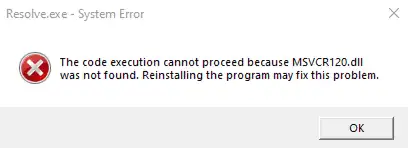
簡易診断: 適切な方法を選ぶ
このエラーは、アプリケーションが必要なファイルを読み込めないことを示します。ファイルがない、インストール済みランタイムが破損している、またはアプリケーションのインストールが不完全である可能性があります。表示されている状況に応じて、まず影響が最も少ない方法を選んでください。
| 状況 | 最初に試す方法 | 理由 |
|---|---|---|
| 新しい PC または Windows の再インストール後にエラーが発生した | 方法1 | 必要な Visual C++ 2013 パッケージがインストールされていない可能性があります。 |
| インストールされているアプリに Visual C++ 2013 がすでに表示されている | 方法2 | 既存パッケージの修復またはクリーンな再インストールが必要な場合があります。 |
| 失敗するのが1つのアプリケーションだけである | 方法3 | そのアプリケーションのインストールが不完全または破損している可能性があります。 |
| 複数のアプリケーションが失敗する、または原因が不明なままである | 方法4 | より広範な依存関係のスキャンが、追加の問題の特定に役立つ場合があります。 |
安全上のルール: 非公式のファイルサイトから単体の DLL をダウンロードしたり、Windows のシステム フォルダーに貼り付けたりしないでください。署名済みランタイム パッケージをインストールすると、正しいファイル セット、アーキテクチャ、インストーラー登録が維持されます。
方法1: msvcr120.dll が見つからない場合に公式パッケージをインストールする
使用するタイミング
Visual C++ 2013 がない場合、または Windows の再インストール後にエラーが始まった場合は、まずこの方法を使用します。Microsoft は
msvcr120.dll
を x86 と x64 の両方の Visual C++ 2013 ランタイム セットに記載しています。
手順
- ファイル不足エラーを表示しているアプリケーションを閉じます。
- Microsoft の 公式 Visual C++ Redistributable ダウンロード ページ を開きます。
- Visual Studio 2013 (VC++ 12.0) までスクロールします。
- 32 ビット アプリケーションには x86 インストーラー、64 ビット アプリケーションには x64 インストーラーをダウンロードします。64 ビット Windows でアプリケーションのアーキテクチャが不明な場合は、両方のパッケージをインストールすると 32 ビットと 64 ビットのアプリケーションをカバーできます。ランタイムはサイドバイサイドで維持されます。
- ダウンロードした各インストーラーを実行し、ライセンス条項に同意します。
- インストーラーから要求された場合は Windows を再起動し、問題のアプリケーションを開きます。
注記: Microsoft は Visual Studio 2013 をサポート対象外のレガシー バージョンとしていますが、最新の再頒布可能パッケージは引き続きダウンロードできます。Microsoft が記載するパッケージのみを使用してください。
確認方法
エラーが発生したのと同じショートカットまたは実行可能ファイルから、同じアプリケーションを起動します。ファイル不足のダイアログが表示されず、アプリケーションが通常の起動画面に到達すれば修正を確認できます。
インストーラーでパッケージがすでに存在すると表示される場合は、次にそのインストールを修復してください。
方法2: Visual C++ 2013 パッケージを修復または再インストールする
使用するタイミング
Windows に Microsoft Visual C++ 2013 Redistributable が表示されているにもかかわらずエラーが続く場合は、この方法を選択してください。パッケージを修復すると、DLL を手動で置き換えることなく、登録済みのランタイム ファイルが復元されます。
手順
- Windows + R を押します。
-
appwiz.cplを入力し、 OK を選択します。 - 各 Microsoft Visual C++ 2013 Redistributable エントリを選択します。

- 変更 を選択し、選べる場合は 修復 を選択します。
- Windows を再起動し、問題のアプリケーションをテストします。
- 修復に失敗する場合は、2013 のエントリのみをアンインストールし、Windows を再起動してから、方法1で使用した Microsoft のページから適切なパッケージを再インストールします。
注記: 関係のない Visual C++ バージョンは削除しないでください。アプリケーションごとに異なるランタイム リリースが必要となることがあり、Microsoft は 2013 以前のパッケージがサイドバイサイドでインストールされたままであると説明しています。
確認方法
プログラムと機能に戻り、修復または再インストールした 2013 のエントリが表示されることを確認します。次に問題のアプリケーションを2回起動します。2回目も正常に起動できれば、最初のインストール直後の実行だけに限られた結果ではないことを確認できます。
方法3: 問題のアプリケーションを修復または再インストールする
使用するタイミング
公式ランタイムのインストールが成功していて、失敗するのが1つのプログラムだけの場合は、アプリケーションの修復を使用します。この方法では、アプリケーション ファイルの不足、不完全なセットアップ処理、または破損したローカル インストールに対処します。
手順
- アプリケーション固有のプロジェクト、セーブ データ、カスタム設定をバックアップします。
-
設定 > アプリ > インストールされているアプリ
を開きます。

- 問題のアプリケーションで利用できるオプションを開き、表示される場合は 修復 を選択します。
- 修復が完了したらアプリケーションをテストします。
- 修復オプションがない場合は、アプリケーションをアンインストールします。
- 発行元の公式ソースから最新インストーラーをダウンロードし、再インストールして、要求された場合は Windows を再起動します。
確認方法
新しく作成されたスタート メニューのエントリからアプリケーションを開きます。アプリケーションが
msvcr120.dll
のメッセージなしで起動すれば、ローカル インストールが障害箇所であった可能性が高いです。無関係な複数のプログラムで同じエラーが表示される場合は、以下のより広範なスキャンを使用してください。
方法4: Fionn DLL Fixer でスキャンする
使用するタイミング
この任意の方法は、依存関係の読み込みエラーが引き続き表示される場合や、複数のアプリケーションでエラーが発生する場合に適しています。Fionn DLL Fixer は Windows の DLL とシステムの問題をスキャンし、自動修復と修復後の再チェックに対応しています。上記の公式および手動の選択肢の後に使用してください。
手順
- Fionn DLL Fixer を起動します。ソフトウェアが PC の DLL とシステムの問題を自動的にスキャンし、スキャン完了後に検出結果を表示します。

- スキャン完了後、
Repair
をクリックして、検出されたすべての DLL とシステムの問題の自動修復を開始します。

- 修復の進行中は待機します。この間、すべての問題が修復されるまでボタンが
Fixing
に変わります。

- 修復が完了したら、確認ダイアログで
Ok
をクリックします。表示された場合は、問題が解決したか確認する前にコンピューターを再起動します。

- 再起動後も問題が続く場合は、
Recheck
をクリックして再度スキャンします。新しい問題が見つかった場合は、
Repair
をもう一度クリックして修復します。

確認方法
再チェックを完了した後、問題のアプリケーションを再度開きます。スキャンで該当する問題が報告されなくなり、Windows でファイル不足のメッセージが表示されなくなったことを確認してください。無料版では3回の試行が可能で、VIP では追加の DLL、ランタイム、DirectX、システム修復機能を利用できます。
避けるべきよくある間違い
- 新しいランタイムだけをインストールする: Visual C++ 2015–2022 は、サイドバイサイドの Visual C++ 2013 パッケージを置き換えません。
- Windows のアーキテクチャだけで選ぶ: パッケージはアプリケーションに一致している必要があります。64 ビット Windows 上の 32 ビット プログラムにも x86 ランタイム ファイルが必要です。
- システム フォルダー間でファイルを移動する:
Microsoft は x64 Windows では x86 ファイルを
%WinDir%\SysWOW64に、x64 ファイルを%WinDir%\System32に配置します。名前は直感に反する場合があるため、インストーラーに管理させてください。 - システム ファイル修復コマンドから始める: Microsoft はこの DLL を Visual C++ 2013 ランタイムの一部として記載しています。このランタイムの修復は、一般的な Windows システム スキャンから始めるよりも対象を絞った対処です。
まとめ
まず、問題のアプリケーションに対応する公式 Visual C++ 2013 パッケージをインストールしてください。すでに存在する場合はそのランタイムを修復または再インストールし、失敗するのが1つのプログラムだけならアプリケーションを再インストールします。 Fionn DLL Fixer は、これらの対象を絞った手順の後にのみ、任意のより広範なスキャンとして使用してください。同じアプリケーションを再度開き、DLL メッセージなしで通常の起動画面に到達することを確認します。エラーが残る場合は、正確なエラー文を記録し、スキャン結果とともにアプリケーション発行元または Fionn サポートへお問い合わせください。
よくある質問
msvcr120.dll とは何ですか?
msvcr120.dll
は Microsoft Visual C++ 2013 C ランタイム ファイルです。Microsoft はこれを x86 と x64 の両方の VC120 ランタイム フォルダーに記載しています。このランタイム向けに構築されたアプリケーションは、必要なアーキテクチャがないか破損していると起動できない場合があります。
msvcr120.dll を単体でダウンロードすべきですか?
いいえ。Microsoft の完全な Visual C++ 2013 Redistributable を使用してください。非公式ソースの単体ファイルはアーキテクチャまたはバージョンが誤っている可能性があり、ランタイム ファイルを正しく配置して登録するパッケージ インストーラーを回避してしまいます。
Visual C++ 2013 は x86 と x64 のどちらが必要ですか?
Windows だけでなく、アプリケーションにパッケージを合わせてください。32 ビット アプリケーションには、64 ビット Windows 上でも x86 が必要です。64 ビット PC でアプリケーションのアーキテクチャが不明な場合は、公式の x86 と x64 パッケージを共存させることができます。
Visual C++ 2015–2022 をインストールしてもエラーが直らないのはなぜですか?
msvcr120.dll
は Visual Studio 2013 で使用される VC++ 12.0 ランタイムに属します。Microsoft は 2013 以前の再頒布可能パッケージをサイドバイサイド パッケージとして記載しているため、新しい v14 ランタイムをインストールしてもこの古いランタイム ファイルは提供されません。
Visual C++ 2013 のインストール後もエラーが残るのはなぜですか?
誤ったアーキテクチャがインストールされている、パッケージが破損している、または問題のアプリケーションのインストールが不完全である可能性があります。まず該当する両方の 2013 エントリを修復し、Windows を再起動してから、引き続き失敗する1つのアプリケーションを修復または再インストールしてください。


