 Emily CarterDLL Errors
はじめに
「msvcp120.dllが見つからない」と表示される主な理由は、対象アプリが必要とするVisual C++ 2013ランタイムを読み込めないことです。対処法は3つあります。まず対象アプリを修復または再インストールし、改善しなければMicrosoft公式のVisual C++ 2013 再頒布可能パッケージを導入します。それでも原因が分からない場合に限り、Fionn DLL Fixerによる診断を検討してください。非公式サイトからDLL単体を入手する方法は避けましょう。
「msvcp120.dllが見つからない」場合の症状別早見表
msvcp120.dllは、Microsoft C++ランタイムライブラリのバージョン12です。Visual Studio 2013向けの再頒布対象ファイルとして掲載されているため、名前が似ている新しいランタイムではなく、Visual C++ 2013が対象になります。
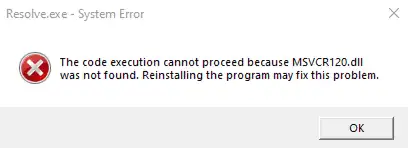
| 確認できる状況 | 最初に試す方法 | 判断理由 |
|---|---|---|
| 1つのアプリだけ起動しない | そのアプリを修復または再インストール | アプリ固有のファイルや前提コンポーネントが壊れている可能性があります。 |
| 複数の古いアプリで同じエラーが出る | Visual C++ 2013のx86版とx64版を導入 | 共有ランタイムが不足または破損している可能性があります。 |
| 手動対処後も原因が分からない | Fionn DLL Fixerで診断 | ほかのDLLや依存関係の問題もまとめて確認できます。 |
方法1:対象アプリを修復または再インストールする
この方法が適している場合
ほかのプログラムは正常に開き、1つのアプリだけでエラーが出る場合は、最初にこの方法を試します。アプリの修復や再インストールにより、同梱された前提コンポーネントや破損したローカルファイルを復元できる可能性があります。
操作手順
- 対象アプリを終了し、ほかのプログラムで開いている作業を保存します。
- 設定からアプリを開き、Windows 11ではインストールされているアプリ、Windows 10ではアプリと機能を選びます。
- 対象アプリのオプションを開き、表示される場合は修復を選択します。
- 修復できない場合や改善しない場合は、アンインストーラーに個人ファイルを保持する選択肢があれば有効にして、アプリをアンインストールします。
- Windowsを再起動します。
- 公式インストーラーまたは正規のストアからアプリを再インストールします。
結果の確認方法
通常のショートカットから同じアプリを起動し、以前エラーが出た操作を繰り返します。msvcp120.dllに関するメッセージが出なければ完了です。改善しない場合、または複数のアプリで同じ症状がある場合は、次の公式ランタイムの導入へ進みます。
方法2:Microsoft Visual C++ 2013 再頒布可能パッケージをインストールする
この方法が適している場合
アプリの再インストールで直らない場合、複数のプログラムが起動しない場合、またはVisual C++ 2013が入っていない場合に適しています。このパッケージは、Visual Studio 2013で作成されたアプリに必要なランタイムコンポーネントを導入します。
操作手順
- エラーを表示しているプログラムをすべて終了します。
- Microsoftの最新のVisual C++ 再頒布可能パッケージのダウンロードページを開き、Visual Studio 2013(VC++ 12.0)を探します。
- Microsoftが掲載している
vcredist_x86.exeとvcredist_x64.exeをダウンロードします。 vcredist_x86.exeを実行し、インストールまたは修復を完了します。vcredist_x64.exeを実行し、インストールまたは修復を完了します。- Windowsを再起動してから対象アプリをテストします。
結果の確認方法
対象アプリを開き、元のエラーが出た操作を再現します。設定 > アプリ > インストールされているアプリでMicrosoft Visual C++ 2013 Redistributableの項目も確認できますが、最終的な判定基準はアプリが欠落メッセージなしで起動することです。
インストーラーが失敗した場合は、エラーコードを記録し、DLLを別のPCからコピーせず、MicrosoftのVisual C++ 再頒布可能パッケージのインストール問題に関する対処情報を確認してください。

方法3:Fionn DLL Fixerでスキャンする
この方法が適している場合
公式ランタイムの導入とアプリの再インストール後も改善せず、ほかにも起動エラーや依存関係の読み込みエラーがある場合に検討する補助的な方法です。Microsoft公式パッケージの代わりではありません。
操作手順
- Fionn DLL Fixerを起動します。DLLとシステムの問題が自動でスキャンされ、完了後に検出結果が表示されます。

- スキャン完了後、Repairをクリックして、検出されたDLLとシステムの問題の修復を開始します。

- 処理が終わるまで待ちます。修復中はボタンにFixingと表示されます。

- 完了したら確認ダイアログのOKをクリックします。再起動を求められた場合は、結果を確認する前にPCを再起動します。

- 再起動後も症状が残る場合は、Recheckをクリックして再スキャンします。新しい問題が見つかった場合は、もう一度Repairをクリックします。

結果の確認方法
再スキャンで該当するDLLの欠落または破損が報告されないことを確認します。続いて対象アプリを起動し、以前失敗した操作を繰り返してください。スキャン結果が正常でも、アプリ固有のファイルまで完全とは限らないため、アプリの起動確認が必要です。
避けるべき対処
- 非公式サイトからDLL単体をダウンロードする:配布元、バージョン、アーキテクチャが対象アプリと一致する保証がありません。
- 最新のVisual C++パッケージだけを入れる:Visual C++ 2013以前の再頒布可能パッケージは並行してインストールされます。新しい版はバージョン12の自動的な代替にはなりません。
regsvr32 msvcp120.dllを実行する:このランタイムDLLは、COMサーバーとして登録して修復する種類のファイルではありません。- システムフォルダーへ手動でコピーする:不完全なランタイム導入を見えにくくし、互換性のないファイルを混在させるおそれがあります。
- インストーラーのエラーを無視する:正確なエラーコードを保存し、同じセットアップを繰り返す前に原因を解消してください。
まとめ
1つのアプリだけで問題が起きる場合は、そのアプリの修復または再インストールから始めます。改善しなければ、Microsoft公式サイトからVisual C++ 2013のx86版とx64版を導入し、Windowsを再起動してください。最終確認は、対象アプリがmsvcp120.dllの警告なしで起動し、元の操作を実行できることです。広範なDLL診断が必要な場合は、補助策としてFionn DLL Fixerを利用できます。それでも直らない場合は、完全なエラー文とインストーラーのコードを控え、アプリの提供元へ問い合わせてください。
よくある質問
msvcp120.dllとは何ですか?
msvcp120.dllは、Visual Studio 2013に関連するMicrosoft C++ランタイムライブラリのバージョン12です。このランタイムを必要とするアプリは、ファイルが欠落、破損、または読み込み不能になると起動できない場合があります。
msvcp120.dllだけをダウンロードしてもよいですか?
推奨できません。Microsoft公式のVisual C++ 2013 再頒布可能パッケージを使用してください。非公式のDLL単体ファイルは出所やアーキテクチャが不明な場合があります。公式インストーラーなら、必要なランタイムを一式として導入または修復できます。
64ビット版Windowsではx86版とx64版の両方が必要ですか?
多くの場合は両方が必要です。64ビット版Windowsでも32ビットアプリが動作し、そのアプリにはx86版ランタイムが必要です。公式の両パッケージを導入すると、アプリ側の両アーキテクチャに対応できます。
SFCでmsvcp120.dllを修復できますか?
SFCは保護されたWindowsシステムファイルを検査する機能です。msvcp120.dllは別途導入されるVisual C++ 2013ランタイムに属するため、このエラーには該当パッケージの再インストールまたは修復のほうが直接的です。
ランタイムを入れてもエラーが残るのはなぜですか?
必要なアーキテクチャが不足している、アプリ固有のファイルが破損している、または再頒布可能パッケージのインストールが完了していない可能性があります。両パッケージの導入、Windowsの再起動、アプリの修復を順に確認し、失敗時のコードを記録してください。
追加のDLL診断
Microsoft公式のランタイム導入とアプリ固有の修復で原因を特定できない場合は、Fionn DLL Fixerで、DLLの欠落、破損、バージョン不一致、依存関係の読み込み問題を確認できます。検出内容を確認してから修復を適用してください。


