 Emily CarterDLL Errors
Windows 10または11でVCRUNTIME140.dllが見つからないエラーを解決するには、対象アプリに適合するMicrosoft Visual C++ Redistributableをインストールまたは修復します。64ビット版Windowsでも、32ビットアプリにはx86ライブラリが必要です。ランタイムの修復が完了しても同じアプリが起動しない場合は、アプリのインストールを修復して再度確認してください。このガイドでは、実際のエラーメッセージ、安全なダウンロード方法、アーキテクチャの選び方、関連するVCRUNTIME140_1.dllエラーについて解説します。
早見表
| 発生している状況 | 最初に試す方法 | 理由 |
|---|---|---|
| インストールまたは更新後に1つのアプリが動作しない | アプリを修復する | アプリのローカルインストールが不完全な可能性があります。 |
| 複数のアプリでランタイムまたはDLLエラーが出る | 公式のRedistributableをインストールまたは修復する | 共有ランタイムのインストールに問題がある可能性があります。 |
| 2つの公式な方法を試してもエラーが解消しない | 使用するツール: Fionn DLL Fixer | 広範囲のスキャンで、DLLの欠落、破損、不一致を確認できます。 |
vcruntime140.dllエラーの意味
Microsoftは、vcruntimeライブラリを、例外処理、ランタイムチェック、型情報などの機能に使われるコンパイラ固有のランタイムコードと説明しています。エラーが出ても、Windowsのすべてのフォルダーにファイルが存在しないとは限りません。呼び出し元アプリのインストールが不完全だったり、必要なランタイムパッケージが欠落、破損、旧式、または別のアーキテクチャ用だったりするために、互換性のあるファイルを読み込めない可能性があります。
最も安全なダウンロード方法は、Microsoftの署名付き完全パッケージを利用することです。Microsoftの展開ドキュメントでは、ランタイムDLLを個別に手動コピーする代わりに、Redistributableパッケージによる一元的なインストールを推奨しています。この方法なら、ランタイムライブラリを独立して更新・保守することもできます。
VCRUNTIME140.dllの正確なエラー内容を確認する
メッセージの文面は、次に確認すべき点を判断する手がかりになります。ダイアログを閉じる前に、メッセージ全文とプログラム名をコピーしてください。
| 表示される内容 | 分かること | 最初に試すこと |
|---|---|---|
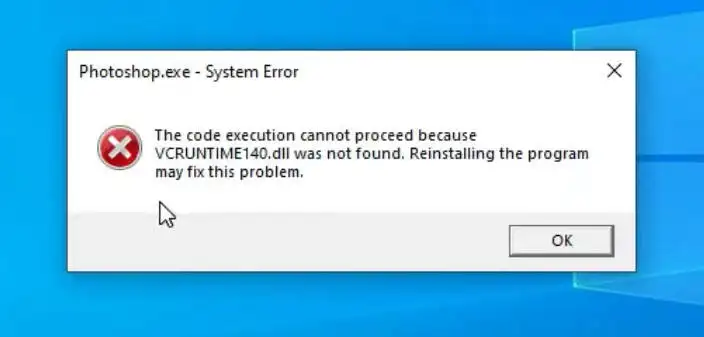
| VCRUNTIME140.dllが見つからないため、コードの実行を続行できません。プログラムを再インストールすると、この問題が解決する可能性があります。 | アプリが必要なランタイム依存ファイルを読み込めません。このダイアログだけでは、どのインストールに問題があるかは特定できません。 | 適合するVisual C++ v14パッケージをインストールまたは修復し、エラーが続く場合はアプリを修復します。 |
| コンピューターにVCRUNTIME140.dllがないため、プログラムを開始できません。 | これも、必要な依存ファイルが見つからない場合によく表示されるメッセージです。 | ランタイムパッケージと対象プログラムの両方を確認します。 |
| VCRUNTIME140_1.dllが見つかりません。 | このメッセージは、Visual C++ランタイムに含まれる別のファイルを指しています。 | 互換性のある最新のランタイムを使用し、アプリの要件を確認してください。VCRUNTIME140.dllの名前は変更しないでください。 |
| 正しくないイメージまたはエントリポイントに関するメッセージにVCRUNTIME140.dllが表示される。 | 単にファイルが見つからない場合と同じ症状ではありません。メッセージ全文の確認が重要です。 | 正確な文面を記録し、ランタイムとアプリを修復したうえで、残るエラーを個別に調査します。 |
1つのダイアログが消え、別のダイアログに
MSVCP140.dll
または
VCRUNTIME140_1.dll
が表示されても、DLLファイルを個別に集め始めないでください。1つのアプリが複数のランタイム依存ファイルを必要とする場合があります。適切な完全パッケージをインストールし、再度確認してください。
VCRUNTIME140.dllのダウンロード:Microsoftのランタイムパッケージを使う
Windows 10またはWindows 11用のVCRUNTIME140.dllをダウンロードしようと検索した場合は、次のものをダウンロードしてください: Visual C++ Redistributableインストーラー 。DLL単体ではなく、このインストーラーを使うとランタイムをパッケージとしてインストールできます。Redistributableを使うために、Visual Studio開発環境を購入したりインストールしたりする必要はありません。
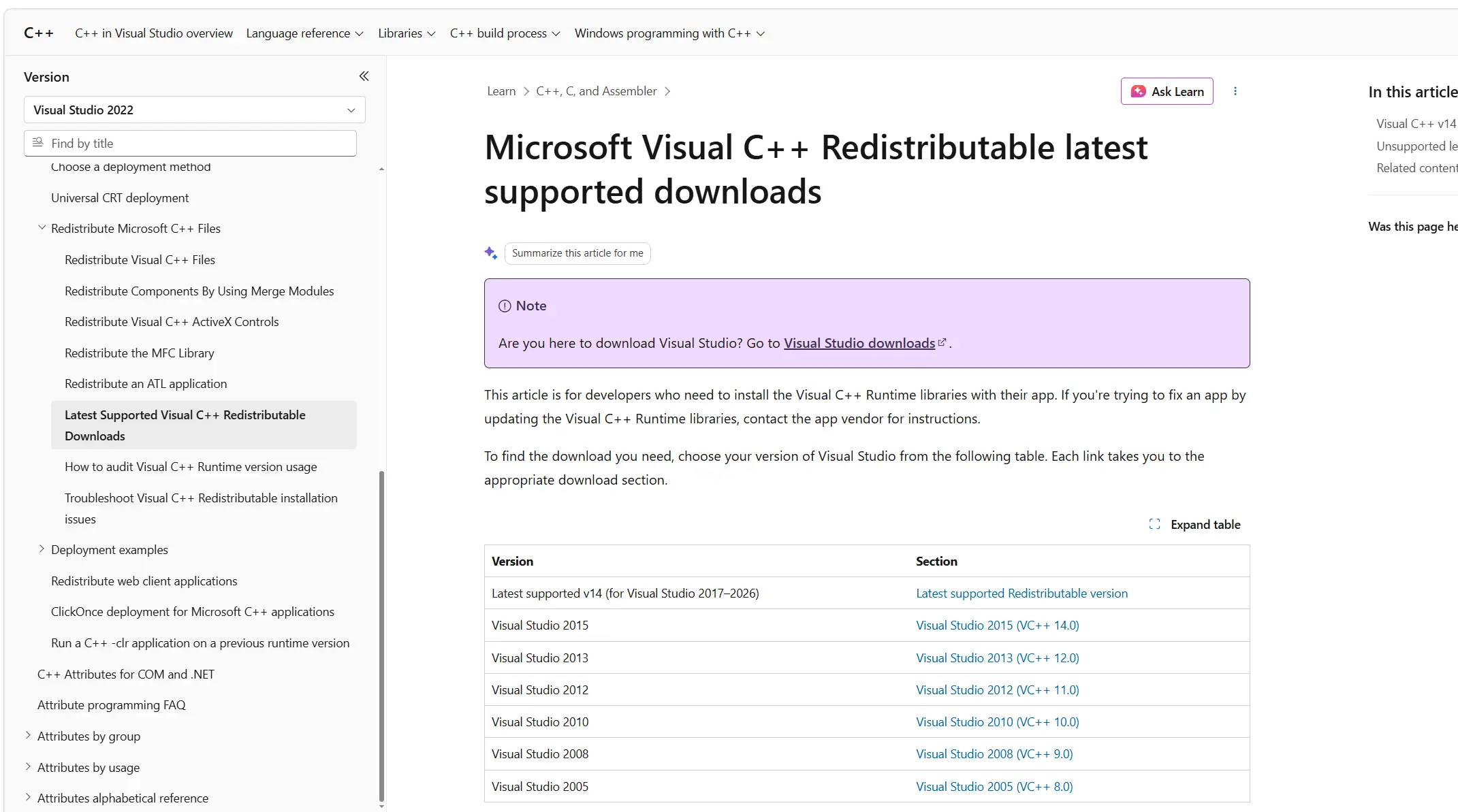
使用するツール: Microsoftの最新のダウンロードページ を起点にしてください。公式インストーラーへのリンクは次のとおりです: vc_redist.x86.exe はx86アプリケーション用、 vc_redist.x64.exe はx64アプリケーション用、 vc_redist.arm64.exe はARM64アプリケーション用です。アプリケーションの提供元が指定するランタイム要件に従ってください。
インストール済みの古い項目には、 Microsoft Visual C++ 2015–2022 Redistributable という名前が表示される場合がありますが、Microsoftの現在のダウンロードでは Visual C++ v14 Redistributable という名前が使われています。ファイル名に140が含まれていても、2015と表記された古いインストーラーでしか対処できないわけではありません。また、Visual C++ 2013以前のパッケージは別の依存コンポーネントです。すべて削除しても解決への近道にはなりません。
x86、x64、両方のどれをインストールすべき?
判断の基準は、 アプリケーションのアーキテクチャ です。「64ビット版Windows」はOSを指す言葉であり、インストール済みのプログラムがすべて64ビットであることを意味しません。
| コンピューターとアプリケーション | 確認するランタイム | 具体例 |
|---|---|---|
| 32ビット版Windows上の32ビットアプリケーション | x86 | このシステムでは、代わりにx64パッケージをインストールすることはできません。 |
| 64ビット版Windows上の32ビットアプリケーション | x86 | ゲームがx64でも、古いランチャーにはx86が必要な場合があります。 |
| 64ビット版Windows上の64ビットアプリケーション | x64 | x86のみをインストールしても、そのアプリケーションに必要なx64ランタイムは提供されません。 |
| 64ビット版Windows上でx86とx64のアプリケーションが混在 | 対応する両方のパッケージが必要な場合あり | それぞれ個別にインストールしてください。一方でもう一方を代用することはできません。 |
| Windows on ARM | 各アプリケーションのアーキテクチャに合わせる | ネイティブARM64アプリケーションとエミュレーションで動作するアプリケーションについて、提供元の案内を確認してください。 |
Windows自体を確認するには、 設定 > システム > バージョン情報 を開き、次の項目を確認します: システムの種類 。続いて、アプリケーションのダウンロードページやサポート文書でアーキテクチャを確認してください。ランチャーや補助プロセスを含むプログラムの場合は、メインの実行ファイルだけから推測せず、必要なパッケージを提供元に確認してください。
方法1:vcruntime140.dllエラーが出るアプリを修復する
この方法を使う場面
ほかのアプリケーションは正常に開くのに、1つのプログラムだけが起動しない場合は、このリスクの低いWindowsの機能を使用してください。Microsoftは、修復オプションが利用できないアプリケーションもあると説明しています。
手順
- エラーが表示されているアプリケーションを閉じます。
- 次の項目を開きます:
スタート > 設定 > アプリ > インストールされているアプリ(Windows 11の場合)。 - 対象アプリケーションの「その他」ボタンを選択し、
詳細オプションを開いて、次の項目を選択します:修復(表示される場合)。
- このオプションがない場合は、
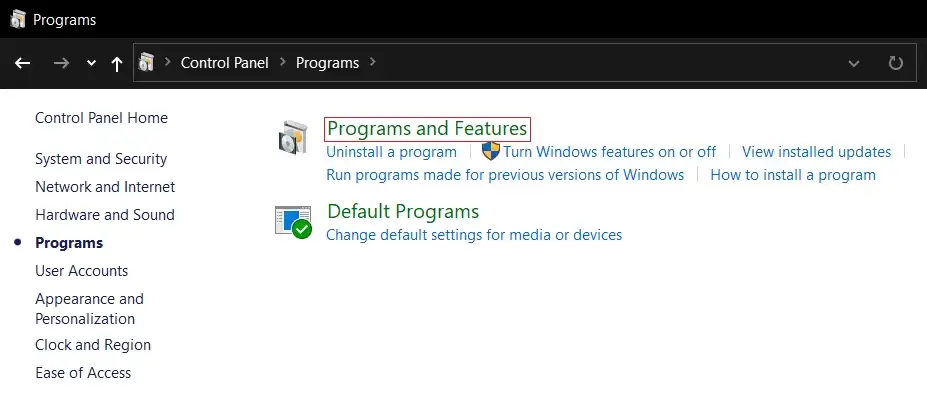
コントロール パネル > プログラム > プログラムと機能を開き、アプリケーションを右クリックして、次の項目を選択します:修復または変更。
これらの操作手順は、Microsoftの Windowsアプリの修復に関する公式手順 に基づいています。どちらの画面にも修復オプションがない場合は、DLLを個別にダウンロードせず、公式の提供元からアプリケーションを再インストールしてください。
確認方法
同じショートカットから同じアプリケーションを起動します。アプリケーションが開き、vcruntime140.dllのダイアログが再び表示されなければ、方法1は成功です。複数のアプリケーションが引き続き起動しない場合は、方法2に進んでください。
方法2:公式のVisual C++ Redistributableをインストールまたは修復する
この方法を使う場面
複数のアプリケーションが起動しない場合、アプリの修復が利用できない場合、またはエラーにMicrosoftのランタイムコンポーネント名が表示される場合は、この方法を使用してください。Microsoftによると、Visual C++ Redistributableは、MSVCツールで開発された多くのアプリケーションに必要なMicrosoftのCおよびC++ランタイムライブラリをインストールします。
手順
- 影響を受けているアプリケーションをすべて閉じ、作業中のデータを保存します。
- Microsoftの
サポート対象の最新のVisual C++ Redistributableのダウンロード
ページを開きます。
- アプリケーションの対象アーキテクチャに合ったパッケージを選択します:
x86、x64、またはARM64。対象が不明な場合は、アプリケーションの提供元に確認してください。 - ダウンロードしたMicrosoft署名付きのインストーラーを実行します。次の項目を選択します:
修復(表示される場合)。表示されない場合は、インストールを完了してください。 - 指示が表示されたらWindowsを再起動し、問題のあるアプリケーションを再度開きます。
確認方法
インストーラーがエラーなく完了したことを確認してから、影響を受けていた各アプリケーションを起動します。元のvcruntime140.dllのメッセージが表示されず、通常どおり起動すれば成功です。アーキテクチャやバージョンが非対応の場合は読み込めないことがあるため、ファイルの存在だけでは十分な確認になりません。
インストーラー自体が失敗する場合は、Microsoftの Visual C++ Redistributableのインストールに関するトラブルシューティング に従ってください。Microsoftは、自社の署名付きインストーラーの使用を推奨し、ログを使ったインストールエラーの対処方法を案内しています。
Visual C++がインストール済みの場合は修復する
「インストールされているアプリ」に項目があっても、パッケージが登録されていることを示すだけで、問題のあるアプリケーションが必要なファイルを読み込めるとは限りません。正しいアーキテクチャのパッケージがすでにある場合は、次の対処として修復が役立ちます。
- 問題が発生しているアプリとランチャーを閉じます。次を開きます:
コントロール パネル > プログラム > プログラムと機能
。
- 該当する項目を探します: Microsoft Visual C++ v14 または 2015–2022 再頒布可能パッケージ その項目に x86 と x64 のどちらが表示されているか確認します。
- 選択します: 変更 、次に 修復 メンテナンス画面に表示されていれば選択します。または、対応する公式インストーラーを実行し、修復オプションを使用します。
- プログラムに両方のアーキテクチャが必要な場合は、対応する項目をそれぞれ確認します。再起動を求められたら再起動し、元のアプリをもう一度起動します。
最初の対処として、すべての Visual C++ パッケージをアンインストールしないでください。他のプログラムが使用している可能性があります。修復を完了できない場合は、該当パッケージの再インストールが必要か判断する前に、正確なエラー内容を記録してください。
インストーラーに既にインストール済みと表示される場合
新しいバージョンや別のバージョンがインストールされているというメッセージは、アプリが修復されたことを意味しません。新しいパッケージに古いインストーラーを強制的に上書き適用することは避けてください。アーキテクチャを再確認し、インストール済みパッケージの修復オプションを使用してください。特定のリリースが必要な場合は、アプリの提供元に問い合わせてください。
セットアップに失敗した場合は、エラーコードを記録し、保留中のインストールが完了してから再起動して、公式インストーラーを再ダウンロードして試してください。サポート用にセットアップログを保存してください。Microsoft の 再頒布可能パッケージのインストールに関するトラブルシューティングガイド では、セットアップの失敗とログの収集について説明しています。
方法3:次のツールでスキャンする: Fionn DLL Fixer
この方法を使う場面
Windows と Microsoft パッケージによる対処を行っても原因が不明な場合に、この方法を任意で使用してください。このツールは、アプリのクラッシュ、起動の失敗、依存ファイルの読み込みの問題、DLL ファイルの欠落・破損・不一致をスキャンできます。アプリ提供元のサポートや Microsoft の公式パッケージに代わるものではありません。
手順
- Fionn DLL Fixer を起動します。ソフトウェアが PC の DLL とシステムの問題を自動でスキャンし、完了すると検出結果を表示します。

- スキャンが完了したら「修復」をクリックすると、検出されたすべての DLL とシステムの問題の自動修復が始まります。

- 修復が完了するまで待ちます。修復中は、すべての問題が修復されるまでボタンの表示が「修復中」に変わります。

- 修復が完了したら、確認ダイアログで「OK」をクリックします。再起動を求められた場合は、コンピューターを再起動してから問題が解決したか確認してください。

- 再起動後も問題が続く場合は、「再チェック」をクリックしてもう一度スキャンします。新たな問題が見つかった場合は、再度「修復」をクリックして修復します。

確認方法
ツールの再チェックを実行してから、エラーが発生したアプリを起動します。スキャンで問題が報告されなくなり、同じ vcruntime140.dll のメッセージが表示されずにアプリが起動して初めて、修復を確認できたと判断できます。
VCRUNTIME140.dll と VCRUNTIME140_1.dll の違い
これらは 異なる DLL ファイル名 であり、同じファイルの表記違いではありません。どちらも Visual C++ ランタイムに属しますが、アプリによっては片方または両方が必要です。PC に VCRUNTIME140.dll があっても、同じアプリで VCRUNTIME140_1.dll が利用できるとは限りません。
どちらのエラーでも、互換性のある最新の Visual C++ 再頒布可能パッケージと、アプリのインストール状態を確認してください。一方の DLL をもう一方の名前に変更しないでください。ファイル名を変えても機能は変わらず、別の依存関係を満たすことはできません。Autodesk の VCRUNTIME140_1.dll のトラブルシューティングガイド でも、ランタイムのインストールと修復が案内されています。
メッセージに表示された正確なファイル名に次が含まれる場合:
_1
、専用の
VCRUNTIME140_1.dll ガイド
を、エラーが一致する場合にのみ参照してください。サポート用のメモには、完全なファイル名を記録してください。
Visual C++ をインストールしても見つからない場合の確認事項
- 1つのアプリだけで同じメッセージが出る場合: そのアプリの元のインストーラーを使用して、修復または再インストールしてください。共有ランタイムの修復では、アプリ固有のファイルが置き換わらない場合があります。再インストール前に、セーブデータと設定をバックアップしてください。
- 複数のアプリで同じメッセージが出る場合: 各アプリに必要なアーキテクチャと、対応するパッケージの修復が実際に完了したかを確認してください。
- エラーが変わった場合: 新しいファイル名とコードを記録してください。別のメッセージは新たな診断結果であり、起動の問題が解決した証拠ではありません。
- 更新後にエラーが再発する場合: アプリとランタイムのバージョンを記録し、更新によって追加の依存関係が必要になったかを提供元に確認してください。
- インストールに失敗する場合: まずセットアップの失敗を解決してください。DLL を別途ダウンロードしても、失敗したランタイムのインストールは完了しません。
サポートを受ける際は、ダイアログの全文、アプリケーション名とバージョン、Windowsのバージョン、アプリケーションのアーキテクチャ、インストール済みランタイムの一覧、各修復の結果を伝えてください。正常に起動できた場合も、最初にエラーが発生した操作を試してください。
避けるべきよくある間違い
- ファイル配布サイトからDLLを単体でダウンロードする: 代わりに、公式のランタイムパッケージまたはアプリケーションのインストーラーを使用してください。
- Windowsのアーキテクチャだけでパッケージを選ぶ: 再頒布可能パッケージは、アプリケーションの対象アーキテクチャに合わせる必要があります。
- システムフォルダーにファイルをコピーする: 手動で配置すると、互換性のないコピーや保守できないコピーが残る可能性があります。Microsoftの一元配置用パッケージを優先してください。
- ファイルの存在だけを確認する: エラーが発生したアプリケーションを再起動して、結果を確認してください。
まとめ
エラーが1つのプログラムでのみ発生する場合は、まず該当するアプリケーションを修復してください。複数のプログラムでエラーが発生する場合や、アプリの修復で改善しない場合は、公式のMicrosoft Visual C++再頒布可能パッケージをインストールまたは修復してください。どの方法でも、DLLを検索するだけでなく、元のアプリケーションを開き直して結果を確認してください。メッセージが引き続き表示される場合は、正確なファイル名とインストーラーのエラーを記録し、アプリケーションの提供元に問い合わせてください。修復後に広範囲のスキャンと再確認を行うには、 Fionn DLL Fixer を次の手順として任意で実行できます。
よくある質問
vcruntime140.dllをダウンロードしても安全ですか?
不明なDLL配布サイトから単体のファイルを入手する方法は推奨されません。Microsoftから署名済みのVisual C++再頒布可能パッケージをダウンロードするか、該当するアプリケーションを公式の提供元から再インストールしてください。このパッケージは、必要なランタイムライブラリをまとめてインストールします。
どのアーキテクチャの再頒布可能パッケージをインストールすればよいですか?
再頒布可能パッケージは、アプリケーションの対象アーキテクチャに合わせてください。x86アプリケーションには、64ビット版Windowsでもx86ライブラリが必要です。不明な場合は、アプリケーションのサポートドキュメントを確認してください。Microsoftの現行のx64パッケージにはx64とARM64のバイナリが含まれていますが、x86ライブラリの代わりにはなりません。
vcruntime140.dllが存在するのにエラーが表示されるのはなぜですか?
アプリケーションが別のパスやアーキテクチャ、互換性のないバージョンのランタイムを読み込んでいる可能性があります。アプリケーションのインストールが破損している場合も、同じ症状が発生します。1つのプログラムでのみエラーが発生する場合は、まずアプリケーションを修復し、その後、適切な公式の再頒布可能パッケージを修復またはインストールしてください。
vcruntime140.dllをSystem32やSysWOW64にコピーすべきですか?
ユーザーによる修復方法として、手動コピーは推奨されません。Microsoftの一元配置用の再頒布可能パッケージは、適切なライブラリをインストールし、その後の保守にも対応します。任意のファイルをコピーすると、根本的なインストールの問題が解決されないまま、アーキテクチャやバージョンの不一致が生じる可能性があります。
regsvr32でエラーを修正できますか?
ランタイムの一般的な修復手段としてDLL登録を使用しないでください。Visual C++パッケージと該当するアプリをインストールまたは修復してください。登録コマンドでは、不足している依存ライブラリのインストールやアーキテクチャの修正はできません。
VCRUNTIME140.dllにはVisual StudioやDirectXが必要ですか?
アプリケーションを実行するだけなら、Visual Studio開発環境は必要ありません。VCRUNTIME140.dllはVisual C++ランタイムの依存ライブラリです。DirectXインストーラーが扱うのは別系統のライブラリです。実際のエラーメッセージで指定されている依存ライブラリに対応してください。
VCRUNTIME140.dllはWindows自体のエラーですか?
このメッセージはWindows上に表示されますが、多くの場合、特定のアプリケーションに必要な依存ライブラリに関するものです。Windowsの再インストールが必要だと決めつけず、まず対応するランタイムとアプリのインストール状態を確認してください。
3つの方法をすべて試しても解決しない場合はどうすればよいですか?
エラーメッセージの全文を記録し、どのアプリケーションで発生するかを控えてください。パッケージのインストールに失敗した場合は、Visual C++インストーラーのログを確認してください。そのうえで、アプリのバージョン、Windowsのバージョン、パッケージのアーキテクチャ、正確なエラー文を添えて、アプリケーションの提供元に問い合わせてください。


