 Emily CarterDLL Errors
Einleitung
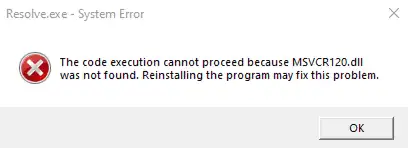
Wenn msvcp120.dll fehlt, kann die betroffene Anwendung meist eine benötigte Komponente der Visual-C++-2013-Laufzeit nicht laden. Drei Lösungswege sind sinnvoll: Reparieren Sie zuerst die betroffene App, installieren oder reparieren Sie anschließend die offiziellen Visual-C++-2013-Pakete und verwenden Sie eine weitergehende DLL-Prüfung nur bei unklaren Folgefehlern. Laden Sie die einzelne DLL nicht von einem inoffiziellen Dateiportal herunter. Das vollständige Microsoft-Paket stellt die zusammengehörigen Laufzeitkomponenten bereit und verringert das Risiko einer falschen Version oder Architektur.
Schnelldiagnose: Was tun, wenn msvcp120.dll fehlt?
msvcp120.dll ist Microsofts C++-Laufzeitbibliothek der Version 12 und gehört zu Visual Studio 2013. Deshalb ist Visual C++ 2013 das passende Paket. Eine ähnlich benannte oder neuere Laufzeit ersetzt diese Version nicht automatisch.
| Beobachtete Situation | Empfohlener Einstieg | Grund |
|---|---|---|
| Nur eine App startet nicht | App reparieren oder neu installieren | Die lokale Installation oder eine mitgelieferte Voraussetzung kann beschädigt sein. |
| Mehrere ältere Apps melden dieselbe Datei | Visual C++ 2013 für x86 und x64 installieren | Die gemeinsam genutzte Laufzeit fehlt möglicherweise oder ist beschädigt. |
| Die Ursache bleibt nach den manuellen Reparaturen unklar | Fionn DLL Fixer | Eine umfassendere Prüfung kann weitere DLL- oder Abhängigkeitsfehler sichtbar machen. |
Methode 1: Betroffene App reparieren oder neu installieren
Wann ist diese Methode geeignet?
Beginnen Sie hier, wenn nur eine Anwendung betroffen ist und andere Programme normal starten. Eine Reparatur oder saubere Neuinstallation kann beschädigte App-Dateien sowie mitgelieferte Voraussetzungen wiederherstellen, ohne andere Software zu verändern.
Schritt-für-Schritt-Anleitung
- Schließen Sie die betroffene App und speichern Sie offene Arbeiten.
- Öffnen Sie unter Windows 11 Einstellungen > Apps > Installierte Apps oder unter Windows 10 Einstellungen > Apps > Apps & Features.
- Öffnen Sie die Optionen der betroffenen App und wählen Sie Reparieren, sofern diese Funktion angeboten wird.
- Deinstallieren Sie die App, wenn die Reparatur fehlt oder erfolglos bleibt. Bewahren Sie persönliche Dateien auf, falls das Deinstallationsprogramm diese Auswahl anbietet.
- Starten Sie Windows neu.
- Installieren Sie die App mit dem offiziellen Installationsprogramm oder aus dem ursprünglichen Store erneut.
Ergebnis überprüfen
Starten Sie die App über ihre normale Verknüpfung und wiederholen Sie den Vorgang, bei dem der Fehler auftrat. Öffnet sie ohne Hinweis auf msvcp120.dll, ist die Reparatur abgeschlossen. Bleibt die Meldung bestehen oder sind mehrere Apps betroffen, fahren Sie mit der Microsoft-Laufzeit fort.
Methode 2: Microsoft Visual C++ 2013 Redistributable installieren
Wann ist diese Methode geeignet?
Verwenden Sie diese Methode, wenn die App-Neuinstallation nicht hilft, mehrere Programme betroffen sind oder Visual C++ 2013 nicht installiert ist. Das Microsoft-Paket enthält Laufzeitkomponenten für Anwendungen, die mit Visual Studio 2013 erstellt wurden.
Schritt-für-Schritt-Anleitung
- Schließen Sie alle Programme, die den Fehler anzeigen.
- Öffnen Sie Microsofts Seite für aktuell unterstützte Visual-C++-Redistributable-Downloads und suchen Sie nach Visual Studio 2013 (VC++ 12.0).
- Laden Sie die dort aufgeführten Installationsdateien
vcredist_x86.exeundvcredist_x64.exedirekt von Microsoft herunter. - Führen Sie
vcredist_x86.exeaus und schließen Sie die Installation oder Reparatur ab. - Führen Sie
vcredist_x64.exeaus und schließen Sie auch diesen Vorgang ab. - Starten Sie Windows neu, bevor Sie die betroffene App testen.
Ergebnis überprüfen
Öffnen Sie die App erneut und wiederholen Sie den ursprünglichen Vorgang. Unter Einstellungen > Apps > Installierte Apps können Sie außerdem nach Einträgen für Microsoft Visual C++ 2013 Redistributable suchen. Entscheidend ist, dass die Anwendung ohne die Meldung über die fehlende Datei startet.
Schlägt die Installation fehl, notieren Sie den vollständigen Fehlercode und folgen Sie Microsofts Hinweisen zur Problembehandlung bei der Redistributable-Installation. Ersetzen Sie das Paket nicht durch eine DLL von einem anderen Computer.

Methode 3: Mit Fionn DLL Fixer prüfen
Wann ist diese Methode geeignet?
Diese optionale Methode ist für Fälle gedacht, in denen die offizielle Laufzeitinstallation und die App-Reparatur erfolglos bleiben und zusätzlich Start-, DLL- oder Abhängigkeitsfehler auftreten. Sie ergänzt die manuellen Schritte, ersetzt das Microsoft-Paket jedoch nicht.
Schritt-für-Schritt-Anleitung
- Starten Sie Fionn DLL Fixer. Die Software prüft den PC automatisch auf DLL- und Systemprobleme und zeigt nach Abschluss die erkannten Ergebnisse an.

- Wählen Sie nach dem Scan Repair, um die Reparatur der erkannten DLL- und Systemprobleme zu starten.

- Warten Sie, während die Reparatur ausgeführt wird. Die Schaltfläche zeigt währenddessen Fixing an.

- Bestätigen Sie den Abschlussdialog mit OK. Starten Sie den Computer neu, falls Sie dazu aufgefordert werden.

- Bleibt der Fehler nach dem Neustart bestehen, wählen Sie Recheck. Werden neue Probleme erkannt, führen Sie Repair erneut aus.

Ergebnis überprüfen
Prüfen Sie, ob der Folgescan das betreffende DLL-Problem nicht mehr meldet. Starten Sie danach die betroffene App und wiederholen Sie den zuvor fehlgeschlagenen Vorgang. Dieser Praxistest bleibt notwendig, da ein unauffälliger Scan keine vollständige App-Installation belegt.
Häufige Fehler vermeiden
- Eine einzelne DLL aus einem inoffiziellen Archiv laden: Herkunft, Version und Architektur können ungeeignet sein.
- Nur das neueste Visual-C++-Paket installieren: Die Redistributables bis einschließlich Visual Studio 2013 werden nebeneinander installiert. Eine neuere Ausgabe ersetzt Version 12 nicht automatisch.
regsvr32 msvcp120.dllausführen: Diese Laufzeitbibliothek wird nicht repariert, indem sie als COM-Server registriert wird.- Die Datei manuell in einen Systemordner kopieren: Dadurch kann eine unvollständige Laufzeitinstallation verborgen oder eine inkompatible Kopie eingefügt werden.
- Installationsfehler ignorieren: Notieren Sie den exakten Code und beheben Sie die Installationsursache, bevor Sie das Setup wiederholen.
Fazit
Reparieren Sie zuerst die betroffene App, wenn nur dieses Programm ausfällt. Bleibt der Fehler bestehen, installieren oder reparieren Sie die passenden Visual-C++-2013-Pakete direkt von Microsoft und starten Sie Windows neu. Eine Prüfung mit Fionn DLL Fixer ist erst sinnvoll, wenn zusätzliche oder unklare DLL-Probleme vorliegen. Als endgültiger Nachweis gilt, dass die App den zuvor fehlgeschlagenen Vorgang ohne msvcp120.dll-Meldung ausführt. Bei anhaltenden Fehlern dokumentieren Sie die vollständige Meldung und alle Installationscodes und wenden sich an den App-Anbieter.
Häufig gestellte Fragen
Was ist msvcp120.dll?
msvcp120.dll ist Microsofts C++-Laufzeitbibliothek der Version 12 für Visual Studio 2013. Anwendungen, die diese Laufzeit benötigen, können bei einer fehlenden, beschädigten oder nicht ladbaren Komponente nicht starten.
Sollte ich msvcp120.dll einzeln herunterladen?
Nein. Verwenden Sie das vollständige Visual-C++-2013-Redistributable von Microsoft. Bei einer einzelnen DLL aus unbekannter Quelle sind Herkunft, Architektur und Version nicht zuverlässig geklärt.
Brauche ich unter 64-Bit-Windows x86 und x64?
Häufig ja. Auch ein 64-Bit-Windows führt 32-Bit-Anwendungen aus; diese benötigen die x86-Laufzeit. Die beiden offiziellen Pakete decken unterschiedliche Anwendungsarchitekturen ab.
Kann SFC msvcp120.dll reparieren?
SFC prüft geschützte Windows-Systemdateien. msvcp120.dll gehört zu einer separat installierten Visual-C++-2013-Laufzeit. Deren Installation oder Reparatur ist deshalb die gezieltere Maßnahme.
Warum bleibt der Fehler nach der Laufzeitinstallation bestehen?
Möglicherweise benötigt die App die andere Architektur, ihre lokale Installation ist beschädigt oder das Microsoft-Setup wurde nicht erfolgreich abgeschlossen. Installieren Sie beide passenden Pakete, starten Sie neu und reparieren Sie die App. Übergeben Sie anhaltende Fehler samt Installationscode an den App-Anbieter.
Optionale DLL-Diagnose
Wenn die offiziellen und appbezogenen Reparaturen keine Ursache erkennen lassen, kann eine ergänzende Prüfung auf fehlende, beschädigte oder nicht passende DLLs sowie auf Fehler beim Laden von Abhängigkeiten sinnvoll sein. Prüfen Sie die angezeigten Ergebnisse, bevor Sie Reparaturen anwenden.


