 Emily CarterDLL Errors
Einführung
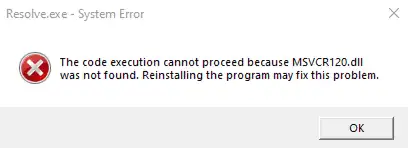
Wenn msvcp110.dll fehlt, kann eine Anwendung meist eine benötigte Datei der Microsoft-Visual-C++-2012-Laufzeit nicht laden. Laden Sie keine einzelne DLL von einer Dateibörse herunter. Beginnen Sie stattdessen mit dem offiziellen Microsoft-Paket. Reparieren oder installieren Sie danach die betroffene Anwendung neu, falls nur ein Programm ausfällt. Treten mehrere DLL- oder Abhängigkeitsfehler auf, kann anschließend eine breitere Diagnose helfen. Die folgenden drei Methoden führen von der gezielten, risikoarmen Lösung zur optionalen Systemprüfung.
Schnellübersicht: Die passende Methode wählen
| Beobachtete Situation | Empfohlener Einstieg | Grund |
|---|---|---|
Die Meldung nennt msvcp110.dll | Visual C++ 2012 Update 4 installieren oder reparieren | Die Datei gehört zur Laufzeit von Visual C++ 11.0. |
| Nur eine Anwendung startet nicht | Diese Anwendung reparieren oder neu installieren | Die Installation oder eine mitgelieferte Voraussetzung kann unvollständig sein. |
| Mehrere DLL- oder Abhängigkeitsfehler erscheinen | Eine umfassendere DLL-Prüfung ausführen | So lassen sich weitere fehlende, beschädigte oder unpassende Abhängigkeiten erkennen. |
Wichtige Unterscheidung: Entscheidend ist nicht allein, ob Windows mit 32 oder 64 Bit arbeitet. Eine 32-Bit-Anwendung kann auch unter 64-Bit-Windows das x86-Paket benötigen. Maßgeblich sind die Vorgaben des Anwendungsherstellers.
Methode 1: MSVCP110.dll fehlt – offizielles Microsoft-Paket reparieren
Wann diese Methode geeignet ist
Verwenden Sie diese Methode zuerst, wenn die Fehlermeldung ausdrücklich msvcp110.dll nennt. Microsoft ordnet die Laufzeit Visual Studio 2012 beziehungsweise VC++ 11.0 zu und stellt dafür die zuletzt verfügbare Version von Visual C++ 2012 Update 4 bereit. Visual Studio 2012 hat das Ende des erweiterten Supports am 10. Januar 2023 erreicht. Beziehen Sie das ältere Installationspaket deshalb ausschließlich von Microsoft.
Schritt-für-Schritt-Anleitung
- Schließen Sie die Anwendung, die den Fehler anzeigt.
- Öffnen Sie die offizielle Microsoft-Seite für Visual-C++-Redistributable-Downloads.
- Suchen Sie den Abschnitt Visual Studio 2012 (VC++ 11.0) Update 4.
- Laden Sie das von der betroffenen Anwendung benötigte x86- oder x64-Paket herunter.
- Starten Sie das Installationsprogramm und wählen Sie Reparieren, sofern diese Option angeboten wird. Andernfalls führen Sie die Installation vollständig aus.
- Starten Sie Windows neu und öffnen Sie anschließend dieselbe Anwendung.
Hinweis: Kopieren Sie keine separat heruntergeladene Version von msvcp110.dll in den Anwendungsordner, nach System32 oder nach SysWOW64. Eine ungeprüfte oder inkompatible Datei kann ein Sicherheitsrisiko darstellen und neue Versions- oder Architekturfehler verursachen.
Ergebnis überprüfen
Starten Sie das Programm über dieselbe Verknüpfung oder ausführbare Datei wie zuvor. Die Reparatur war erfolgreich, wenn die Anwendung öffnet und die Meldung zu msvcp110.dll nicht erneut erscheint. Bleibt der Fehler auf ein einzelnes Programm beschränkt, fahren Sie mit Methode 2 fort.
Methode 2: Betroffene Anwendung reparieren oder neu installieren
Wann diese Methode geeignet ist
Wählen Sie die Anwendungsreparatur, wenn nur ein bestimmtes Programm betroffen ist. Das gilt besonders nach einer abgebrochenen Installation, einem fehlgeschlagenen Update oder einer manuellen Dateiänderung. Einige Programme bieten unter Windows die Optionen Reparieren oder Ändern; diese stehen jedoch nicht bei jeder Anwendung zur Verfügung.
Schritt-für-Schritt-Anleitung
- Öffnen Sie unter Windows 11 Start > Einstellungen > Apps > Installierte Apps.
- Suchen Sie die betroffene Anwendung und öffnen Sie deren weitere Optionen.
- Wählen Sie Erweiterte Optionen > Reparieren, falls dieser Eintrag vorhanden ist.
- Öffnen Sie andernfalls Systemsteuerung > Programme > Programme und Features.

- Klicken Sie mit der rechten Maustaste auf die Anwendung und wählen Sie Reparieren oder Ändern. Folgen Sie dann dem Installationsprogramm.
- Deinstallieren Sie die Anwendung, wenn keine Reparatur möglich ist, und laden Sie ein neues Installationsprogramm vom offiziellen Hersteller herunter.
Hinweis: Sichern Sie vor einer Deinstallation lokale Projekte, Spielstände und Konfigurationsdateien. Manche Programme entfernen bei der Deinstallation auch lokal gespeicherte Nutzerdaten.
Ergebnis überprüfen
Starten Sie die reparierte oder neu installierte Anwendung und wiederholen Sie genau den Vorgang, der zuvor den Fehler ausgelöst hat. Öffnet sich das Programm normal, sind keine weiteren DLL-Maßnahmen erforderlich. Melden nun mehrere Programme fehlende oder beschädigte DLL-Dateien, ist eine umfassendere Diagnose sinnvoll.
Methode 3: Mit Fionn DLL Fixer prüfen
Wann diese Methode geeignet ist
Diese optionale Windows-Methode ist für Fälle gedacht, in denen die offizielle Laufzeitreparatur und die Neuinstallation der Anwendung nicht geholfen haben oder mehrere Abhängigkeitsfehler auftreten. Das Programm kann fehlende, beschädigte, versionsfalsche und pfadbezogene DLL-Probleme erkennen. Die kostenlose Version zeigt drei kostenlose Versuche an; VIP schaltet zusätzliche Funktionen für DLLs, Laufzeiten, DirectX und Systemreparaturen frei.
Schritt-für-Schritt-Anleitung
- Starten Sie Fionn DLL Fixer. Das Programm prüft den PC automatisch auf DLL- und Systemprobleme und zeigt danach die erkannten Ergebnisse an.

- Klicken Sie nach Abschluss der Prüfung auf Repair, um die Reparatur der erkannten DLL- und Systemprobleme zu starten.

- Warten Sie, während die Reparatur läuft. Die Schaltfläche zeigt während des Vorgangs Fixing an.

- Klicken Sie nach Abschluss im Bestätigungsdialog auf Ok. Starten Sie den Computer neu, falls Sie dazu aufgefordert werden.

- Besteht das Problem nach dem Neustart weiter, klicken Sie auf Recheck. Werden neue Probleme gefunden, starten Sie über Repair eine weitere Reparatur.

Ergebnis überprüfen
Prüfen Sie, ob die erneute Suche das betreffende Problem nicht mehr meldet. Öffnen Sie anschließend die Anwendung, die ursprünglich den Fehler angezeigt hat. Ein unauffälliger Scan allein ist kein abschließender Nachweis; entscheidend ist, dass die betroffene Anwendung fehlerfrei startet.
Häufige Fehler vermeiden
- Eine einzelne DLL aus einer inoffiziellen Sammlung laden: Dadurch wird das signierte Gesamtpaket umgangen. Die Datei kann unsicher, veraltet oder inkompatibel sein.
- Das Paket nur anhand der Windows-Architektur wählen: Die Architektur der betroffenen Anwendung bestimmt, welche Laufzeit sie lädt.
- Nur das neueste Visual-C++-Paket installieren: Das aktuelle v14-Paket ersetzt nicht jede ältere Laufzeit. Für diesen Dateinamen ist das bestätigte Paket von 2012 relevant.
- Die Kontrolle überspringen: Öffnen Sie nach jeder Methode dieselbe Anwendung und wiederholen Sie die zuvor fehlgeschlagene Aktion.
Fazit
Reparieren oder installieren Sie zuerst Microsoft Visual C++ 2012 Update 4 in der von der betroffenen Anwendung benötigten Architektur. Ist nur ein Programm betroffen, reparieren oder installieren Sie dieses als Nächstes neu. Der Fehler gilt erst als behoben, wenn dieselbe ausführbare Datei ohne die Meldung startet. Bleiben mehrere DLL- oder Abhängigkeitsprobleme bestehen, bietet Fionn DLL Fixer eine optionale Prüfung mit Reparatur und erneuter Kontrolle. Dokumentieren Sie bei anhaltenden Fehlern die vollständige Meldung und wenden Sie sich je nach Ursache an den Anwendungshersteller oder den Fionn-Support.
Häufig gestellte Fragen
Was ist MSVCP110.dll?
MSVCP110.dll gehört zur Visual-C++-11.0-Laufzeit, die über Microsoft Visual C++ 2012 Redistributable bereitgestellt wird. Eine dafür entwickelte Anwendung kann nicht starten, wenn Windows die benötigte Datei nicht laden kann.
Sollte ich MSVCP110.dll einzeln herunterladen?
Nein. Installieren oder reparieren Sie stattdessen das vollständige Microsoft-Paket. Eine einzelne DLL aus einer inoffiziellen Quelle kann unsicher, veraltet oder für die falsche Architektur erstellt worden sein.
Benötige ich das x86- oder das x64-Paket?
Verwenden Sie das Paket, das die Anwendung benötigt. Eine 32-Bit-Anwendung kann unter 64-Bit-Windows weiterhin die x86-Laufzeit voraussetzen. Prüfen Sie bei Unklarheit die Dokumentation des Herstellers.
Warum bleibt der Fehler nach der Installation von Visual C++ 2012 bestehen?
Möglicherweise ist die Anwendung beschädigt, die falsche Architektur wurde installiert oder eine weitere Abhängigkeit fehlt. Reparieren Sie das betroffene Programm, starten Sie Windows neu und testen Sie erneut. Nutzen Sie erst danach eine breitere Diagnose.
Kann die Windows-Systemdateiprüfung MSVCP110.dll wiederherstellen?
Die Systemdateiprüfung repariert geschützte Windows-Systemdateien. Da msvcp110.dll zu einer separat installierten Visual-C++-Laufzeit gehört, ist das offizielle Redistributable-Paket die direktere erste Maßnahme. DISM und SFC sind eher bei umfassenderen Anzeichen einer Windows-Beschädigung angebracht.
Optionale DLL-Diagnose
Wenn die offizielle Laufzeitreparatur und die Neuinstallation der Anwendung nicht helfen, können Sie Fionn DLL Fixer verwenden, um zusammenhängende Windows-DLL-Probleme zu prüfen, zu reparieren und erneut zu kontrollieren.


