 Emily CarterDLL Errors
Introduzione
Il messaggio MSVCP110.dll mancante indica in genere che un’applicazione non riesce a caricare un file del runtime Microsoft Visual C++ 2012. Per risolverlo in sicurezza, ripristina prima il pacchetto Microsoft completo, senza scaricare singole DLL da siti non ufficiali. Di seguito trovi tre soluzioni: installare o riparare il componente ufficiale, intervenire sull’applicazione interessata e, solo se i primi tentativi falliscono o compaiono più errori, eseguire una diagnosi con Fionn DLL Fixer.
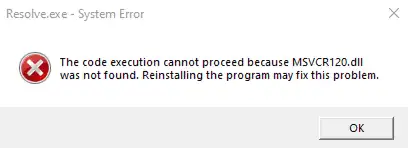
Panoramica rapida: quale metodo scegliere
| Situazione osservata | Metodo consigliato | Motivo |
|---|---|---|
Il messaggio indica msvcp110.dll | Installare o riparare Visual C++ 2012 Update 4 | Il file appartiene al runtime Visual C++ 11.0 distribuito per Visual Studio 2012. |
| L’errore riguarda una sola applicazione | Riparare o reinstallare quell’applicazione | L’installazione o i prerequisiti inclusi potrebbero essere incompleti. |
| Compaiono più errori di DLL o dipendenze | Eseguire una scansione più ampia | Una diagnosi generale può rilevare file mancanti, danneggiati o incompatibili. |
Distinzione importante: conta l’architettura dell’applicazione, non soltanto quella di Windows. Un programma a 32 bit può richiedere il pacchetto x86 anche su Windows a 64 bit. Se disponibile, segui la documentazione dell’editore del programma.
Metodo 1: correggere MSVCP110.dll mancante con il pacchetto Microsoft ufficiale
Quando usare questo metodo
Inizia da qui quando il messaggio cita espressamente msvcp110.dll. Microsoft identifica Visual Studio 2012 come VC++ 11.0 e rende disponibili i pacchetti ridistribuibili Visual C++ 2012 Update 4 per x86 e x64. Poiché il supporto esteso di Visual Studio 2012 è terminato il 10 gennaio 2023, recupera questo componente legacy esclusivamente dal sito Microsoft.
Procedura passo per passo
- Chiudi l’applicazione che visualizza l’errore.
- Apri la pagina ufficiale Microsoft dei download di Visual C++ Redistributable.
- Individua la sezione Visual Studio 2012 (VC++ 11.0) Update 4.
- Scarica il pacchetto x86 o x64 richiesto dall’applicazione interessata.
- Avvia il programma di installazione e seleziona Repair se l’opzione è disponibile; altrimenti completa l’installazione.
- Riavvia Windows e apri nuovamente l’applicazione.
Nota: non copiare una versione di msvcp110.dll scaricata separatamente nella cartella dell’applicazione, in System32 o in SysWOW64. Un file non verificato o di architettura errata può introdurre rischi di sicurezza o causare un nuovo errore di versione.
Come verificare il risultato
Avvia il programma dallo stesso collegamento o file eseguibile usato in precedenza. La correzione è riuscita se l’applicazione si apre e il messaggio relativo a msvcp110.dll non ricompare. Se il pacchetto è installato correttamente ma il problema riguarda ancora un solo programma, passa al Metodo 2.
Metodo 2: riparare o reinstallare l’applicazione interessata
Quando usare questo metodo
Scegli questa procedura se soltanto un’applicazione mostra l’errore, soprattutto dopo un’installazione non riuscita, un aggiornamento interrotto o una modifica manuale dei file. Alcuni programmi offrono i comandi di riparazione o modifica integrati in Windows, ma tali opzioni non sono disponibili per tutte le applicazioni.
Procedura passo per passo
- In Windows 11 apri Start > Impostazioni > App > App installate.
- Individua l’applicazione interessata e apri le relative opzioni aggiuntive.
- Se disponibile, seleziona Opzioni avanzate > Ripristina.
- Se Impostazioni non offre questa funzione, apri Pannello di controllo > Programmi > Programmi e funzionalità.

- Fai clic con il pulsante destro sull’applicazione, scegli Ripristina o Cambia e completa la procedura proposta.
- Se la riparazione non è disponibile o non funziona, disinstalla l’applicazione e scarica un nuovo programma di installazione dal sito ufficiale del suo editore.
Prima della disinstallazione, esegui il backup di progetti, salvataggi e configurazioni conservati localmente. Alcuni programmi possono rimuovere questi dati insieme all’applicazione.
Come verificare il risultato
Riavvia l’applicazione e ripeti l’azione che generava l’errore. Se il programma funziona normalmente, non occorrono altri interventi sulle DLL. Se invece più applicazioni segnalano dipendenze mancanti o danneggiate, passa alla diagnosi più ampia del Metodo 3.
Metodo 3: eseguire una scansione con Fionn DLL Fixer
Quando usare questo metodo
Considera questo metodo facoltativo per Windows dopo aver provato il runtime ufficiale e la riparazione dell’applicazione, oppure quando sono presenti diversi errori di caricamento. Fionn DLL Fixer può rilevare DLL mancanti, danneggiate, con versione non corrispondente o associate a problemi di percorso. La versione gratuita mostra tre tentativi gratuiti; le funzioni VIP includono ulteriori interventi su DLL, DirectX, runtime e sistema.
Procedura passo per passo
- Avvia Fionn DLL Fixer. Il programma esegue automaticamente la scansione del PC e mostra i problemi di DLL e di sistema rilevati.

- Al termine della scansione, fai clic su Repair per avviare la correzione automatica dei problemi rilevati.

- Attendi il completamento dell’operazione. Durante il processo, il pulsante mostra lo stato Fixing.

- Quando appare la conferma, fai clic su Ok. Se richiesto, riavvia il computer prima di controllare il risultato.

- Se l’errore persiste dopo il riavvio, seleziona Recheck per ripetere la scansione. Se vengono rilevati nuovi problemi, seleziona nuovamente Repair.

Come verificare il risultato
Controlla che la nuova scansione non segnali più il problema pertinente, quindi apri l’applicazione che mostrava il messaggio originale. Una scansione senza avvisi non è una prova definitiva: la verifica pratica consiste nell’avvio corretto dell’applicazione e nell’assenza del precedente errore.
Errori comuni da evitare
- Scaricare una singola DLL da una raccolta non ufficiale: il file potrebbe essere pericoloso, obsoleto o incompatibile.
- Scegliere il pacchetto soltanto in base a Windows: è l’architettura dell’applicazione a determinare il runtime necessario.
- Installare soltanto il pacchetto Visual C++ più recente: il runtime v14 corrente non sostituisce tutti i componenti legacy. Per questo file serve il pacchetto 2012 corretto.
- Saltare la verifica: dopo ogni metodo, riapri la stessa applicazione e ripeti l’azione che causava l’errore.
Conclusione
Per correggere MSVCP110.dll mancante, installa o ripara prima Visual C++ 2012 Update 4 nell’architettura richiesta dall’applicazione. Se il problema resta limitato a un solo programma, riparalo o reinstallalo. Verifica ogni tentativo riaprendo lo stesso eseguibile e controllando che il messaggio non ritorni. Quando persistono più errori di DLL o dipendenze, Fionn DLL Fixer offre una procedura facoltativa di scansione, riparazione e nuova verifica. Se l’errore continua, annota il messaggio completo e contatta l’editore dell’applicazione o l’assistenza Fionn, secondo il problema rilevato.
Domande frequenti
Che cos’è MSVCP110.dll?
MSVCP110.dll fa parte del runtime Visual C++ 11.0 distribuito con Microsoft Visual C++ 2012 Redistributable. Un’applicazione sviluppata per questo runtime può non avviarsi quando Windows non riesce a caricare il file richiesto.
Devo scaricare MSVCP110.dll separatamente?
No. Installa o ripara il pacchetto Microsoft completo. Una DLL isolata proveniente da una fonte non ufficiale potrebbe essere pericolosa, obsoleta o compilata per l’architettura sbagliata.
Serve il pacchetto Visual C++ x86 o x64?
Usa il pacchetto richiesto dall’applicazione, non semplicemente quello corrispondente all’architettura di Windows. Un programma a 32 bit può richiedere il runtime x86 anche su un sistema Windows a 64 bit.
Perché l’errore continua dopo l’installazione di Visual C++ 2012?
L’applicazione potrebbe essere danneggiata, potrebbe essere stato installato il pacchetto con architettura errata oppure potrebbe esistere un altro problema di dipendenze. Ripara l’applicazione, riavvia Windows e ripeti la prova prima di usare una scansione più ampia.
Controllo file di sistema può ripristinare MSVCP110.dll?
Controllo file di sistema ripara i file di sistema protetti di Windows. Poiché MSVCP110.dll appartiene a un runtime Visual C++ installato separatamente, il pacchetto ridistribuibile ufficiale è il primo intervento più diretto. Riserva DISM e SFC ai segnali di danneggiamento più estesi di Windows.
Diagnosi facoltativa delle DLL
Se la riparazione del runtime ufficiale e la reinstallazione dell’applicazione non risolvono il problema, puoi eseguire una scansione delle DLL correlate, applicare le correzioni rilevate e controllare nuovamente il sistema.


