 Emily CarterDLL Errors
Introduzione
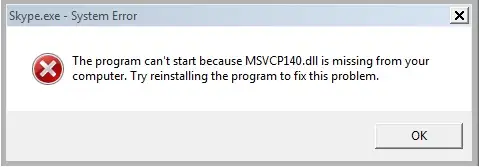
Il messaggio msvcp140_1.dll mancante indica che Windows non riesce a caricare questa libreria a collegamento dinamico quando un’applicazione si avvia. Il file potrebbe essere assente, danneggiato o incompatibile con i componenti installati dell’applicazione. Puoi provare quattro metodi in ordine: riparare i file di Windows, riparare il pacchetto ufficiale Microsoft Visual C++ Redistributable, reinstallare l’applicazione interessata e infine usare Fionn DLL Fixer per una rilevazione e una riparazione guidate. Inizia dal metodo che corrisponde ai sintomi: se non funziona un solo programma, è probabile un problema dell’applicazione o del runtime; se non funzionano più programmi, è più probabile un problema generale dei componenti di Windows.
Confronto rapido dei metodi
| Metodo | Ideale per | Efficienza | Impegno richiesto |
|---|---|---|---|
| 1. Controllo file di sistema e DISM | Più applicazioni segnalano DLL mancanti o danneggiate | Media | Medio; passaggi da riga di comando |
| 2. Riparazione di Microsoft Visual C++ Redistributable | Un’applicazione dipende dal runtime Microsoft C++ | Alta quando la causa è il runtime | Da basso a medio |
| 3. Reinstallazione dell’applicazione interessata | L’errore è iniziato dopo un’installazione o un aggiornamento interrotto | Media | Medio; esegui prima un backup delle impostazioni |
| 4. Fionn DLL Fixer (consigliato) | Causa non chiara, più errori di dipendenze o scansione guidata | Alta per il flusso di diagnosi e riparazione | Basso; scansiona e rivedi i risultati |
Metodo 1: riparare i file di sistema di Windows con SFC e DISM
Quando usarlo: Scegli questo metodo quando non funziona più di un’applicazione, Windows ha subito di recente un arresto anomalo o compaiono altri avvisi relativi a DLL di sistema. Controlla i file protetti di Windows invece di scaricare una singola DLL da un sito sconosciuto.
- Apri il menu Start, digita
Prompt dei comandi, fai clic destro e seleziona Esegui come amministratore. - Inserisci
DISM /Online /Cleanup-Image /RestoreHealthe premi Invio.
- Attendi il completamento di DISM, quindi inserisci
sfc /scannowe premi Invio. - Riavvia Windows quando SFC raggiunge il 100 percento.
- Avvia l’applicazione che mostrava il messaggio e verifica se si apre senza l’errore.
Verifica: L’applicazione dovrebbe avviarsi e gli avvisi DLL ripetuti dovrebbero cessare. Se SFC segnala di non poter riparare alcuni file, passa al Metodo 2 o al Metodo 4 invece di copiare una DLL da un mirror di download.
Metodo 2: riparare il pacchetto ufficiale Microsoft Visual C++ Redistributable
Quando usarlo: Usa questa opzione quando non funziona un solo gioco o un’applicazione desktop e nei requisiti sono menzionati componenti Microsoft Visual C++. Il nome file msvcp140_1.dll è associato a questa famiglia di runtime, ma l’errore da solo non conferma quale versione o architettura del pacchetto serva al programma.

- Apri Impostazioni, seleziona App e apri App installate.
- Cerca le voci denominate
Microsoft Visual C++ Redistributable. - Apri il menu della voce, scegli Modifica e seleziona Ripara quando l’opzione è disponibile.
- Riavvia il computer al termine della riparazione.
- Avvia l’applicazione interessata e prova l’azione che in precedenza mostrava il messaggio.
Se non è installata una voce Redistributable adatta, consulta i requisiti documentati dall’editore dell’applicazione e la risorsa di download ufficiale Microsoft per il pacchetto corrispondente. Seleziona l’architettura richiesta dall’applicazione: le applicazioni a 32 bit richiedono comunemente il pacchetto x86 anche su Windows a 64 bit.
Verifica: Controlla che l’applicazione si apra e che non compaiano altri errori del runtime associato. Se la riparazione non cambia nulla, l’installazione dell’applicazione o un’altra dipendenza potrebbe essere danneggiata.
Metodo 3: reinstallare l’applicazione interessata
Quando usarlo: Scegli questo metodo quando l’errore è comparso subito dopo un’installazione interrotta, un aggiornamento o la cancellazione manuale di file dell’applicazione. La reinstallazione ripristina i file propri del programma e può ricreare la configurazione delle dipendenze.
- Salva documenti, salvataggi di gioco o impostazioni personalizzate memorizzati dall’applicazione interessata.
- Disinstalla l’applicazione da Impostazioni > App > App installate.
.webp)
- Riavvia Windows per rilasciare i file ancora utilizzati dal programma.
- Scarica il programma di installazione dal sito dell’editore dell’applicazione o dalla fonte software approvata dalla tua organizzazione.
- Installa il programma, applica gli aggiornamenti correnti e avvialo di nuovo.
Se il problema ritorna, conserva il testo esatto dell’errore e gli eventuali codici del programma di installazione. Questi dettagli aiutano a distinguere un runtime mancante da un problema di pacchettizzazione specifico dell’applicazione.
Metodo 4: diagnosticare e correggere l’errore msvcp140_1.dll mancante con Fionn DLL Fixer (consigliato)
Quando usarlo: Fionn DLL Fixer è un’opzione pratica quando la causa non è chiara, possono essere coinvolte diverse categorie di dipendenze o preferisci un flusso di scansione e nuova verifica. Le funzionalità documentate includono la scansione di DLL mancanti, danneggiate, con versione non corrispondente o problemi di percorso System32, oltre ai controlli delle dipendenze Visual C++, DirectX, .NET, OpenAL e XInput. L’app desktop per Windows supporta scansioni complete o per categoria, riparazione automatica o manuale e una nuova verifica dopo la riparazione.
- Avvia Fionn DLL Fixer. Il software esegue automaticamente la scansione del PC alla ricerca di problemi relativi a DLL e sistema e mostra i risultati rilevati al termine.

- Al termine della scansione, fai clic su
Repairper iniziare a correggere automaticamente tutti i problemi rilevati di DLL e sistema.
- Attendi mentre la riparazione è in corso. Durante il processo, il pulsante cambia in
Fixingfinché tutti i problemi non sono stati riparati.
- Quando la riparazione è completa, fai clic su
Oknella finestra di conferma. Se richiesto, riavvia il computer prima di verificare se il problema è stato risolto.
- Se il problema persiste dopo il riavvio, fai clic su
Recheckper eseguire un’altra scansione. Se vengono rilevati nuovi problemi, fai clic di nuovo suRepairper correggerli.
Verifica: Riapri l’applicazione interessata dopo il riavvio, quindi usa Recheck se il messaggio rimane. Fionn DLL Fixer mostra i risultati della scansione e supporta la riparazione seguita dalla verifica; i casi irrisolti possono essere inviati ai suoi canali di assistenza.
Suggerimenti ed errori comuni
- Annota il nome file esatto e il nome dell’applicazione prima di apportare modifiche.
- Abbina l’architettura del runtime all’applicazione invece di presumere che Windows a 64 bit richieda solo file x64.
- Evita i siti di download di DLL e non sovrascrivere mai i file in
C:\Windows\System32senza un percorso di riparazione affidabile. - Riavvia dopo una riparazione del runtime o del sistema, così i componenti sostituiti possono essere caricati correttamente.
- Fionn DLL Fixer offre tre tentativi gratuiti; l’accesso VIP sblocca le aree di riparazione di DLL, DX, runtime e sistema secondo le informazioni del prodotto.
Conclusione
Per una sola applicazione, ripara prima il pacchetto Microsoft Visual C++ Redistributable, quindi reinstalla l’applicazione se l’installazione è danneggiata. Per i sintomi a livello di sistema, esegui DISM e SFC. Quando la catena di dipendenze non è chiara o possono essere coinvolti diversi tipi di componenti, Fionn DLL Fixer può semplificare scansione, riparazione e nuova verifica in un unico flusso. Verifica il risultato riavviando Windows e avviando il programma originale. Se continua a comparire msvcp140_1.dll mancante, conserva i dettagli della scansione o dell’installazione e contatta l’editore del software o l’assistenza Fionn per il passaggio diagnostico successivo.
Domande frequenti (FAQ)
Posso scaricare msvcp140_1.dll come file autonomo?
È preferibile riparare il runtime completo e affidabile o l’installazione dell’applicazione. Una DLL isolata potrebbe avere versione o architettura errata e lasciare mancanti altri file di dipendenza.
Perché l’errore interessa una sola applicazione?
Il programma potrebbe usare una versione o un’architettura del runtime, oppure un componente privato, che gli altri programmi non utilizzano. Inizia dal Metodo 2 e dal Metodo 3 prima di modificare impostazioni più ampie di Windows.
Devo eseguire SFC prima di reinstallare l’applicazione?
Se non funzionano più programmi o Windows mostra altri errori di file, sì. Se non funziona un solo programma aggiornato di recente mentre tutto il resto opera normalmente, reinstallarlo può essere la soluzione più rapida.
Il riavvio aiuta davvero dopo una riparazione DLL?
Sì, quando il componente riparato era ancora utilizzato da un processo in esecuzione o Windows deve ricaricare i file di sistema. Riavvia, quindi avvia nuovamente l’applicazione prima di ripetere le riparazioni.
Cosa succede se Fionn DLL Fixer trova altri errori di dipendenza?
Esamina i risultati della scansione, lascia completare la riparazione, riavvia quando richiesto e seleziona Recheck. Se il problema persiste, salva i risultati e utilizza le opzioni di contatto dell’assistenza disponibili.


