 Emily CarterDLL Errors
المقدمة
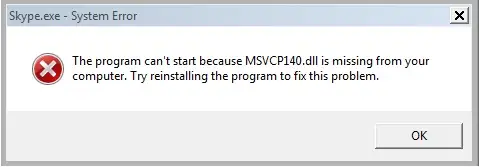
تعني رسالة
msvcp140_1.dll missing
أن Windows لا يمكنه تحميل مكتبة الارتباط الديناميكي هذه عند بدء التطبيق. قد يكون الملف مفقودًا أو تالفًا أو غير متوافق مع المكونات المثبتة للتطبيق. يمكنك اتباع أربع طرق بالترتيب: إصلاح ملفات Windows، وإصلاح Microsoft Visual C++ Redistributable الرسمي، وإعادة تثبيت التطبيق المتأثر، ثم استخدام
Fionn DLL Fixer
للكشف والإصلاح الموجّهين. ابدأ بالطريقة التي تناسب الأعراض: فتعطل برنامج واحد يشير عادةً إلى مشكلة في التطبيق أو وقت التشغيل، بينما يشير تعطل عدة برامج إلى مشكلة أوسع في مكونات Windows.
مقارنة سريعة بين الطرق
| الطريقة | الأفضل لـ | الفعالية | جهد المستخدم |
|---|---|---|---|
| 1. مدقق ملفات النظام وDISM | إبلاغ عدة تطبيقات عن ملفات DLL مفقودة أو تالفة | متوسطة | متوسط؛ خطوات سطر الأوامر |
| 2. إصلاح Microsoft Visual C++ Redistributable | تطبيق واحد يعتمد على وقت تشغيل Microsoft C++ | مرتفعة عندما يكون وقت التشغيل هو السبب | منخفض إلى متوسط |
| 3. إعادة تثبيت التطبيق المتأثر | بدأ الخطأ بعد تثبيت أو تحديث متقطع | متوسطة | متوسط؛ انسخ الإعدادات احتياطيًا أولًا |
| 4. Fionn DLL Fixer (موصى به) | سبب غير واضح أو أخطاء تبعيات متعددة أو الحاجة إلى فحص موجّه | مرتفعة لسير عمل التشخيص والإصلاح | منخفض؛ افحص النتائج وراجعها |
الطريقة 1: إصلاح ملفات نظام Windows باستخدام SFC وDISM
متى تستخدمها: اختر هذه الطريقة عندما يتعطل أكثر من تطبيق، أو إذا تعرض Windows مؤخرًا لتعطل، أو ظهرت تحذيرات أخرى بشأن ملفات DLL للنظام. تفحص هذه الطريقة ملفات Windows المحمية بدلًا من تنزيل ملف DLL واحد من موقع غير معروف.
- افتح قائمة ابدأ، واكتب
موجه الأوامر، وانقر عليه بزر الماوس الأيمن، ثم اختر تشغيل كمسؤول . - أدخل
DISM /Online /Cleanup-Image /RestoreHealthواضغط Enter.
- انتظر حتى ينتهي DISM، ثم أدخل
sfc /scannowواضغط Enter. - أعد تشغيل Windows بعد أن يصل SFC إلى 100 بالمئة.
- شغّل التطبيق الذي عرض الرسالة وتحقق مما إذا كان يفتح دون الخطأ.
التحقق: ينبغي أن يبدأ التطبيق وأن تتوقف تحذيرات DLL المتكررة. إذا أبلغ SFC أنه لم يتمكن من إصلاح بعض الملفات، فتابع إلى الطريقة 2 أو الطريقة 4 بدلًا من نسخ ملف DLL من موقع تنزيل وسيط.
الطريقة 2: إصلاح Microsoft Visual C++ Redistributable الرسمي
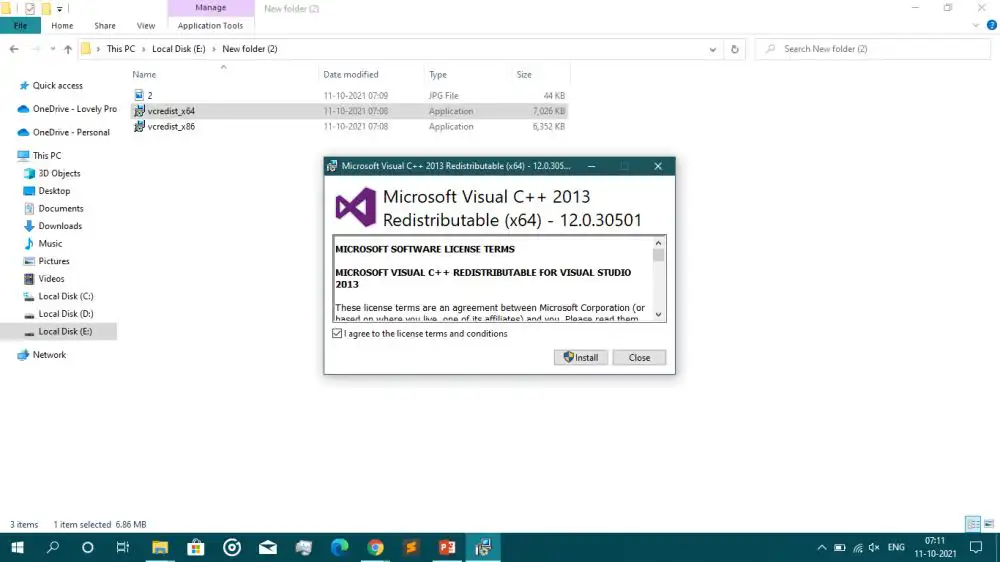
متى تستخدمها: استخدم هذا الخيار عندما يتعطل تطبيق سطح مكتب أو لعبة واحدة فقط وتذكر متطلباتها مكونات Microsoft Visual C++. يرتبط اسم الملف msvcp140_1.dll بعائلة وقت التشغيل هذه، لكن الخطأ وحده لا يؤكد إصدار الحزمة أو البنية التي يحتاجها برنامجك.
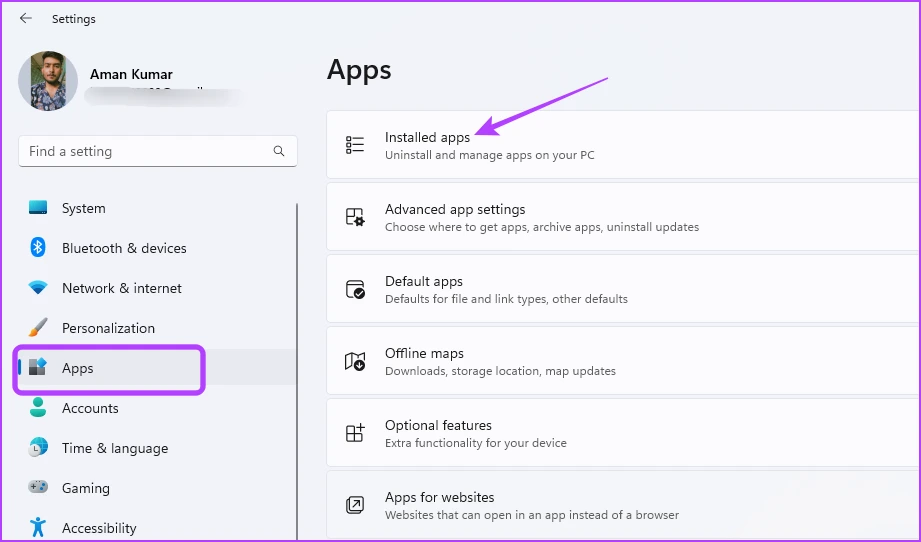
- افتح الإعدادات ، واختر التطبيقات ، ثم افتح التطبيقات المثبتة .
- ابحث عن الإدخالات المسماة
Microsoft Visual C++ Redistributable. - افتح قائمة الإدخال، واختر تعديل ، ثم اختر إصلاح عندما يكون هذا الخيار متاحًا.
- أعد تشغيل الكمبيوتر بعد اكتمال الإصلاح.
- شغّل التطبيق المتأثر واختبر الإجراء الذي كان يعرض الرسالة سابقًا.
إذا لم يكن هناك إدخال Redistributable مناسب مثبتًا، فاستخدم المتطلبات الموثقة من ناشر التطبيق ومورد التنزيل الرسمي من Microsoft للحزمة المطابقة. اختر البنية التي يحتاجها التطبيق؛ إذ تحتاج التطبيقات ذات 32 بت غالبًا إلى حزمة x86 حتى على Windows ذي 64 بت.
التحقق: تأكد من فتح التطبيق ومن عدم ظهور أخطاء وقت تشغيل مصاحبة. إذا لم يغير الإصلاح شيئًا، فقد يكون تثبيت التطبيق أو تبعية أخرى تالفًا.
الطريقة 3: إعادة تثبيت التطبيق المتأثر
متى تستخدمها: اختر هذه الطريقة عندما يبدأ الخطأ مباشرة بعد تثبيت متقطع أو تحديث أو حذف يدوي لملفات التطبيق. تعيد إعادة التثبيت ملفات التطبيق نفسها ويمكن أن تعيد إنشاء إعداد تبعياته.
- احفظ المستندات أو حفظ الألعاب أو الإعدادات المخصصة التي يخزنها التطبيق المتأثر.
- أزل تثبيت التطبيق من
الإعدادات > التطبيقات > التطبيقات المثبتة
.
- أعد تشغيل Windows لتحرير الملفات التي لا يزال البرنامج يحتفظ بها.
- نزّل المثبت من ناشر التطبيق أو من مصدر البرامج المعتمد في مؤسستك.
- ثبّت البرنامج، وطبّق تحديثاته الحالية، ثم شغّله من جديد.
احتفظ بنص الخطأ الأصلي وأي رموز للمثبت إذا عادت المشكلة. تساعد هذه التفاصيل في التمييز بين وقت تشغيل مفقود ومشكلة تغليف خاصة بالتطبيق.
الطريقة 4: تشخيص وإصلاح فقدان msvcp140_1.dll باستخدام Fionn DLL Fixer (موصى به)
متى تستخدمها: يُعد Fionn DLL Fixer خيارًا عمليًا عندما يكون السبب غير واضح أو قد تكون هناك عدة فئات من التبعيات أو تفضّل سير عمل الفحص وإعادة التحقق. تشمل إمكاناته الموثقة الفحص بحثًا عن مشكلات ملفات DLL المفقودة والتالفة وغير المتطابقة في الإصدار ومسار System32، إضافةً إلى فحوصات تبعيات Visual C++ وDirectX و.NET وOpenAL وXInput. يدعم تطبيق Windows لسطح المكتب فحوصات كاملة أو حسب الفئة، والإصلاح التلقائي أو اليدوي، وإعادة التحقق بعد الإصلاح.
- شغّل Fionn DLL Fixer. يفحص البرنامج الكمبيوتر تلقائيًا بحثًا عن مشكلات DLL والنظام ويعرض النتائج المكتشفة عند اكتمال الفحص.

- بعد انتهاء الفحص، انقر فوق
إصلاحلبدء إصلاح جميع مشكلات DLL والنظام المكتشفة تلقائيًا.
- انتظر بينما يجري الإصلاح. أثناء هذه العملية، يتغير الزر إلى
جارٍ الإصلاححتى يتم إصلاح جميع المشكلات.
- عند اكتمال الإصلاح، انقر فوق
موافقفي مربع حوار التأكيد. إذا طُلب منك ذلك، فأعد تشغيل الكمبيوتر قبل التحقق مما إذا حُلت المشكلة.
- إذا استمرت المشكلة بعد إعادة التشغيل، فانقر فوق
إعادة التحققلإجراء فحص آخر. إذا عُثر على مشكلات جديدة، فانقر فوقإصلاحمرة أخرى لإصلاحها.
التحقق:
أعد فتح التطبيق المتأثر بعد إعادة التشغيل، ثم استخدم
إعادة التحقق
إذا بقيت الرسالة. يعرض Fionn DLL Fixer نتائج الفحص ويدعم الإصلاح متبوعًا بالتحقق؛ ويمكن إرسال الحالات غير المحلولة إلى قنوات الدعم الخاصة به.
نصائح وأخطاء شائعة
- سجل اسم الملف الدقيق واسم التطبيق قبل إجراء تغييرات.
- طابق بنية وقت التشغيل مع التطبيق بدلًا من افتراض أن Windows ذي 64 بت يحتاج إلى ملفات x64 فقط.
- تجنب مواقع تنزيل DLL ولا تستبدل الملفات في
C:\Windows\System32دون مسار إصلاح موثوق. - أعد التشغيل بعد إصلاح وقت التشغيل أو النظام حتى يمكن تحميل المكونات المستبدلة حديثًا بصورة سليمة.
- يوفر Fionn DLL Fixer ثلاث محاولات مجانية؛ ويتيح وصول VIP مناطق إصلاح DLL وDX ووقت التشغيل والنظام وفقًا لمعلومات المنتج.
الخلاصة
بالنسبة إلى تطبيق واحد، أصلح Microsoft Visual C++ Redistributable الخاص به أولًا، ثم أعد تثبيت التطبيق إذا كان التثبيت تالفًا. وللأعراض على مستوى النظام، شغّل DISM وSFC. عندما تكون سلسلة التبعيات غير واضحة أو قد تشترك عدة أنواع من المكونات، يمكن أن يبسّط
Fionn DLL Fixer
الفحص والإصلاح وإعادة التحقق في سير عمل واحد. تحقق من النتيجة بإعادة تشغيل Windows وتشغيل البرنامج الأصلي. إذا استمرت رسالة
msvcp140_1.dll missing
في الظهور، فاحتفظ بتفاصيل الفحص أو المثبت واتصل بناشر البرنامج أو بدعم Fionn للخطوة التشخيصية التالية.
الأسئلة الشائعة
هل يمكنني تنزيل msvcp140_1.dll كملف مستقل؟
من الأفضل إصلاح وقت التشغيل الكامل والموثوق أو تثبيت التطبيق. فقد يكون لملف DLL المنفصل إصدار أو بنية خاطئة وقد يترك ملفات تبعيات مرتبطة مفقودة.
لماذا يؤثر الخطأ في تطبيق واحد فقط؟
قد يستخدم البرنامج إصدار وقت تشغيل أو بنية أو مكون تطبيق خاصًا لا تستخدمه البرامج الأخرى. ابدأ بالطريقتين 2 و3 قبل تغيير إعدادات Windows الأوسع.
هل يجب أن أشغّل SFC قبل إعادة تثبيت التطبيق؟
نعم، إذا تعطلت عدة برامج أو عرض Windows أخطاء ملفات أخرى. أما إذا تعطل برنامج واحد تم تحديثه مؤخرًا بينما يعمل كل شيء آخر، فقد تكون إعادة تثبيت ذلك البرنامج هي الطريق الأقصر.
هل تساعد إعادة التشغيل فعلًا بعد إصلاح DLL؟
نعم، عندما يحتفظ بعملية قيد التشغيل بالمكون الذي تم إصلاحه أو يحتاج Windows إلى إعادة تحميل ملفات النظام. أعد التشغيل، ثم شغّل التطبيق مرة أخرى قبل تكرار عمليات الإصلاح.
ماذا لو عثر Fionn DLL Fixer على أخطاء تبعيات إضافية؟
راجع نتائج الفحص، واسمح للإصلاح بالاكتمال، وأعد التشغيل عند المطالبة، ثم اختر
إعادة التحقق
. إذا بقيت المشكلة، فاحفظ النتائج واستخدم خيارات الاتصال بالدعم المتاحة.


