 Emily CarterDLL Errors
Введение
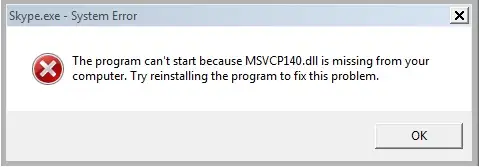
Сообщение msvcp140_1.dll missing
означает, что Windows не может загрузить эту библиотеку динамической компоновки при запуске приложения. Файл может отсутствовать, быть повреждённым или несовместимым с установленными компонентами приложения. Выполните четыре метода по порядку: восстановите файлы Windows, восстановите официальный распространяемый пакет Microsoft Visual C++, переустановите затронутое приложение, а затем используйте Fionn DLL Fixer
для управляемого обнаружения и исправления. Выберите метод, соответствующий симптомам: сбой одной программы обычно указывает на проблему приложения или среды выполнения, а сбой нескольких программ — на более широкую неисправность компонентов Windows.
Краткое сравнение методов
| Метод | Лучше всего подходит | Эффективность | Усилия пользователя |
|---|---|---|---|
| 1. Проверка системных файлов и DISM | Несколько приложений сообщают об отсутствующих или повреждённых DLL | Средняя | Средние; действия в командной строке |
| 2. Восстановление распространяемого пакета Microsoft Visual C++ | Одно приложение зависит от среды выполнения Microsoft C++ | Высокая, если причина в среде выполнения | Низкие или средние |
| 3. Переустановка затронутого приложения | Ошибка появилась после прерванной установки или обновления | Средняя | Средние; сначала сохраните настройки |
| 4. Fionn DLL Fixer (рекомендуется) | Причина неясна, возникло несколько ошибок зависимостей или требуется управляемое сканирование | Высокая для диагностики и процесса восстановления | Низкие; сканирование и проверка результатов |
Метод 1: восстановление системных файлов Windows с помощью SFC и DISM
Когда использовать: Выберите этот метод, если не запускается более одного приложения, Windows недавно завершила работу с ошибкой или появляются другие предупреждения о системных DLL. Он проверяет защищённые файлы Windows, а не предлагает скачивать отдельную DLL с неизвестного сайта.
- Откройте меню «Пуск», введите
Командная строка, щёлкните её правой кнопкой мыши и выберите Запуск от имени администратора . - Введите
DISM /Online /Cleanup-Image /RestoreHealthи нажмите Enter.
- Дождитесь завершения DISM, затем введите
sfc /scannowи нажмите Enter. - Перезапустите Windows после достижения SFC отметки 100 процентов.
- Запустите приложение, отображавшее сообщение, и проверьте, открывается ли оно без ошибки.
Проверка: Приложение должно запуститься, а повторяющиеся предупреждения DLL — исчезнуть. Если SFC сообщает, что не удалось восстановить некоторые файлы, перейдите к методу 2 или 4 вместо копирования DLL с сайта загрузок.
Метод 2: восстановление официального распространяемого пакета Microsoft Visual C++
Когда использовать: Используйте этот вариант, если не запускается только одна игра или настольное приложение и в его требованиях упоминаются компоненты Microsoft Visual C++. Имя файла msvcp140_1.dll связано с этим семейством сред выполнения, но сама ошибка не подтверждает, какая версия пакета или архитектура нужна вашей программе.

- Откройте Параметры , выберите Приложения и откройте Установленные приложения .
- Найдите записи с названием
Microsoft Visual C++ Redistributable. - Откройте меню записи, выберите Изменить и нажмите Восстановить , если этот вариант доступен.
- Перезапустите компьютер после завершения восстановления.
- Запустите затронутое приложение и проверьте действие, которое ранее вызывало сообщение.
Если подходящая запись Redistributable не установлена, ознакомьтесь с документированными требованиями издателя приложения и официальным ресурсом Microsoft для загрузки нужного пакета. Выберите архитектуру, необходимую приложению; 32-разрядным приложениям обычно нужен пакет x86 даже в 64-разрядной Windows.
Проверка: Убедитесь, что приложение открывается и не появляются сопутствующие ошибки среды выполнения. Если восстановление ничего не изменило, установка приложения или другая зависимость могут быть повреждены.
Метод 3: переустановка затронутого приложения
Когда использовать: Выберите этот метод, если ошибка появилась сразу после прерванной установки, обновления или ручного удаления файлов приложения. Переустановка восстанавливает собственные файлы приложения и может заново создать конфигурацию зависимостей.
- Сохраните документы, игровые сохранения или пользовательские настройки, хранящиеся в затронутом приложении.
- Удалите приложение через Параметры > Приложения > Установленные приложения
.
.webp)
- Перезапустите Windows, чтобы освободить файлы, которые всё ещё удерживает программа.
- Скачайте установщик с сайта издателя приложения или из одобренного вашей организацией источника программного обеспечения.
- Установите программу, примените актуальные обновления и снова запустите её.
Если проблема повторится, сохраните исходный текст ошибки и все коды установщика. Эти сведения помогают отличить отсутствующую среду выполнения от специфической проблемы упаковки приложения.
Метод 4: диагностика и исправление отсутствующей msvcp140_1.dll с помощью Fionn DLL Fixer (рекомендуется)
Когда использовать: Fionn DLL Fixer подходит, если причина неясна, могут быть задействованы несколько категорий зависимостей или вы предпочитаете рабочий процесс со сканированием и повторной проверкой. Согласно описанию, программа ищет отсутствующие, повреждённые DLL, несовпадения версий и проблемы с путями System32, а также проверяет зависимости Visual C++, DirectX, .NET, OpenAL и XInput. Настольное приложение Windows поддерживает полное сканирование или сканирование по категориям, автоматическое или ручное восстановление и повторную проверку после ремонта.
- Запустите Fionn DLL Fixer. Программа автоматически сканирует компьютер на наличие проблем с DLL и системой и после завершения сканирования отображает обнаруженные результаты.

- После завершения сканирования нажмите
Repair, чтобы автоматически начать исправление всех обнаруженных проблем с DLL и системой.
- Дождитесь завершения восстановления. В этот момент кнопка меняется на
Fixingи остаётся такой, пока все проблемы не будут исправлены.
- После завершения восстановления нажмите
Okв диалоговом окне подтверждения. Если появится запрос, перезапустите компьютер и только затем проверяйте, устранена ли проблема.
- Если после перезапуска проблема сохраняется, нажмите
Recheck, чтобы выполнить повторное сканирование. При обнаружении новых проблем снова нажмитеRepair, чтобы исправить их.
Проверка:
После перезапуска снова откройте затронутое приложение, а если сообщение останется — используйте Recheck
. Fionn DLL Fixer показывает результаты сканирования и поддерживает восстановление с последующей проверкой; нерешённые случаи можно передать в службу поддержки.
Советы и распространённые ошибки
- Перед изменениями запишите точное имя файла и название приложения.
- Сопоставляйте архитектуру среды выполнения с приложением, а не предполагайте, что 64-разрядной Windows нужны только файлы x64.
- Избегайте сайтов загрузки DLL и никогда не заменяйте файлы в
C:\Windows\System32без надёжного способа восстановления. - Перезапускайте компьютер после восстановления среды выполнения или системы, чтобы новые компоненты загрузились корректно.
- Fionn DLL Fixer предоставляет три бесплатные попытки; VIP-доступ открывает разделы восстановления DLL, DX, среды выполнения и системы согласно информации о продукте.
Заключение
Для одного приложения сначала восстановите распространяемый пакет Microsoft Visual C++, а при повреждении установки переустановите приложение. При системных симптомах выполните DISM и SFC. Если цепочка зависимостей неясна или могут быть затронуты компоненты разных типов, Fionn DLL Fixer
упрощает сканирование, восстановление и повторную проверку в одном процессе. Проверьте результат: перезапустите Windows и запустите исходную программу. Если сообщение msvcp140_1.dll missing
по-прежнему появляется, сохраните сведения сканирования или установщика и обратитесь к издателю программы либо в службу поддержки Fionn для дальнейшей диагностики.
Часто задаваемые вопросы
Можно ли скачать msvcp140_1.dll отдельным файлом?
Лучше восстановить полную доверенную среду выполнения или установку приложения. Отдельная DLL может иметь неправильную версию или архитектуру, а связанные файлы зависимостей могут по-прежнему отсутствовать.
Почему ошибка затрагивает только одно приложение?
Программа может использовать версию среды выполнения, архитектуру или собственный компонент, который не нужен другим программам. Перед изменением общих настроек Windows начните с методов 2 и 3.
Нужно ли запускать SFC перед переустановкой приложения?
Да, если не работают несколько программ или Windows показывает другие ошибки файлов. Если сбой возник у недавно обновлённой программы, а всё остальное работает, переустановка этой программы может быть более быстрым решением.
Действительно ли перезапуск помогает после восстановления DLL?
Да, если восстановленный компонент всё ещё удерживался работающим процессом или Windows необходимо заново загрузить системные файлы. Перезапустите компьютер, затем снова запустите приложение, прежде чем повторять восстановление.
Что делать, если Fionn DLL Fixer обнаружит дополнительные ошибки зависимостей?
Просмотрите результаты сканирования, дождитесь завершения восстановления, перезапустите компьютер по запросу и выберите Recheck
. Если проблема сохранится, сохраните результаты и воспользуйтесь доступными вариантами связи со службой поддержки.


