 Emily CarterDLL Errors
Введение
Сообщение
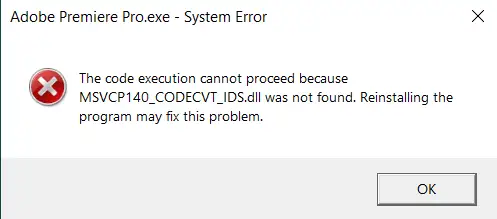
отсутствует msvcp140_codecvt_ids.dll
означает, что при запуске приложения Windows не удалось загрузить необходимую динамически подключаемую библиотеку. Причиной может быть поврежденный системный файл, незавершенная установка приложения либо отсутствующий или несовместимый компонент среды выполнения. В этом руководстве представлены четыре метода для Windows 10 и Windows 11. Сначала выполните встроенную проверку системы, затем восстановите проблемное приложение и его среду выполнения. Если вам нужна пошаговая диагностика проблем с DLL и зависимостями, после этих проверок рекомендуется воспользоваться удобным решением
Fionn DLL Fixer
.
Краткое сравнение методов
| Метод | В каких случаях подходит | Эффективность | Усилия пользователя |
|---|---|---|---|
| 1. Проверка системы Windows | Ошибки DLL или системы возникают в нескольких приложениях | Средняя | Низкие |
| 2. Восстановление проблемного приложения | После обновления не запускается только одно приложение | Высокая | Низкие |
| 3. Восстановление среды выполнения | Ошибки запуска связаны со средой выполнения | Высокая | Средние |
| 4. Fionn DLL Fixer (рекомендуется) | Причина неясна или обнаружено несколько проблем с DLL и зависимостями | Высокая | Низкие |
Метод 1: запустите проверку системных файлов Windows
Когда использовать: Выберите этот метод, если не запускается несколько программ, ошибка появилась после изменения системы или другие компоненты Windows работают неправильно.
- Откройте меню «Пуск», введите
Командная строка, щелкните результат правой кнопкой мыши и выберите Запуск от имени администратора .
- Введите
sfc /scannowи дождитесь, пока проверка достигнет 100 процентов. - Ознакомьтесь с результатом, перезапустите Windows и снова откройте приложение, сообщившее об отсутствующем файле.
- Если SFC сообщает, что не удалось восстановить файлы, выполните команду
DISM /Online /Cleanup-Image /RestoreHealthв том же окне с правами администратора. - После завершения DISM снова выполните
sfc /scannow, перезапустите компьютер и проверьте приложение.
Ожидаемый результат: Если причиной является повреждение на уровне системы, Windows восстановит защищенные файлы. Если сообщение появляется только в одном приложении, а SFC не находит проблем, переходите к методу 2.
Метод 2: восстановите или переустановите проблемное приложение
Когда использовать: Применяйте этот метод, если не запускается одна программа или игра, а остальные приложения работают нормально, особенно после прерванного обновления.
- Закройте проблемную программу и сохраните работу в других приложениях.
- Откройте Параметры > Приложения > Установленные приложения .
- Выберите проблемное приложение, откройте доступные Дополнительные параметры и нажмите Восстановить , если такой вариант предлагается.
- Снова запустите приложение и проверьте, исчезло ли конкретное сообщение об ошибке DLL.
- Если функция восстановления недоступна или ошибка сохраняется, удалите приложение, перезапустите Windows и установите его заново с помощью официального установщика.
Ожидаемый результат: Полная установка восстановит файлы, принадлежащие приложению. Этот метод не устранит общую проблему среды выполнения Windows, затрагивающую несколько программ.

Метод 3: восстановите среду выполнения Microsoft Visual C++
Когда использовать: Выберите этот метод, если в документации приложения указана зависимость от Microsoft Visual C++ или несколько программ, созданных для одной среды выполнения, демонстрируют похожие ошибки запуска.
- Откройте Параметры > Приложения > Установленные приложения и найдите записи Microsoft Visual C++ Redistributable.
- Откройте запись, соответствующую архитектуре, необходимой приложению, и выберите Изменить или Восстановить , если этот вариант доступен.
- Завершите работу мастера восстановления, перезапустите Windows и проверьте приложение.

- Если нужный пакет не установлен, загрузите распространяемый компонент с официальной страницы Microsoft Visual C++ Redistributable , выберите пакет, соответствующий приложению, и установите его.
- Снова запустите приложение и зафиксируйте, сменилась ли ошибка сообщением о другой зависимости.
Ожидаемый результат: Восстановление подходящей среды выполнения может вернуть сразу несколько связанных библиотек. Установка пакета другой архитектуры или неподходящей версии необязательно устранит ошибку с этим именем файла.
Метод 4: устраните ошибку «Отсутствует msvcp140_codecvt_ids.dll» с помощью Fionn DLL Fixer
Когда использовать: Это рекомендуемый вариант , если причина неясна, требуется проверить несколько DLL или зависимостей либо ручная диагностика занимает слишком много времени. Fionn DLL Fixer — настольное приложение для Windows, которое выявляет отсутствующие, поврежденные и несовместимые по версии DLL, а также проблемы, связанные с путем System32. Предусмотрен следующий порядок действий:
- Запустите Fionn DLL Fixer. Программа автоматически проверит компьютер на проблемы с DLL и системой, а после завершения сканирования покажет обнаруженные результаты.

- После завершения сканирования нажмите
Восстановить
, чтобы начать автоматическое исправление всех обнаруженных проблем с DLL и системой.

- Дождитесь завершения восстановления. Во время этого процесса надпись на кнопке изменится на
Исправление
и будет отображаться, пока все проблемы не будут устранены.

- После завершения восстановления нажмите
ОК
в окне подтверждения. Если появится соответствующий запрос, перезапустите компьютер, прежде чем проверять результат.

- Если после перезапуска проблема сохраняется, нажмите
Проверить снова
, чтобы выполнить повторное сканирование. Если будут найдены новые проблемы, снова нажмите
Восстановить
для их исправления.

После выполнения этих действий откройте программу, которая ранее не запускалась, и убедитесь, что она запускается без прежней ошибки. Продукт поддерживает полное сканирование или проверку по категориям, исправление одним нажатием или вручную, а также повторную проверку после восстановления. В бесплатной версии отображаются три бесплатные попытки; доступ к восстановлению DLL, DX, среды выполнения и системы предоставляется в тарифах VIP.
Советы и распространенные ошибки
- Перед изменением файлов запишите точное имя файла и название приложения: похожие сообщения об ошибках DLL могут иметь разные причины.
- Вносите по одному изменению за раз и перезапускайте компьютер, когда этого требует процесс восстановления, чтобы определить, какой метод помог.
- Если не работает только одно приложение, сначала восстановите или переустановите его. Если не запускается много приложений, начните с проверки системы и среды выполнения.
- Перед удалением приложения убедитесь, что у вас есть установщик и доступные варианты восстановления.
Заключение
Устраняйте ошибку
отсутствует msvcp140_codecvt_ids.dll
последовательно. Если проблема затрагивает всю систему, запустите SFC и DISM. Если сбой возникает только в одном приложении, восстановите или переустановите его. Когда зависимость подтверждена, восстановите соответствующую среду выполнения Microsoft Visual C++. При неясной причине или нескольких проблемах с DLL
Fionn DLL Fixer
предлагает пошаговое сканирование, восстановление и повторную проверку в Windows. Для проверки результата перезапустите компьютер, если это было предложено, и откройте исходное приложение. Если сообщение остается, запишите результат сканирования и обратитесь в службу поддержки приложения или Fionn, не заменяя DLL файлами из неофициальных источников.
Часто задаваемые вопросы
Что такое msvcp140_codecvt_ids.dll?
Это имя DLL, которая может потребоваться Windows при запуске приложения. Ошибка означает, что файл не удалось загрузить, но это не повод скачивать случайную копию.
Почему ошибка возникает только в одной программе?
Установка приложения могла завершиться не полностью, либо ему нужна зависимость, которую не используют другие программы. В этом случае сначала целесообразно восстановить или переустановить именно это приложение.
Следует ли скачивать DLL со стороннего сайта?
Нет. Используйте официальный установщик приложения, официальный ресурс Microsoft для среды выполнения, когда это применимо, или документированный процесс восстановления.
Когда следует запускать DISM?
Запустите DISM, если SFC сообщает, что не может восстановить файлы, или если общие неполадки Windows указывают на повреждение хранилища компонентов. После завершения DISM снова запустите SFC.
Может ли Fionn DLL Fixer исправить именно эту ошибку?
Fionn DLL Fixer проверяет систему на отсутствующие, поврежденные, несовместимые по версии и связанные с путями DLL, после чего может выполнить предусмотренное восстановление. Результат зависит от состояния Windows и приложения, поэтому после перезапуска выполните повторную проверку.


