 Emily CarterDLL Errors
Introduction
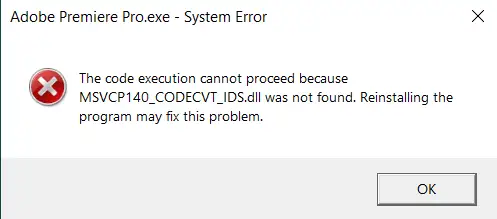
Le message msvcp140_codecvt_ids.dll introuvable
signifie que Windows n’a pas pu charger une bibliothèque de liens dynamiques requise au démarrage d’une application. L’échec peut être dû à un fichier système endommagé, à une installation incomplète de l’application ou à un composant du runtime manquant ou incompatible. Ce guide présente quatre méthodes pour Windows 10 et Windows 11. Commencez par la vérification système intégrée, puis réparez l’application concernée et son runtime. Si vous préférez une détection guidée des problèmes de DLL et de dépendances, la méthode Fionn DLL Fixer
est l’option pratique recommandée après ces vérifications.
Comparaison rapide des méthodes
| Méthode | Idéale pour | Efficacité | Effort utilisateur |
|---|---|---|---|
| 1. Vérifications système Windows | Plusieurs applications affichent des erreurs de DLL ou de système | Moyenne | Faible |
| 2. Réparer l’application concernée | Une seule application échoue après une mise à jour | Élevée | Faible |
| 3. Réparer le runtime | Échecs de démarrage liés au runtime | Élevée | Moyen |
| 4. Fionn DLL Fixer (recommandé) | Problèmes de DLL et de dépendances multiples ou difficiles à identifier | Élevée | Faible |
Méthode 1 : exécuter les vérifications des fichiers système Windows
Quand l’utiliser : Choisissez cette méthode lorsque plusieurs programmes échouent, que l’erreur est apparue après une modification du système ou que d’autres composants Windows se comportent anormalement.
- Ouvrez le menu Démarrer, saisissez
Invite de commandes, cliquez dessus avec le bouton droit et sélectionnez Exécuter en tant qu’administrateur .
- Saisissez
sfc /scannowet attendez que l’analyse atteigne 100 %. - Lisez le résultat, redémarrez Windows et relancez l’application qui signalait le fichier manquant.
- Si SFC indique qu’il n’a pas pu réparer les fichiers, exécutez
DISM /Online /Cleanup-Image /RestoreHealthdans la même fenêtre avec élévation de privilèges. - Une fois DISM terminé, exécutez à nouveau
sfc /scannow, redémarrez et testez l’application.
Résultat attendu : Windows répare les fichiers protégés lorsqu’une corruption système est en cause. Si le message ne concerne qu’une seule application et que SFC ne détecte aucun problème, passez à la méthode 2.
Méthode 2 : réparer ou réinstaller l’application concernée
Quand l’utiliser : Utilisez cette procédure lorsqu’un seul programme ou jeu échoue alors que les autres applications s’ouvrent normalement, notamment après une mise à jour interrompue.
- Fermez le programme concerné et enregistrez votre travail dans les autres applications.
- Ouvrez Paramètres > Applications > Applications installées .
- Sélectionnez l’application concernée, choisissez ses Options avancées disponibles, puis sélectionnez Réparer lorsque cette option est proposée.
- Relancez l’application et vérifiez si le message DLL exact a disparu.
- Si aucune option de réparation n’existe ou si l’erreur persiste, désinstallez l’application, redémarrez Windows et réinstallez-la avec son programme d’installation officiel.
Résultat attendu : Une installation complète restaure les fichiers appartenant à l’application. Cette méthode ne corrige pas un problème général du runtime Windows affectant plusieurs programmes.

Méthode 3 : réparer le runtime Microsoft Visual C++
Quand l’utiliser : Choisissez cette méthode lorsque la documentation de l’application mentionne une dépendance Microsoft Visual C++ ou lorsque plusieurs programmes utilisant le même runtime affichent des erreurs de démarrage similaires.
- Ouvrez Paramètres > Applications > Applications installées et recherchez les entrées Microsoft Visual C++ Redistributable.
- Ouvrez l’entrée correspondant à l’architecture requise par l’application et choisissez Modifier ou Réparer si l’option est disponible.
- Terminez l’assistant de réparation, redémarrez Windows et testez l’application.

- Si le package requis n’est pas installé, téléchargez le redistribuable depuis la page officielle Microsoft Visual C++ Redistributable , sélectionnez le package correspondant à l’application et installez-le.
- Relancez l’application et notez si l’erreur devient un message concernant une autre dépendance.
Résultat attendu : La réparation du runtime adéquat peut restaurer plusieurs bibliothèques associées. L’installation d’une architecture ou d’un package inadapté ne résoudra pas nécessairement ce nom de fichier.
Méthode 4 : corriger msvcp140_codecvt_ids.dll introuvable avec Fionn DLL Fixer
Quand l’utiliser : Il s’agit de l’option recommandée lorsque la cause est incertaine, que plusieurs vérifications de DLL ou de dépendances sont nécessaires ou que le diagnostic manuel prend trop de temps. Fionn DLL Fixer est une application de bureau Windows qui recherche les problèmes de DLL manquantes, endommagées, incompatibles ou liés au chemin System32. Son flux documenté est le suivant :
- Lancez Fionn DLL Fixer. Le logiciel analyse automatiquement votre PC à la recherche de problèmes de DLL et de système, puis affiche les résultats détectés une fois l’analyse terminée.

- Une fois l’analyse terminée, cliquez sur Repair
pour commencer à corriger automatiquement tous les problèmes de DLL et de système détectés.

- Patientez pendant la réparation. Durant ce processus, le bouton devient Fixing
jusqu’à la résolution de tous les problèmes.

- Lorsque la réparation est terminée, cliquez sur Ok
dans la boîte de dialogue de confirmation. Si vous y êtes invité, redémarrez votre ordinateur avant de vérifier si le problème est résolu.

- Si le problème persiste après le redémarrage, cliquez sur Recheck
pour lancer une nouvelle analyse. Si de nouveaux problèmes sont détectés, cliquez à nouveau sur Repair
pour les corriger.

Après ce flux, ouvrez le programme qui échouait et vérifiez qu’il démarre sans l’erreur exacte. Le produit prend en charge les analyses complètes ou par catégorie, la réparation en un clic ou manuelle et une nouvelle vérification après réparation. L’édition gratuite propose trois tentatives gratuites ; l’accès aux réparations DLL, DX, runtime et système est débloqué via les forfaits VIP.
Conseils et erreurs courantes
- Notez le nom exact du fichier et celui de l’application avant de modifier quoi que ce soit ; des messages DLL similaires peuvent avoir des causes différentes.
- Testez une seule modification à la fois et redémarrez lorsqu’un processus de réparation le demande afin d’identifier la méthode efficace.
- Si une seule application échoue, donnez la priorité à sa réparation ou à sa réinstallation. Si plusieurs applications échouent, commencez par les vérifications système et du runtime.
- Conservez les programmes d’installation et les options de restauration avant de supprimer une application.
Conclusion
Traitez l’erreur msvcp140_codecvt_ids.dll introuvable
dans un ordre méthodique. Exécutez SFC et DISM lorsque les symptômes concernent tout le système, réparez ou réinstallez une application lorsque l’échec est isolé et réparez le runtime Microsoft Visual C++ correspondant lorsque la dépendance est confirmée. Pour les problèmes de DLL multiples ou difficiles à cerner, Fionn DLL Fixer
propose sous Windows un flux guidé d’analyse, de réparation et de nouvelle vérification. Confirmez la réussite en redémarrant lorsque cela est demandé et en lançant l’application d’origine. Si le message persiste, notez le résultat de l’analyse et contactez le support de l’application ou de Fionn plutôt que de remplacer des DLL provenant de sources non officielles.
FAQ
Qu’est-ce que msvcp140_codecvt_ids.dll ?
Il s’agit d’un nom de fichier DLL dont Windows peut avoir besoin au démarrage d’une application. L’erreur indique que le fichier n’a pas pu être chargé ; elle ne justifie pas le téléchargement d’une copie aléatoire.
Pourquoi l’erreur ne touche-t-elle qu’un seul programme ?
L’application peut avoir une installation incomplète ou une dépendance particulière que les autres programmes n’utilisent pas. Réparer ou réinstaller cette application est le premier choix ciblé.
Dois-je télécharger la DLL depuis un site tiers ?
Non. Utilisez le programme d’installation officiel de l’application, la ressource officielle du runtime Microsoft si nécessaire ou une procédure de réparation documentée.
Quand dois-je exécuter DISM ?
Exécutez DISM lorsque SFC indique qu’il ne peut pas réparer les fichiers ou lorsque des symptômes Windows plus larges suggèrent une corruption du magasin de composants. Relancez SFC une fois DISM terminé.
Fionn DLL Fixer peut-il corriger cette erreur précise ?
Fionn DLL Fixer recherche les problèmes de DLL manquantes, endommagées, incompatibles ou liés aux chemins et peut appliquer son flux de réparation documenté. Les résultats dépendent de l’état de Windows et de l’application ; effectuez donc une nouvelle vérification après le redémarrage.


