 Emily CarterDLL Errors
はじめに
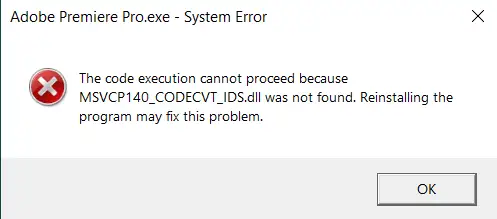
msvcp140_codecvt_ids.dll が見つからないというメッセージは、アプリケーションの起動時に必要なダイナミックリンクライブラリをWindowsが読み込めなかったことを示します。原因は、システムファイルの破損、アプリのインストール不完全、ランタイムコンポーネントの欠落または不一致などです。このガイドではWindows 10およびWindows 11向けに4つの方法を紹介します。まず組み込みのシステムチェックを実行し、次に影響を受けたアプリとランタイムを修復してください。DLLや依存関係の問題をまとめて案内付きで検出したい場合は、これらの確認後にFionn DLL Fixerを利用する方法がおすすめです。
方法のクイック比較
| 方法 | 適しているケース | 効率 | ユーザーの作業量 |
|---|---|---|---|
| 1. Windowsシステムチェック | 複数のアプリでDLLまたはシステムエラーが表示される | 中 | 少 |
| 2. 影響を受けたアプリを修復 | 更新後に1つのアプリだけが失敗する | 高 | 少 |
| 3. ランタイムを修復 | ランタイム関連の起動失敗 | 高 | 中 |
| 4. Fionn DLL Fixer(推奨) | DLLや依存関係の問題が不明、または複数ある | 高 | 少 |
方法1:Windowsシステムファイルをチェックする
使用するタイミング:複数のプログラムが失敗する場合、システム変更後にエラーが出た場合、または他のWindowsコンポーネントにも異常がある場合に選択します。
- スタートを開き、
コマンドプロンプトと入力して右クリックし、管理者として実行を選択します。
sfc /scannowと入力し、スキャンが100%に達するまで待ちます。- 結果を確認してWindowsを再起動し、ファイル不足を報告したアプリを再度起動します。
- SFCでファイルを修復できないと表示された場合は、同じ管理者ウィンドウで
DISM /Online /Cleanup-Image /RestoreHealthを実行します。 - DISM完了後、もう一度
sfc /scannowを実行して再起動し、アプリをテストします。
期待される結果:原因がシステムレベルの破損であれば、Windowsが保護されたファイルを修復します。1つのアプリだけがメッセージを表示し、SFCで問題が見つからない場合は方法2へ進みます。
方法2:影響を受けたアプリを修復または再インストールする
使用するタイミング:他のアプリは正常に開くのに1つのプログラムやゲームだけが失敗する場合、特に更新が中断された後に使用します。
- 影響を受けたプログラムを終了し、他のアプリでの作業を保存します。
- 設定 > アプリ > インストールされているアプリを開きます。
- 対象アプリを選択し、利用可能な詳細オプションを開いて、表示される場合は修復を選択します。
- アプリを再起動し、同じDLLメッセージが消えたか確認します。
- 修復オプションがない、またはエラーが残る場合はアプリをアンインストールし、Windowsを再起動して公式インストーラーで再インストールします。
期待される結果:完全なインストールにより、アプリに属するファイルが復元されます。この方法では、複数のプログラムに影響するWindows全体のランタイム問題は解決できません。

方法3:Microsoft Visual C++ランタイムを修復する
使用するタイミング:アプリのドキュメントでMicrosoft Visual C++依存関係が指定されている場合、または同じランタイムで構築された複数のプログラムに関連する起動エラーが出る場合に選択します。
- 設定 > アプリ > インストールされているアプリを開き、Microsoft Visual C++ Redistributableの項目を検索します。
- アプリに必要なアーキテクチャに対応する項目を開き、利用可能なら変更または修復を選択します。
- 修復ウィザードを完了し、Windowsを再起動してアプリをテストします。

- 必要なパッケージがインストールされていない場合は、Microsoft公式のVisual C++ Redistributableページからアプリに合うパッケージを選んでインストールします。
- アプリを再試行し、エラーが別の依存関係メッセージに変わったか記録します。
期待される結果:正しいランタイムを修復すると、関連する複数のライブラリを復元できる場合があります。異なるアーキテクチャやパッケージをインストールしても、このファイル名が解決するとは限りません。
方法4:Fionn DLL Fixerでmsvcp140_codecvt_ids.dllが見つからない問題を修正する
使用するタイミング:原因が不明、複数のDLLや依存関係を確認する必要がある、または手動診断に時間がかかりすぎる場合の推奨オプションです。Fionn DLL Fixerは、欠落、破損、バージョン不一致、System32パス関連のDLL問題をスキャンするWindowsデスクトップアプリです。記載されている手順は次のとおりです。
- Fionn DLL Fixerを起動します。ソフトウェアがPCを自動スキャンし、完了時に検出結果を表示します。

- スキャン完了後、Repairをクリックして検出されたDLLとシステムの問題を自動修復します。

- 修復中は待機します。この間、すべての問題が修復されるまでボタン表示がFixingに変わります。

- 修復完了後、確認ダイアログでOkをクリックします。表示された場合は、問題が解決したか確認する前にPCを再起動します。

- 再起動後も問題が続く場合はRecheckをクリックして再スキャンします。新しい問題が見つかったら、再度Repairをクリックして修復します。

手順完了後、以前起動できなかったプログラムを開き、同じエラーが表示されずに起動することを確認します。製品は全体スキャンまたはカテゴリースキャン、ワンクリックまたは手動修復、修復後の再チェックに対応しています。無料版では3回の無料試行が表示され、DLL、DX、ランタイム、システム修復へのアクセスはVIPプランで解除されます。
ヒントとよくある間違い
- ファイルを変更する前に正確なファイル名とアプリ名を記録してください。似たDLLメッセージでも原因が異なる場合があります。
- 一度に1つの変更だけをテストし、修復で求められたら再起動してください。どの方法が有効だったか特定しやすくなります。
- 1つのアプリだけが失敗するなら、その修復または再インストールを優先します。多くのアプリが失敗するなら、システムとランタイムのチェックを優先します。
- アプリを削除する前に、インストーラーと復元手段を用意しておきます。
まとめ
msvcp140_codecvt_ids.dll が見つからない問題は順序立てて解決します。症状がシステム全体に及ぶ場合はSFCとDISMを実行し、1つのアプリに限定される場合は修復または再インストールを行い、依存関係が確認できる場合は対応するMicrosoft Visual C++ランタイムを修復します。DLLの問題が不明または複数ある場合は、Fionn DLL Fixerの案内付きスキャン、修復、再チェックがWindows上で利用できます。求められたら再起動し、元のアプリを起動して成功を確認してください。メッセージが残る場合はスキャン結果を記録し、非公式ソースのDLLに置き換えるのではなく、アプリまたはFionnのサポートチームに問い合わせてください。
よくある質問
msvcp140_codecvt_ids.dllとは何ですか?
アプリケーションの起動時にWindowsが必要とすることがあるDLLファイル名です。エラーはファイルを読み込めなかったことを示すもので、無作為なコピーをダウンロードすべきという意味ではありません。
なぜ1つのプログラムだけにエラーが出るのですか?
そのアプリだけが不完全なインストールや固有の依存関係要件を抱えている可能性があります。対象アプリの修復または再インストールが、まず行うべき集中的な対処です。
第三者サイトからDLLをダウンロードしてもよいですか?
いいえ。アプリの公式インストーラー、該当する場合はMicrosoft公式ランタイムリソース、または文書化された修復手順を使用してください。
DISMはいつ実行すべきですか?
SFCでファイルを修復できないと報告された場合、または広範なWindows症状からコンポーネントストアの破損が疑われる場合に実行します。DISM完了後はSFCを再度実行してください。
Fionn DLL Fixerでこのエラーを修復できますか?
Fionn DLL Fixerは、欠落、破損、バージョン不一致、パス関連のDLL問題をスキャンし、記載された修復手順を適用できます。結果はWindowsとアプリの状態によって異なるため、再起動後に再チェックしてください。


