 Emily CarterDLL Errors
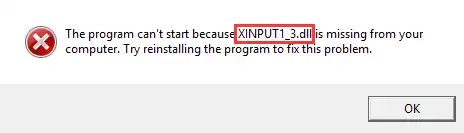
「xinput1_3.dll が見つからない」エラーは、ゲームやアプリが起動に必要な旧XInput 1.3コンポーネントを読み込めないときに表示されます。まず、ゲーム付属またはMicrosoft公式のDirectX Runtimeを導入してください。直らなければ、対象アプリの修復、発生範囲と32/64ビットの確認、依存関係の一括診断の順に進めます。以下の4つの方法はWindows 10/11向けです。ゲームが正常に起動した時点で作業を終了してください。
公式の対処後も原因を絞り込めない場合は、Windows向けのFionn DLL Fixerを診断手段として検討できます。ただし、このエラーでは公式DirectX Runtimeの導入が最初の選択肢であり、本ツールは公式インストーラーの代わりではありません。
なぜ起きるのか:Windows 10/11にDirectX 12が入っていても、旧XInput 1.3は別途配布される任意のコンポーネントです。公式ランタイムは旧コンポーネントを追加するもので、DirectX 12を古い版へ戻すものではありません。
4つの方法を比較して選ぶ
| 方法 | 適している状況 | 効率 | 操作負担 |
|---|---|---|---|
| 1. 公式DirectX Runtime | 古いゲームを入れた直後 | 高い | 低い |
| 2. アプリの修復・再インストール | 1つのアプリだけ失敗する | 中程度 | 中程度 |
| 3. 範囲・構成・パスの確認 | 複数のエラーや別のメッセージが出る | 原因特定向け | 高い |
| 4. Fionn DLL Fixer | 複数の依存関係が疑われる場合の推奨診断 | 診断に高い | 低い |
方法1:xinput1_3.dll が見つからない場合は公式DirectX Runtimeをインストールする
使う場面:古いゲームをインストールした直後にエラーが出た場合、またはインストール先に前提コンポーネント用のフォルダーがある場合に使います。
- エラーを表示しているゲームやアプリを終了します。
- ゲームのインストール先、正規のインストールメディア、またはゲームライブラリを開き、
Redist、DirectX、または「必須コンポーネント」に相当するフォルダーを探します。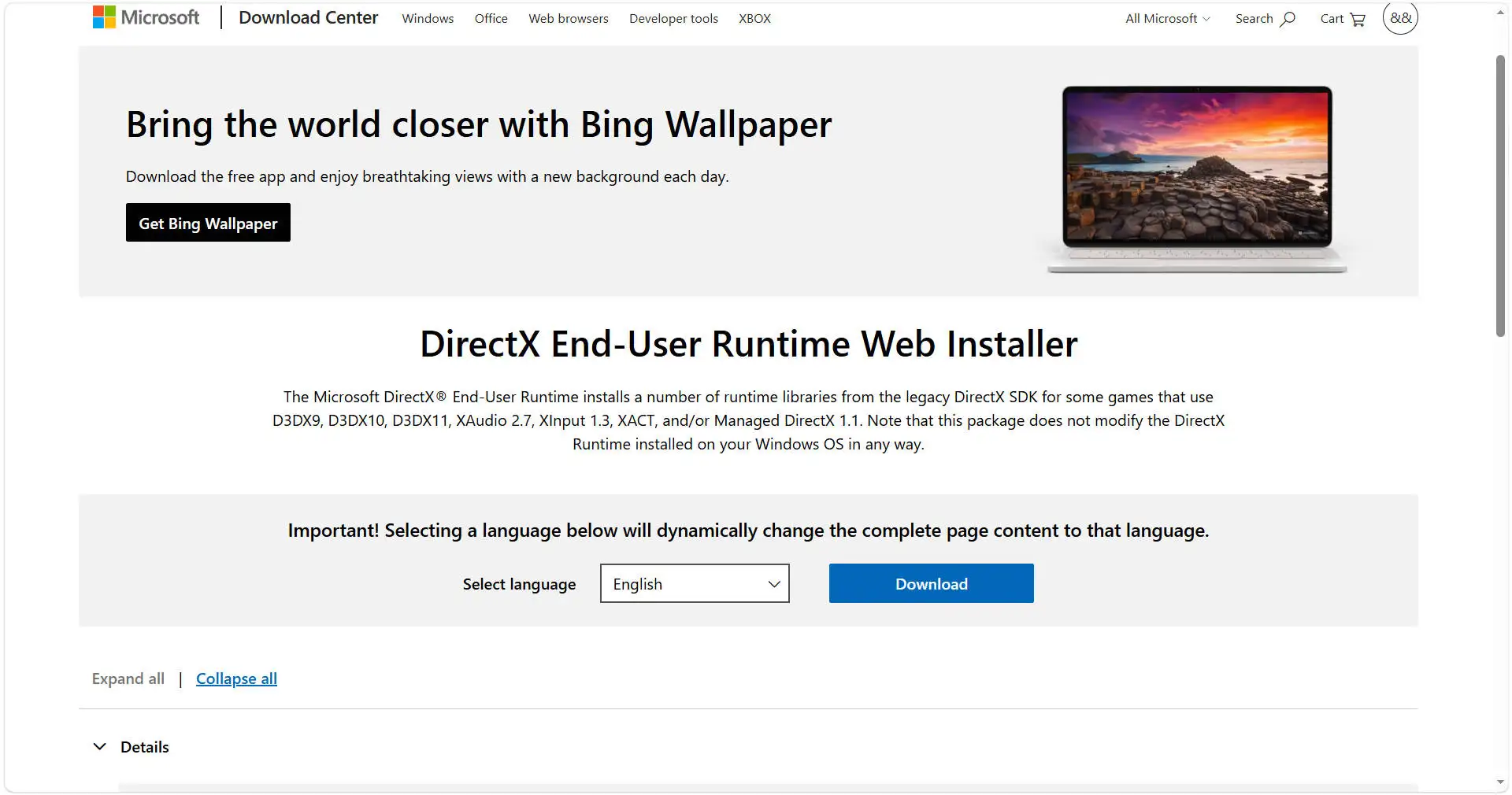
- 同梱のDirectX Runtimeインストーラーが見つかった場合は実行し、画面の案内に沿って完了させます。
- 同梱されていない場合は、Microsoft公式のDirectX Runtime Webインストーラーを入手します。オフラインで作業する場合は、Microsoft公式のDirectX Runtimeオフラインパッケージを選びます。
- 手順4で入手した公式インストーラーを実行し、セットアップを完了します。
- ゲームをもう一度起動し、エラーが出ていた操作を再現します。
確認方法:ゲームがxinput1_3.dllを要求せず、タイトル画面またはメイン画面まで進めば完了です。エラーが残る場合は方法2へ進んでください。XInput 1.3と、Windowsに組み込まれるXInput 1.4は別のバージョンです(Microsoft LearnのXInputバージョン解説)。
方法2:ゲームやアプリを修復または再インストールする
使う場面:1つのゲームやアプリだけでエラーが出ており、方法1のフォルダーや公式ランタイムを確認しても改善しない場合に使います。修復により、本体ファイルとインストール時の依存関係を配布元の状態へ戻せる可能性があります。
- 未同期のセーブデータ、設定、プロジェクトなど、残したいデータをバックアップします。
- Windows 11では「設定」から「アプリ」→「インストールされているアプリ」を開きます。Windows 10では「アプリ」→「アプリと機能」を開き、対象のソフトを選びます。
- 「詳細オプション」が表示される場合は開き、「修復」を選びます。

- 「修復」がない場合、または修復後も同じエラーが出る場合は、対象のソフトだけをアンインストールします。
- 同じ公式ストア、公式ランチャー、または正規メディアからソフトを再インストールします。
確認方法:修復または再インストール後に対象ソフトを起動し、以前失敗した画面まで進めることを確認します。1つのソフトだけ直らない場合は、そのソフトの更新プログラムや配布元サポートも確認してください。
XInput 1.3は旧DirectX SDKに含まれた再頒布コンポーネントで、最終版は2010年6月です。そのため、新しいDirectXが入ったPCでも、ゲーム側の古いセットアップが必要になる場合があります(Microsoft LearnのDirectX SDK配布に関する解説)。
方法3:発生範囲、32/64ビット、読み込み先を確認する
使う場面:2つ以上のゲームで失敗する場合、再インストール後に再発する場合、または「Windows上では実行できない」「正しくないイメージ」など別のメッセージへ変わった場合に使います。ここではファイルを変更せず、次に選ぶ対処を切り分けます。
- エラーに表示されたファイル名とメッセージ全文を、そのまま記録します。
- XInputを使う別のゲームやアプリを1つ起動し、問題が単独か複数かを確認します。
- メーカーの仕様やランチャーの情報で、対象の実行ファイルが32ビットか64ビットかを確認します。
- コンポーネントがソフトの想定するインストール先にあるかを確認します。
System32とSysWOW64の間でファイルを手動移動しないでください。 - 修復後にメッセージが変わった場合は、ソフト名、バージョン、発生する操作、新しいメッセージをまとめます。
確認方法:「1つのソフトだけか、複数か」「実行ファイルの32/64ビット」「どの操作で何が表示されるか」の3点を説明できれば切り分けは完了です。単独なら方法2の配布元と再インストールを再確認し、複数または原因不明なら方法4の一括診断へ進みます。
方法4:Fionn DLL Fixerでxinput1_3.dllの問題を診断・修復する
使う場面:複数のゲームやアプリでDLLエラーが出る場合、またはDirectX、XInput、Visual C++など複数の依存関係が疑われる場合に使います。本ツールは、欠落、破損、バージョン不一致、System32のパスに関係するDLL問題を検出できます。手作業で原因を特定しにくい状況では推奨できる診断方法です。
- 本ツールを起動し、フルスキャンまたは該当カテゴリーのスキャンを実行します。

- レポートを開き、「エラー」「警告」「正常」と表示された各項目を確認します。

- 指摘されたコンポーネントを選び、不足項目のダウンロードとスマート修復を実行します。

- 修復の完了後に再スキャンし、対象コンポーネントの状態を確認します。

- 問題が残る場合はWindowsを再起動し、同じカテゴリーをもう一度スキャンします。

確認方法:再スキャンで対象項目が正常になり、ゲームやアプリが同じDLLエラーなしで起動すれば完了です。エラーが続く場合は、スキャン結果と方法3で記録した内容を添えて製品サポートへ連絡してください。
無料版では3回の無料試行が表示されます。VIPではDLL、DX、ランタイム、システム修復の各機能が利用できます。最終的な成否は、対象ソフトを実際に起動して確認してください。
修復時によくある間違い
xinput1_3.dllを非公式の配布サイトから単体でダウンロードする。xinput1_4.dllなど別のXInputファイルを改名して代用する。- 32ビット用と64ビット用のファイルを手動で混在させる。
- ゲームに付属する
RedistまたはDirectXフォルダーを確認しない。 - 修復後に対象ソフトを起動せず、エラーが消えたか検証しない。
まとめ
最初はゲーム付属のRedistまたはDirectXフォルダーを確認し、なければMicrosoft公式DirectX Runtimeを使ってください。1つのソフトだけ失敗するなら修復または再インストール、複数で失敗するなら発生範囲と32/64ビットを切り分けます。依存関係が複数にまたがる場合は、Fionn DLL Fixerも選択肢です。どの方法でも最後に対象ソフトを起動し、同じ操作でエラーが再現しないことを確認します。解決しない場合は、記録したメッセージと診断結果を配布元または製品サポートへ共有してください。
よくある質問
xinput1_3.dllとは何ですか?
XInput 1.3に含まれるDLLです。旧DirectX SDKの再頒布コンポーネントとしてゲームから利用されます。新しいWindowsに別のXInputがあっても、古いゲームがこの特定ファイルを要求する場合があります。
DirectX 12が入っているのに、xinput1_3.dll が見つからないのはなぜですか?
DirectX 12の本体と、旧ゲーム向けに追加されるXInput 1.3は別に管理されるためです。Windows UpdateでDirectXが最新でも、任意の旧コンポーネントが自動でそろうとは限りません。ゲーム付属またはMicrosoft公式のDirectX Runtimeを使ってください。
別のPCからDLLをコピーしてもよいですか?
推奨できません。ファイルの版、32/64ビット構成、配布元が対象ソフトと一致するとは限らないためです。ゲームの正規インストーラーかMicrosoft公式のDirectX Runtimeを使う方が、必要な関連ファイルも同じ手順で導入できます。
診断ツールはいつ使うべきですか?
複数のアプリでDLLエラーが出る場合、メッセージが変化する場合、またはDirectXやXInput以外の依存関係も疑われる場合に適しています。まず公式ランタイムと対象アプリの修復を試し、その後に依存関係をまとめて確認してください。


