 Emily CarterDLL Errors
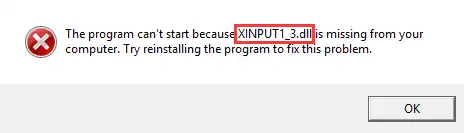
L’erreur « xinput1_3.dll não foi encontrado » apparaît lorsqu’un jeu ou une application ne trouve pas la bibliothèque XInput héritée nécessaire à son démarrage. Dans la plupart des cas, la correction consiste à installer le runtime DirectX officiel fourni avec le logiciel. Si cela ne résout pas le problème, réparez le programme, vérifiez l’architecture et le chemin d’installation, puis utilisez seulement ensuite un outil de diagnostic. Les quatre méthodes ci-dessous suivent un ordre pratique ; arrêtez-vous dès que le jeu s’ouvre normalement.
Pour un diagnostic centralisé d’autres défaillances de DLL, le Fionn DLL Fixer peut aider sur les ordinateurs Windows. Il s’agit d’une alternative de diagnostic et non d’un remplacement du programme d’installation officiel de DirectX.
Comparaison rapide des méthodes
| Méthode | Idéale pour | Efficacité | Effort utilisateur |
|---|---|---|---|
| 1. Runtime DirectX officiel | Jeu ancien venant d’être installé | Élevée | Faible |
| 2. Réparer ou réinstaller | Un seul programme échoue | Moyenne | Moyen |
| 3. Étendue et architecture | Plusieurs erreurs ou messages différents | Diagnostic | Élevé |
| 4. Fionn DLL Fixer | Dépendances dispersées dans Windows | Élevée pour le diagnostic | Faible |
Méthode 1 : installez le runtime DirectX officiel
Quand l’utiliser : l’erreur est apparue après l’installation d’un jeu ancien ou un dossier de prérequis se trouve avec le programme d’installation.
- Fermez le jeu ou l’application qui affiche le message.
- Ouvrez le dossier d’installation, le support d’origine ou la bibliothèque du jeu et recherchez
Redist,DirectXou « Prérequis ».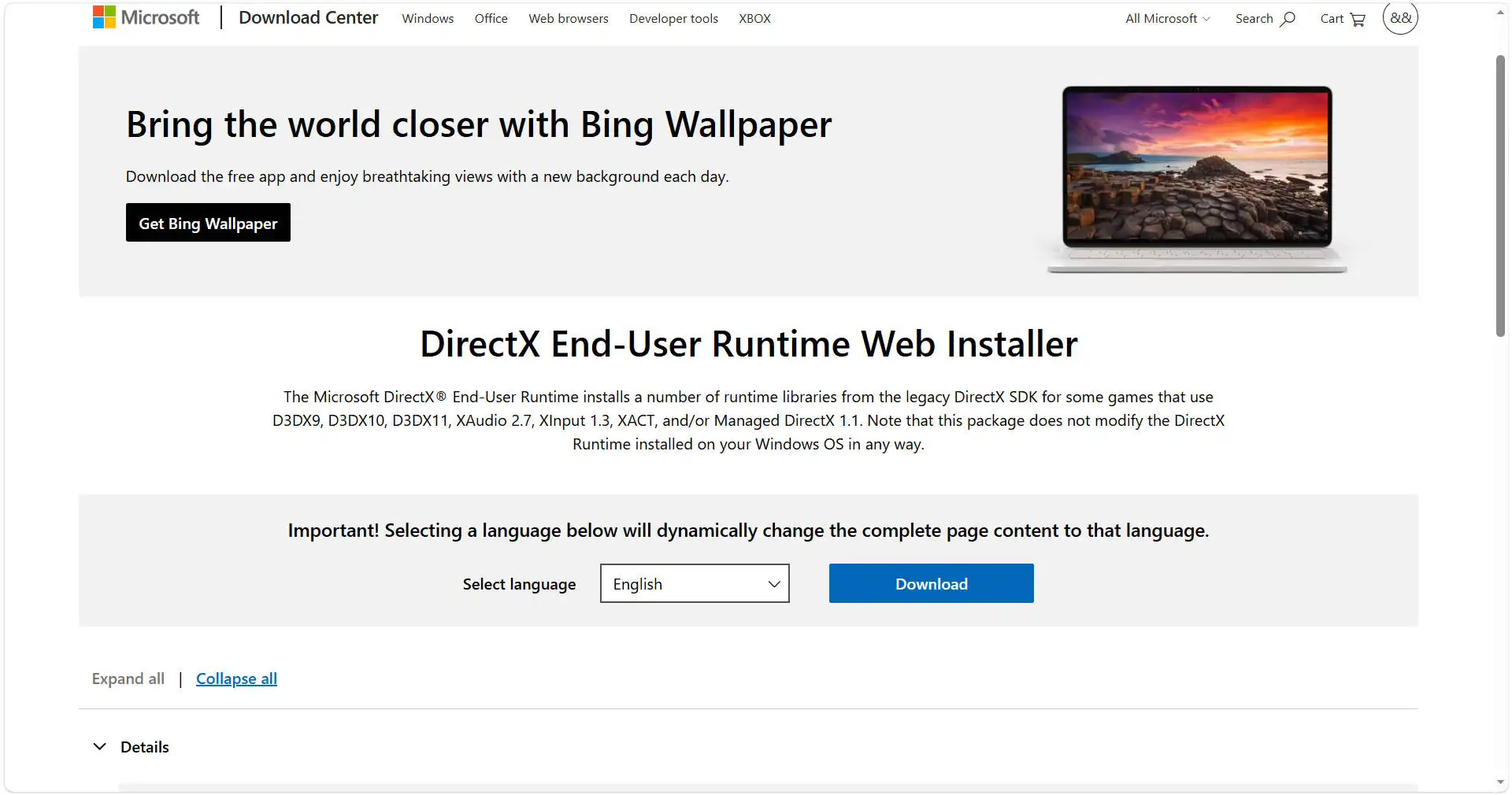
- Exécutez le programme d’installation officiel du runtime DirectX fourni par l’éditeur et terminez les étapes affichées.
- Si le jeu n’inclut pas le package, obtenez le programme d’installation depuis le site officiel de Microsoft, sans rechercher une DLL isolée.
- Redémarrez Windows, ouvrez de nouveau le programme et répétez l’action qui provoquait l’erreur.
Résultat attendu :
le programme démarre sans demander
xinput1_3.dll
. XInput 1.3 est un composant redistribuable hérité du SDK DirectX, tandis que les versions modernes de Windows ne garantissent pas la présence de tous ces fichiers (
Microsoft Learn, « Versions de XInput »
).
Méthode 2 : réparez ou réinstallez le jeu ou l’application
Quand l’utiliser : un seul programme présente l’erreur et aucun programme d’installation DirectX n’est visible. La réparation restaure les fichiers et dépendances de l’installation d’origine.
- Sauvegardez les paramètres, sauvegardes de jeu ou projets importants.
- Ouvrez les Paramètres Windows, accédez à Applications et recherchez le programme concerné.
- Sélectionnez Options avancées et choisissez Réparer lorsque cette option est disponible.

- Lancez le programme et testez la fonction qui échouait.
- Si la réparation n’existe pas ou ne fonctionne pas, désinstallez le logiciel et réinstallez-le depuis la même source officielle.
XInput 1.3 a été distribué avec le SDK DirectX hérité, dont la dernière version redistribuable a été publiée en juin 2010 ( Microsoft Learn, « Où se trouve le SDK DirectX ? » ). C’est pourquoi le programme d’installation ancien d’un jeu peut être nécessaire, même sur un ordinateur équipé d’une version plus récente de DirectX.
Méthode 3 : vérifiez l’étendue, l’architecture et le chemin de la DLL
Quand l’utiliser : deux programmes ou plus échouent, l’erreur revient après des réinstallations ou le message devient « non conçu pour Windows ». Ces signes indiquent une dépendance partagée, une version incorrecte ou une incompatibilité 32/64 bits.
- Notez le nom exact du fichier et copiez le texte complet du message.
- Testez une autre application utilisant XInput pour déterminer si la défaillance est isolée ou générale.
- Vérifiez dans les spécifications de l’éditeur si l’exécutable est en 32 ou 64 bits.
- Vérifiez que le composant a été installé dans le dossier attendu par le programme ; ne déplacez pas manuellement des fichiers entre
System32etSysWOW64. - Comparez tout nouveau message d’exécution après la réparation et notez l’application, sa version et le moment où l’erreur survient.
Cette distinction est utile : une défaillance isolée oriente vers la méthode 2 ; une défaillance généralisée indique qu’un diagnostic des dépendances est pertinent avant de réinstaller plusieurs jeux.
Méthode 4 : diagnostiquez et corrigez le problème avec Fionn DLL Fixer
Quand l’utiliser : vous devez vérifier plusieurs dépendances de Windows, DirectX ou XInput et souhaitez réduire la recherche manuelle de composants. Fionn DLL Fixer détecte les DLL manquantes, endommagées, incompatibles et les problèmes liés au chemin System32.
- Ouvrez Fionn DLL Fixer et exécutez une analyse complète ou la catégorie liée à l’erreur.

- Examinez les éléments d’erreur, d’avertissement et normaux affichés dans le rapport.

- Sélectionnez le composant indiqué et utilisez l’option permettant de télécharger l’élément manquant et d’exécuter la réparation intelligente.

- Lorsque le processus est terminé, effectuez une nouvelle analyse pour confirmer l’état du composant.

- Redémarrez l’ordinateur si le problème persiste et, si la défaillance continue, utilisez l’assistance produit avec le rapport d’analyse.

La version gratuite affiche trois tentatives ; les modules VIP couvrent les DLL, DX, les runtimes et la réparation système. L’outil peut simplifier le diagnostic, mais la confirmation finale doit être effectuée en ouvrant le jeu ou l’application concernée.
Erreurs courantes lors de la correction du fichier
- Télécharger
xinput1_3.dlldepuis un site non officiel. - Renommer une autre version de XInput pour imiter le fichier demandé.
- Mélanger des fichiers 32 et 64 bits.
- Ignorer le dossier
RedistouDirectXfourni avec le jeu. - Tester uniquement le raccourci sans ouvrir l’exécutable d’origine après la réparation.
Conclusion
Commencez par le programme d’installation officiel du runtime DirectX dans le dossier
Redist
ou
DirectX
du jeu. Si l’erreur persiste dans un seul programme, réparez ou réinstallez ce logiciel. Lorsque plusieurs applications échouent, vérifiez l’architecture et le chemin avant de modifier les dossiers système. Le
Fionn DLL Fixer
est une option recommandée pour organiser le diagnostic des dépendances et confirmer la réparation avec une nouvelle analyse. Quelle que soit la méthode utilisée, validez le résultat en redémarrant Windows, en ouvrant l’application et en répétant l’action qui générait le message.
Questions fréquentes
Qu’est-ce que xinput1_3.dll ?
Il s’agit d’une bibliothèque XInput 1.3, un composant redistribuable hérité associé au SDK DirectX. Des jeux anciens peuvent demander ce fichier précis même lorsque Windows possède une version plus récente de DirectX.
Mon Windows possède DirectX 12 ; pourquoi l’erreur persiste-t-elle ?
Une version récente de DirectX ne garantit pas tous les composants redistribuables anciens. Installez le runtime officiel requis par le jeu avant d’essayer toute copie manuelle.
Puis-je copier la DLL depuis un autre ordinateur ?
Ce n’est pas fiable, car la version, l’architecture et l’origine peuvent être différentes. Utilisez le programme d’installation officiel de l’application ou du runtime DirectX correspondant.
Quand dois-je utiliser un outil de diagnostic ?
Utilisez-en un lorsque plusieurs programmes échouent, lorsque l’erreur devient une incompatibilité ou lorsque les dépendances sont dispersées. Fionn DLL Fixer peut vérifier les fichiers absents, endommagés ou incompatibles ainsi que les chemins liés à System32.


