 Emily CarterDLL Errors
Khi lỗi thiếu xinput1_3.dll xuất hiện, trò chơi hoặc ứng dụng đang yêu cầu XInput 1.3 cũ nhưng Windows không tìm thấy đúng vị trí. Cách ưu tiên là cài DirectX Runtime chính thức đi kèm trò chơi hoặc gói của Microsoft, không tải riêng tệp DLL. Hướng dẫn này có bốn phương pháp theo thứ tự: cài môi trường chạy, sửa hoặc cài lại chương trình, kiểm tra phạm vi và kiến trúc, rồi chẩn đoán nhiều phụ thuộc bằng một công cụ chuyên dụng. Hãy dừng khi chương trình mở bình thường.
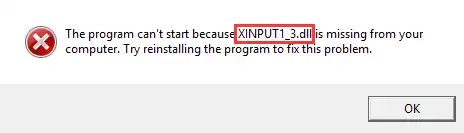
Vì sao lỗi này xảy ra?
xinput1_3.dll thuộc XInput 1.3, thành phần phân phối lại của DirectX SDK cũ. XInput 1.4 dùng tên DLL khác, nên không đáp ứng trò chơi yêu cầu đúng XInput 1.3 (Microsoft Learn, “Các phiên bản XInput”).
Phiên bản DirectX trên máy chỉ mô tả thành phần lõi, không xác nhận các thư viện tùy chọn cũ (hướng dẫn cài đặt DirectX dành cho trò chơi). XInput 1.3 được phát hành lần cuối với DirectX SDK tháng 6/2010; trò chơi cũ vẫn cần gói riêng (Microsoft Learn, “DirectX SDK ở đâu?”). Với nhiều phụ thuộc cùng lỗi, Fionn DLL Fixer hỗ trợ chẩn đoán tập trung nhưng không thay thế trình cài DirectX chính thức.
So sánh nhanh để chọn đúng phương pháp
| Phương pháp | Phù hợp nhất khi | Hiệu quả | Công sức người dùng |
|---|---|---|---|
| 1. DirectX Runtime chính thức | Trò chơi cũ vừa được cài | Cao | Thấp |
| 2. Sửa chữa hoặc cài lại | Chỉ một chương trình gặp lỗi | Trung bình | Trung bình |
| 3. Kiểm tra phạm vi và kiến trúc | Nhiều chương trình hoặc thông báo khác nhau | Phục vụ chẩn đoán | Cao |
| 4. Fionn DLL Fixer | Được khuyên dùng để kiểm tra nhiều phụ thuộc | Cao khi chẩn đoán | Thấp |
Phương pháp 1: Sửa lỗi thiếu xinput1_3.dll bằng DirectX Runtime chính thức
Khi nên dùng: Lỗi xuất hiện sau khi cài một trò chơi cũ, hoặc thư mục cài đặt có gói điều kiện tiên quyết. Mục tiêu là bổ sung XInput 1.3 từ nguồn chính thức.
- Đóng trò chơi hoặc ứng dụng đang hiển thị lỗi.
- Kiểm tra thư mục cài đặt, đĩa cài gốc hoặc thư viện trò chơi để tìm
Redist,DirectXhoặc thư mục chứa gói điều kiện tiên quyết.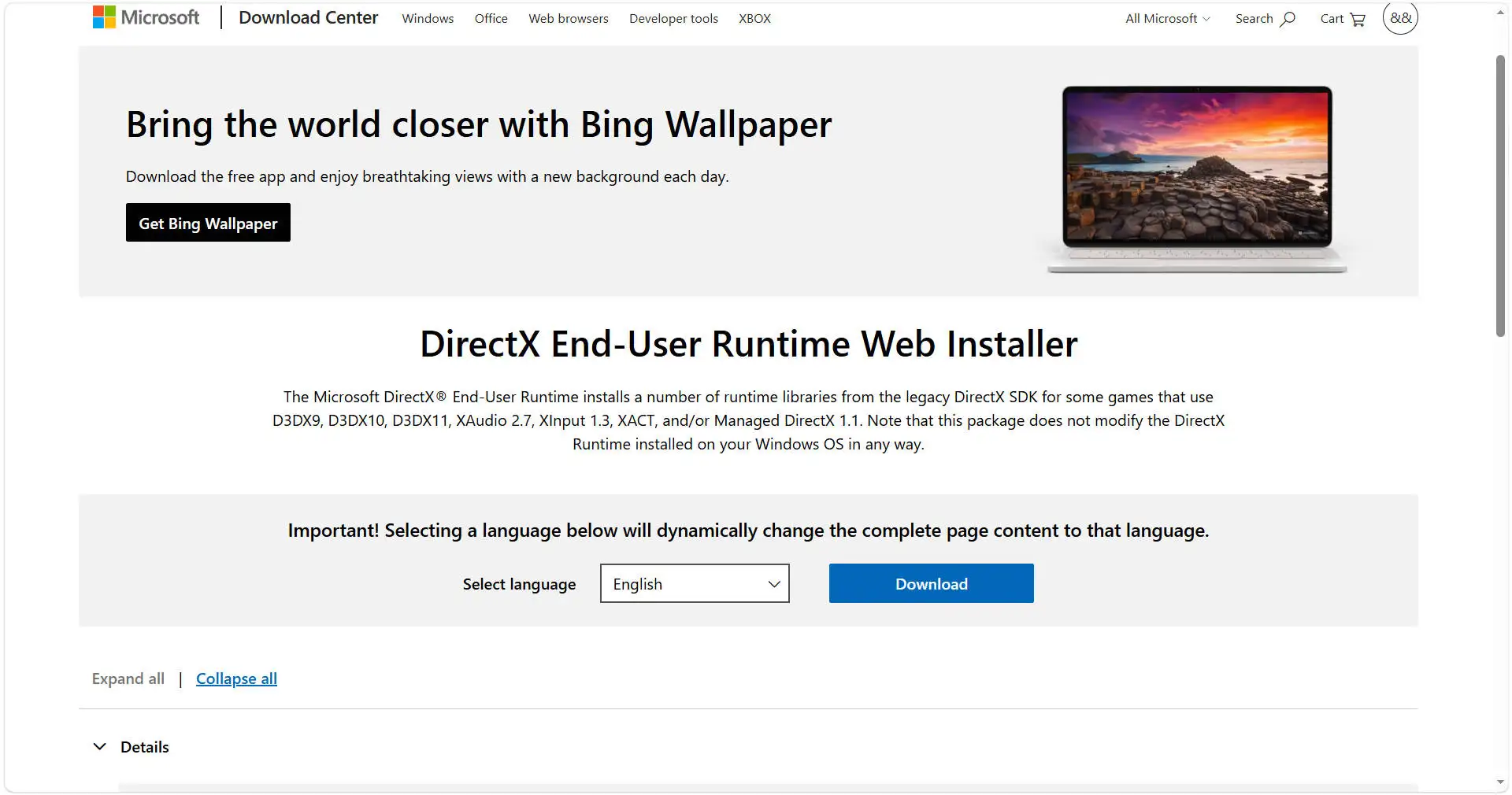
- Chạy trình cài DirectX đi kèm, thường là
DXSETUP.exe, rồi hoàn tất các lời nhắc. - Nếu trò chơi không có gói đi kèm, tải
dxwebsetup.exetừ trang DirectX Runtime chính thức của Microsoft. - Chạy
dxwebsetup.exevà hoàn tất quá trình cài đặt. - Mở lại trò chơi và lặp lại thao tác từng làm xuất hiện lỗi.
Kết quả mong đợi: Trò chơi khởi động mà không còn yêu cầu xinput1_3.dll.
Nếu lỗi vẫn xuất hiện, chuyển sang Phương pháp 2.
Phương pháp 2: Sửa chữa hoặc cài lại trò chơi hay ứng dụng
Khi nên dùng: Chỉ một chương trình gặp lỗi sau Phương pháp 1. Sửa chữa có thể khôi phục tệp và phụ thuộc từ bộ cài gốc.
- Sao lưu tệp lưu, cấu hình hoặc dự án quan trọng.
- Mở
Cài đặt > Ứng dụng > Ứng dụng đã cài đặttrên Windows 11, hoặcCài đặt > Ứng dụng > Ứng dụng & tính năngtrên Windows 10. - Chọn chương trình, mở Tùy chọn nâng cao và chọn Sửa chữa nếu có.

- Mở chương trình và thử lại chức năng từng gặp lỗi.
- Nếu tùy chọn sửa chữa không có hoặc không hiệu quả, gỡ cài đặt chương trình.
- Cài lại chương trình từ đúng cửa hàng, đĩa hoặc trang chính thức đã cung cấp bản cài ban đầu.
Kết quả mong đợi: Chương trình mở bình thường và dữ liệu vẫn nguyên vẹn.
Nếu nhiều chương trình cùng lỗi, chuyển sang Phương pháp 3.
Phương pháp 3: Kiểm tra phạm vi lỗi, kiến trúc và đường dẫn DLL
Khi nên dùng: Nhiều chương trình cùng lỗi, lỗi quay lại sau khi cài lại, hoặc thông báo nói tệp “không được thiết kế để chạy trên Windows”. Mục tiêu là phân biệt lỗi riêng với lỗi dùng chung.
- Ghi lại tên tệp, toàn bộ thông báo, chương trình và thời điểm xảy ra lỗi.
- Mở một chương trình khác có dùng XInput để kiểm tra phạm vi lỗi.
- Kiểm tra tài liệu của nhà phát hành để xác định chương trình là 32 bit hay 64 bit.
- Kiểm tra vị trí thành phần mà bộ cài đang sử dụng.
- Đối chiếu từng thông báo mới với bản ghi ở bước 1.
Kết quả mong đợi: Bạn xác định được phạm vi, kiến trúc hoặc đường dẫn liên quan.
Nếu lỗi chỉ thuộc một chương trình, quay lại Phương pháp 2; nếu nhiều phụ thuộc cùng lỗi, chuyển sang Phương pháp 4.
Phương pháp 4: Chẩn đoán và sửa lỗi thiếu xinput1_3.dll bằng Fionn DLL Fixer
Khi nên dùng: Nhiều phụ thuộc DirectX, XInput hoặc DLL cùng lỗi. Đây là lựa chọn được khuyên dùng để chẩn đoán tập trung. Fionn DLL Fixer phát hiện DLL bị thiếu, hỏng, sai phiên bản và vấn đề đường dẫn System32.
- Chạy một lượt quét toàn bộ hoặc theo danh mục liên quan.

- Xem các mục được phân loại là lỗi, cảnh báo hoặc bình thường trong báo cáo.

- Dùng tính năng sửa chữa thông minh để tải và xử lý thành phần còn thiếu.

- Khi quá trình hoàn tất, quét lại để kiểm tra trạng thái thành phần.

- Nếu vấn đề vẫn còn sau lần quét lại, khởi động lại Windows.

- Nếu lỗi vẫn còn, liên hệ bộ phận hỗ trợ.
Kết quả mong đợi: Mục liên quan không còn được đánh dấu lỗi hoặc cảnh báo, đồng thời trò chơi mở bình thường. Bản miễn phí hiển thị ba lượt thử miễn phí; quyền VIP mở khóa các mô-đun DLL, DX, môi trường chạy và sửa chữa hệ thống.
Những sai lầm thường gặp
- Tải riêng
xinput1_3.dlltừ trang không chính thức. - Đổi tên một phiên bản XInput khác thành tệp đang thiếu.
- Trộn thành phần 32 bit và 64 bit.
- Bỏ qua thư mục
RedisthoặcDirectXcủa trò chơi. - Không thử lại đúng thao tác từng gây lỗi sau khi sửa.
Kết luận
Hãy bắt đầu bằng DirectX Runtime chính thức trong thư mục Redist hoặc DirectX của trò chơi; nếu không có, dùng gói của Microsoft. Khi chỉ một chương trình lỗi, sửa chữa hoặc cài lại chương trình đó. Khi nhiều chương trình lỗi, xác định phạm vi, kiến trúc và đường dẫn trước khi thay đổi thêm. Luôn xác minh bằng cách mở lại chương trình và lặp lại thao tác gây lỗi. Nếu thông báo vẫn xuất hiện, giữ lại nội dung lỗi và báo cáo chẩn đoán; Fionn DLL Fixer là lựa chọn hỗ trợ phù hợp khi nhiều phụ thuộc cùng gặp vấn đề.
Câu hỏi thường gặp
xinput1_3.dll là gì?
Đây là thư viện của XInput 1.3, một thành phần cũ được phân phối cùng DirectX SDK. Một số trò chơi được xây dựng cho phiên bản này sẽ yêu cầu đúng tên tệp khi khởi động.
Máy đã có DirectX 12, vì sao vẫn thiếu xinput1_3.dll?
DirectX 12 mô tả các thành phần lõi hiện đại, còn XInput 1.3 là thư viện tùy chọn được cài song song. Vì vậy, phiên bản DirectX mới không tự thay thế tệp mà trò chơi cũ yêu cầu.
Có thể chép DLL từ máy tính khác không?
Không nên. Tệp có thể khác nguồn, phiên bản hoặc kiến trúc. Hãy dùng trình cài DirectX chính thức hoặc bộ cài của trò chơi để đặt đúng thành phần vào đúng vị trí.
Khi nào nên dùng công cụ chẩn đoán DLL?
Hãy cân nhắc khi nhiều chương trình cùng lỗi, thông báo thay đổi hoặc bạn chưa xác định được phụ thuộc nào bị thiếu, hỏng hay sai phiên bản. Công cụ không thay thế gói DirectX chính thức cho trò chơi yêu cầu XInput 1.3.


