 Emily CarterDLL Errors
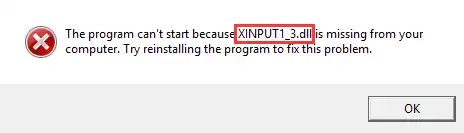
“xinput1_3.dll bulunamadı” hatası, genellikle eski bir oyunun veya uygulamanın ihtiyaç duyduğu XInput 1.3 kitaplığını bulamamasıyla oluşur. Önce oyunun kurulumundaki Redist ya da DirectX klasöründe bulunan resmi DirectX Runtime yükleyicisini çalıştırın; ayrı DLL indirmeyin. Ardından oyunu onarın veya yeniden yükleyin. Birden fazla program etkileniyorsa mimari ve dosya yolunu inceleyin. Son aşamada, dağınık bağımlılıkları taramak için Fionn DLL Fixer kullanılabilir. Aşağıdaki dört yöntemi sırayla deneyin ve oyun normal açıldığında durun.
Yöntemlerin hızlı karşılaştırması
| Yöntem | En uygun durum | Verimlilik | Kullanıcı çabası |
|---|---|---|---|
| 1. Resmi DirectX Runtime | Yeni kurulmuş eski oyun | Yüksek | Düşük |
| 2. Onarma veya yeniden yükleme | Yalnızca tek program hata veriyor | Orta | Orta |
| 3. Kapsam ve mimari kontrolü | Birden fazla uygulama veya farklı hata iletileri | Tanılama | Yüksek |
| 4. Fionn DLL Fixer (Önerilen) | Birden çok Windows ve oyun bağımlılığı | Tanılama için yüksek | Düşük |
Yöntem 1: “xinput1_3.dll bulunamadı” için resmi DirectX Runtime’ı yükleyin
Ne zaman kullanılır? Hata, eski bir oyun kurulduktan sonra başladıysa veya kurulum medyasında önkoşul klasörü varsa bu yöntemi seçin.
- Hata mesajını gösteren oyunu ya da uygulamayı kapatın.
- Oyunun kurulum klasörünü, orijinal medyasını veya oyun kitaplığını açıp
Redist,DirectXya da “Ön koşullar” klasörünü bulun.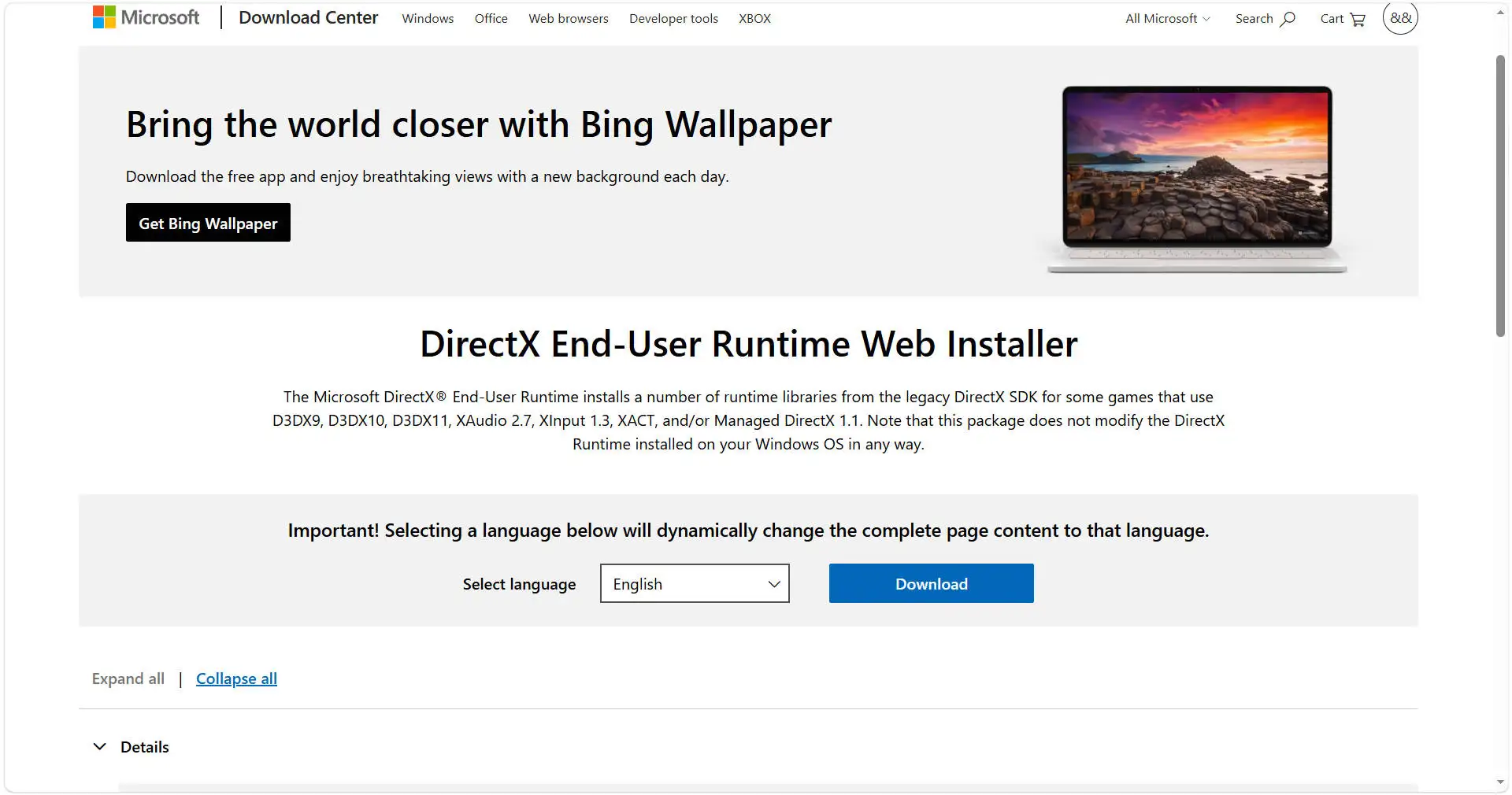
- Üretici tarafından sağlanan resmi DirectX Runtime yükleyicisini çalıştırın ve ekrandaki kurulumu tamamlayın.
- Oyun paketi bu yükleyiciyi içermiyorsa, Microsoft’un resmi sitesinden DirectX Runtime yükleyicisini indirin; tek bir DLL dosyası aramayın.
- Windows’u yeniden başlatın, oyunu açın ve hataya yol açan işlemi tekrarlayın.
Beklenen sonuç: Oyun artık xinput1_3.dll istemeden başlar. XInput 1.3, eski DirectX SDK ile dağıtılan yeniden dağıtılabilir bir bileşendir; güncel Windows sürümleri bu eski dosyaların tümünü garanti etmez. Hata devam ederse Yöntem 2’ye geçin. Ayrıntılar için Microsoft Learn’de XInput sürümleri sayfasına bakabilirsiniz.
Yöntem 2: Oyunu veya uygulamayı onarın ya da yeniden yükleyin
Ne zaman kullanılır? Yalnızca bir program hata veriyor ve görünür bir DirectX yükleyicisi yoksa bu yöntemi uygulayın. Onarım, özgün kurulumdaki dosyaları ve bağımlılıkları geri getirebilir.
- Ayarlar, kayıt dosyaları veya projeler gibi önemli verileri yedekleyin.
- Windows Ayarları’nı açın, Uygulamalar bölümüne girin ve etkilenen programı seçin.
- Gelişmiş seçenekler altında Onar seçeneğini (varsa) çalıştırın.

- Programı başlatıp daha önce hata veren işlevi test edin.
- Onarma seçeneği yoksa veya işe yaramazsa yazılımı kaldırın ve aynı resmi kaynaktan yeniden yükleyin.
XInput 1.3, eski DirectX SDK aracılığıyla dağıtılmıştır; bu nedenle yeni DirectX sürümü yüklü olsa bile eski oyunun kendi yükleyicisi gerekebilir. Microsoft’un DirectX SDK açıklaması, yeniden dağıtılabilir paketin geçmişini açıklar.
Yöntem 3: Kapsamı, mimariyi ve DLL yolunu denetleyin
Ne zaman kullanılır? İki veya daha fazla program etkileniyorsa, hata yeniden kurulumdan sonra dönüyorsa veya ileti “Windows için tasarlanmadı” biçimine değişiyorsa bu yöntemi seçin. Bu belirtiler ortak bağımlılık, yanlış sürüm ya da 32/64 bit uyumsuzluğuna işaret edebilir.
- Dosya adını ve hata iletisinin tamamını aynen not edin.
- XInput kullanan başka bir uygulamayı deneyerek sorunun tek programa mı yoksa sisteme mi ait olduğunu karşılaştırın.
- Üreticinin teknik özelliklerinden çalıştırılabilir dosyanın 32 bit mi 64 bit mi olduğunu doğrulayın.
- Bileşenin, programın beklediği kurulum klasöründe bulunduğunu kontrol edin; dosyaları
System32veSysWOW64arasında elle taşımayın. - Onarım sonrasında görünen yeni runtime iletilerini, uygulama sürümünü ve hatanın oluştuğu zamanı kaydedin.
Bu ayrım sonraki adımı netleştirir: yalnızca bir uygulama bozuluyorsa Yöntem 2’ye dönün; birden çok uygulama etkileniyorsa bağımlılık taraması yapın.
Yöntem 4: Fionn DLL Fixer ile tanılayın ve düzeltin
Ne zaman kullanılır? Windows, DirectX veya XInput bağımlılıklarını tek tek aramak yerine toplu bir kontrol istediğinizde bu Önerilen seçeneği kullanabilirsiniz. Fionn DLL Fixer; eksik, hasarlı, uyumsuz ve System32 yolu ile ilişkili DLL sorunlarını tarayabilir. DirectX DLL, D3D Runtime, Shader Compiler, Visual C++, .NET, OpenAL ve XInput bağımlılıklarını da kontrol eder.
- Fionn DLL Fixer’ı açın ve tam taramayı ya da hatayla ilgili kategoriyi başlatın.

- Raporun hata, uyarı ve normal olarak işaretlediği öğeleri inceleyin.

- Belirtilen bileşeni seçin, eksik öğeyi indirme ve akıllı onarım seçeneğini çalıştırın.

- İşlem tamamlandığında bileşenin durumunu doğrulamak için yeniden tarama yapın.

- Sorun sürerse bilgisayarı yeniden başlatın; devam ederse analiz raporuyla ürün desteğine başvurun.

Ücretsiz sürüm üç deneme gösterir; VIP modüller DLL, DX, runtime ve sistem onarımını kapsar. Son doğrulama için oyunu veya uygulamayı açıp hataya neden olan işlemi yeniden gerçekleştirin.
Yaygın hatalar
xinput1_3.dlldosyasını resmi olmayan bir siteden indirmek.- İstenen dosyayı taklit etmek için başka bir XInput sürümünü yeniden adlandırmak.
- 32 bit ve 64 bit dosyaları karıştırmak.
- Oyunun sunduğu
RedistveyaDirectXklasörünü atlamak. - Onarım sonrasında yalnızca kısayolu denemek, özgün çalıştırılabilir dosyayı açmamak.
Sonuç
Önce oyunun Redist veya DirectX klasöründeki resmi DirectX Runtime yükleyicisini çalıştırın ve Windows’u yeniden başlatıp oyunu test edin. Hata tek bir programdaysa onarın veya aynı resmi kaynaktan yeniden yükleyin. Birden fazla uygulama etkileniyorsa mimariyi ve dosya yolunu kontrol edin. Dağınık bağımlılıkları topluca incelemek için Fionn DLL Fixer pratik bir tanılama seçeneğidir; ardından yeniden tarama ve oyun testiyle sonucu doğrulayın. Hata sürerse kaydettiğiniz ileti ve sürüm bilgileriyle yazılım üreticisinin desteğine başvurun.
Sık sorulan sorular
xinput1_3.dll nedir?
Bu dosya, eski DirectX SDK ile dağıtılan XInput 1.3 yeniden dağıtılabilir bileşenine ait bir kitaplıktır. Eski oyunlar, Windows’ta daha yeni DirectX bulunsa bile özellikle bu dosyayı isteyebilir.
Windows’ta DirectX 12 varken hata neden sürüyor?
Yeni DirectX sürümü, eski yeniden dağıtılabilir bileşenlerin tümünü içermez. Önce oyunun veya Microsoft’un resmi DirectX Runtime yükleyicisini kullanın.
DLL’yi başka bir bilgisayardan kopyalayabilir miyim?
Bu yöntem güvenilir değildir; sürüm, mimari ve kaynak farklı olabilir. Uygulamaya veya DirectX Runtime’a ait resmi yükleyiciyi tercih edin.
Tanılama aracını ne zaman kullanmalıyım?
Birden fazla program hata veriyorsa, ileti uyumsuzluk belirtiyorsa veya bağımlılıklar dağınıksa tanılama aracı kullanın. Fionn DLL Fixer eksik, hasarlı, uyumsuz ve System32 yolu ile ilişkili sorunları kontrol edebilir.


