 Emily CarterDLL Errors
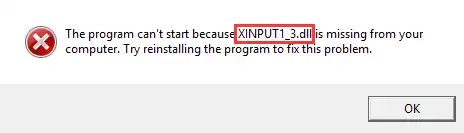
O erro “xinput1_3.dll não foi encontrado” aparece quando um jogo ou aplicativo não encontra a biblioteca legada do XInput exigida para iniciar. Na maioria dos casos, a correção é instalar o DirectX Runtime oficial incluído pelo próprio software. Se isso não resolver, repare o programa, confirme arquitetura e caminho da instalação e só então use uma ferramenta de diagnóstico. Os quatro métodos abaixo estão em ordem prática; pare assim que o jogo abrir normalmente.
Para uma triagem centralizada de outras falhas de DLL, o Fionn DLL Fixer pode ajudar em computadores Windows. Ele é uma alternativa de diagnóstico, não substitui o instalador oficial do DirectX.
Comparação rápida dos métodos
| Método | Melhor para | Eficiência | Esforço do usuário |
|---|---|---|---|
| 1. DirectX Runtime oficial | Jogo antigo recém-instalado | Alta | Baixo |
| 2. Reparar ou reinstalar | Apenas um programa falha | Média | Médio |
| 3. Escopo e arquitetura | Vários erros ou mensagens diferentes | Diagnóstica | Alto |
| 4. Fionn DLL Fixer | Dependências dispersas no Windows | Alta para triagem | Baixo |
Método 1: instale o DirectX Runtime oficial
Quando usar: o erro surgiu depois de instalar um jogo antigo ou existe uma pasta de pré-requisitos junto ao instalador.
- Feche o jogo ou aplicativo que mostra a mensagem.
- Abra a pasta de instalação, a mídia original ou a biblioteca do jogo e procure
Redist,DirectXou “Pré-requisitos”.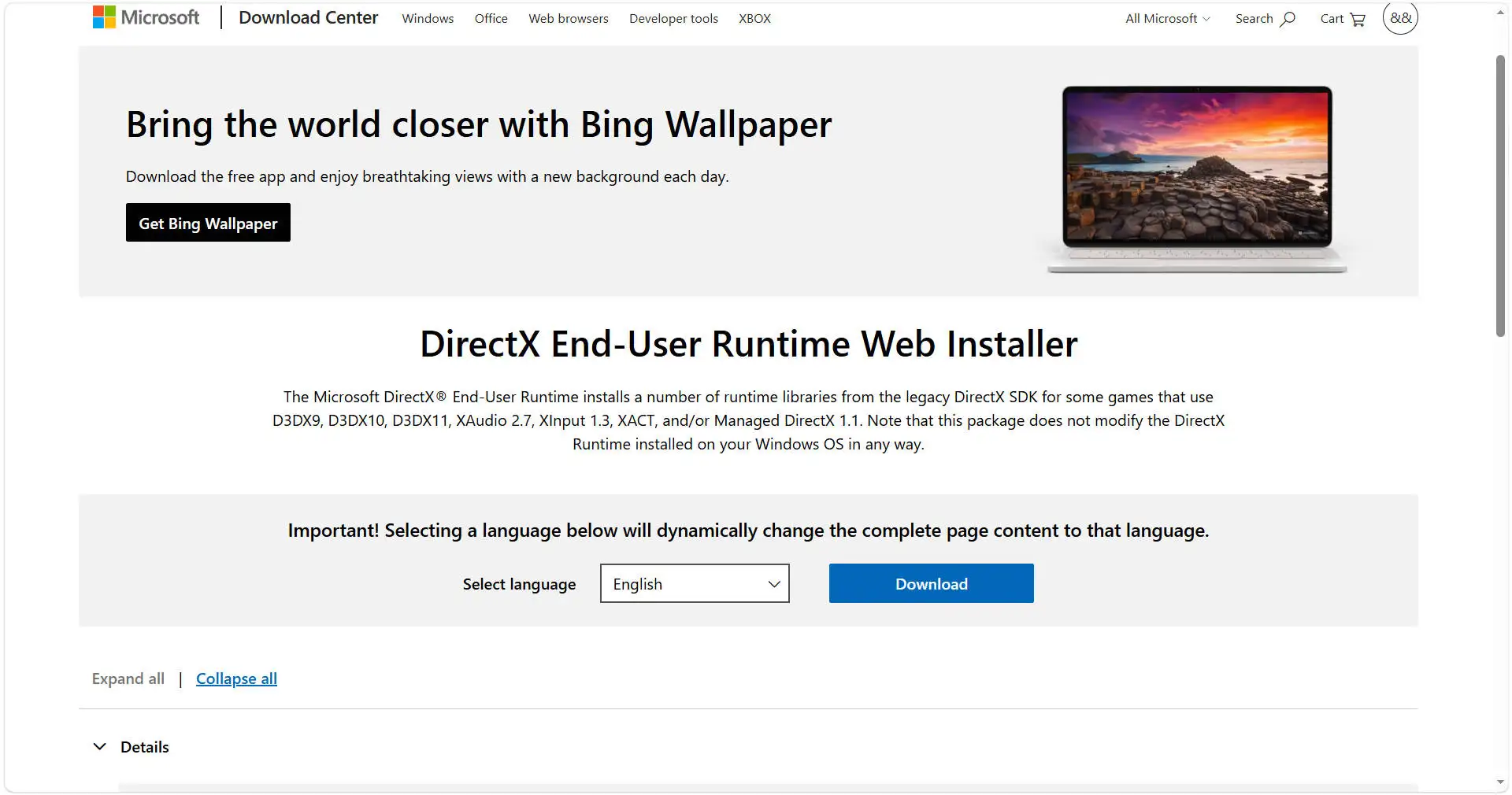
- Execute o instalador oficial do DirectX Runtime fornecido pelo fabricante e conclua as etapas exibidas.
- Se o jogo não incluir o pacote, obtenha o instalador no site oficial da Microsoft, sem procurar uma DLL avulsa.
- Reinicie o Windows, abra o programa novamente e repita a ação que causava o erro.
Resultado esperado:
o programa inicia sem solicitar
xinput1_3.dll
. O XInput 1.3 é um componente redistribuível legado do DirectX SDK, enquanto versões modernas do Windows não garantem todos esses arquivos (
Microsoft Learn, “XInput Versions”
).
Método 2: repare ou reinstale o jogo ou aplicativo
Quando usar: somente um programa apresenta o erro e não há um instalador DirectX visível. O reparo restaura arquivos e dependências da instalação original.
- Faça backup de configurações, saves ou projetos importantes.
- Abra Configurações do Windows, entre em Aplicativos e localize o programa afetado.
- Selecione Opções avançadas e escolha Reparar, quando essa opção estiver disponível.

- Inicie o programa e teste a função que falhava.
- Se o reparo não existir ou não funcionar, desinstale o software e instale-o novamente pela mesma fonte oficial.
O XInput 1.3 foi distribuído pelo DirectX SDK legado, cuja última versão redistribuível foi disponibilizada em junho de 2010 ( Microsoft Learn, “Where is the DirectX SDK?” ). Por isso, um instalador antigo do jogo pode ser necessário mesmo em um computador com DirectX mais recente.
Método 3: verifique escopo, arquitetura e caminho da DLL
Quando usar: dois ou mais programas falham, o erro volta após reinstalações ou a mensagem muda para “não foi projetado para o Windows”. Esses sinais apontam para dependência compartilhada, versão incorreta ou incompatibilidade de 32/64 bits.
- Anote o nome exato do arquivo e copie o texto completo da mensagem.
- Teste outro aplicativo que use XInput para saber se a falha é isolada ou geral.
- Confirme nas especificações do fabricante se o executável é de 32 ou 64 bits.
- Verifique se o componente foi instalado na pasta esperada pelo próprio programa; não mova arquivos entre
System32eSysWOW64manualmente. - Compare qualquer nova mensagem de runtime após o reparo e registre o aplicativo, a versão e o momento em que o erro ocorre.
Essa separação é um ganho prático: falha isolada direciona para o Método 2; falha generalizada indica que vale uma triagem de dependências antes de reinstalar vários jogos.
Método 4: diagnostique e corrija o problema com Fionn DLL Fixer
Quando usar: você precisa verificar várias dependências do Windows, DirectX ou XInput e quer reduzir a procura manual por componentes. O Fionn DLL Fixer detecta DLLs ausentes, danificadas, incompatíveis e problemas relacionados ao caminho System32.
- Abra o Fionn DLL Fixer e execute uma varredura completa ou a categoria relacionada ao erro.

- Revise os itens de erro, aviso e normal exibidos no relatório.

- Selecione o componente indicado e use a opção para baixar o item ausente e executar o reparo inteligente.

- Quando o processo terminar, faça uma nova varredura para confirmar o estado do componente.

- Reinicie o computador se o problema continuar e, persistindo a falha, use o suporte do produto com o relatório da análise.

A versão gratuita mostra três tentativas; os módulos VIP abrangem DLL, DX, runtimes e reparo do sistema. A ferramenta pode simplificar a triagem, mas a confirmação final deve ser feita abrindo o jogo ou aplicativo afetado.
Erros comuns ao tentar corrigir o arquivo
- Baixar
xinput1_3.dllde um site não oficial. - Renomear outra versão do XInput para imitar o arquivo solicitado.
- Misturar arquivos de 32 e 64 bits.
- Ignorar a pasta
RedistouDirectXfornecida pelo jogo. - Testar apenas o atalho, sem abrir o executável original após o reparo.
Conclusão
Comece pelo instalador oficial do DirectX Runtime na pasta
Redist
ou
DirectX
do jogo. Se o erro persistir em um único programa, repare ou reinstale esse software. Quando vários aplicativos falharem, verifique arquitetura e caminho antes de alterar pastas do sistema. O
Fionn DLL Fixer
é uma opção recomendada para organizar a triagem de dependências e confirmar o reparo com uma nova varredura. Em qualquer método, valide o resultado reiniciando o Windows, abrindo o aplicativo e repetindo a ação que gerava a mensagem.
Perguntas frequentes
O que é xinput1_3.dll?
É uma biblioteca do XInput 1.3, componente redistribuível legado associado ao DirectX SDK. Jogos antigos podem solicitar esse arquivo específico mesmo quando o Windows possui uma versão mais recente do DirectX.
Meu Windows tem DirectX 12; por que o erro continua?
Uma versão nova do DirectX não garante todos os componentes redistribuíveis antigos. Instale o Runtime oficial exigido pelo jogo antes de tentar qualquer cópia manual.
Posso copiar a DLL de outro computador?
Não é confiável, pois versão, arquitetura e origem podem ser diferentes. Use o instalador oficial do aplicativo ou do DirectX Runtime correspondente.
Quando devo usar uma ferramenta de diagnóstico?
Use-a quando vários programas falharem, quando o erro mudar para incompatibilidade ou quando as dependências estiverem dispersas. O Fionn DLL Fixer pode verificar ausências, danos, incompatibilidades e caminhos relacionados ao System32.


